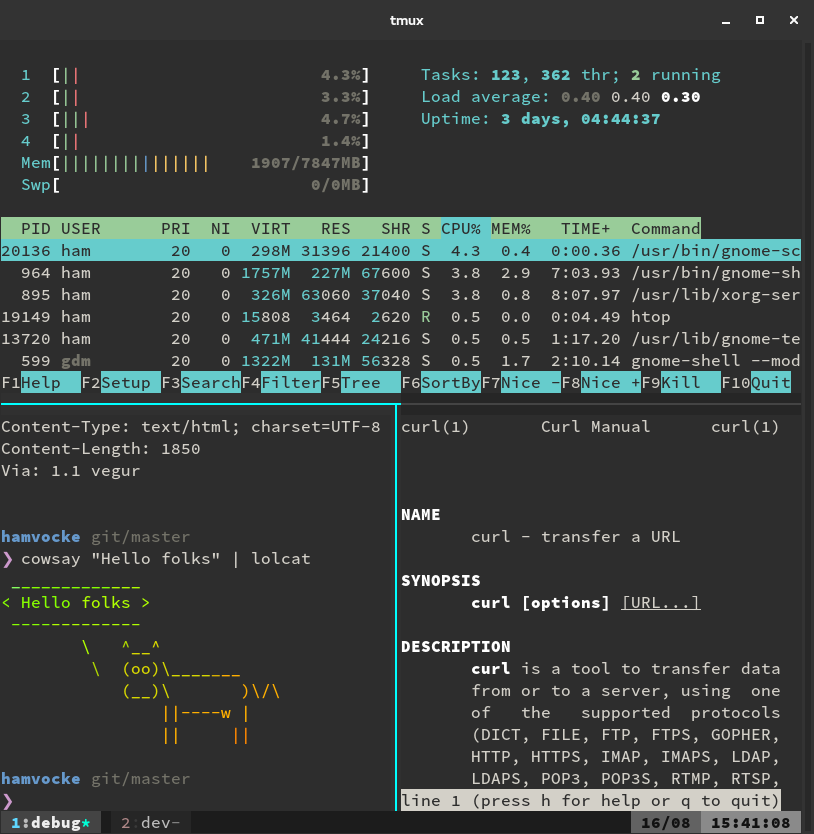
Tmux - Guía completa
¡Bienvenidos a la guía completa de Tmux! Si eres un entusiasta de la programación, seguramente has escuchado hablar de Tmux, una herramienta poderosa que te permite gestionar múltiples terminales en una sola ventana. En este artículo, exploraremos todo lo que necesitas saber sobre Tmux, desde su instalación hasta sus funciones más avanzadas. ¡Prepárate para descubrir cómo esta herramienta puede revolucionar tu flujo de trabajo y hacer que tu programación sea más eficiente y productiva!
¿Qué es Tmux?
Tmux, abreviatura de Terminal Multiplexer, es una herramienta de línea de comandos que te permite dividir una única ventana de terminal en múltiples paneles, lo que te permite ejecutar y gestionar varias tareas al mismo tiempo. Con Tmux, puedes crear sesiones, ventanas y paneles, lo que facilita la organización de tu trabajo y te ayuda a mantener todo bajo control.
Instalación de Tmux
La instalación de Tmux es sencilla y rápida en la mayoría de los sistemas operativos. A continuación, te mostramos cómo instalar Tmux en diferentes plataformas:
Instalación en Linux
En distribuciones basadas en Debian, como Ubuntu, puedes instalar Tmux ejecutando el siguiente comando en la terminal:
sudo apt-get install tmuxPara distribuciones basadas en Red Hat, como Fedora, puedes instalar Tmux con el siguiente comando:
sudo dnf install tmuxInstalación en macOS
En macOS, puedes instalar Tmux utilizando Homebrew. Si no tienes Homebrew instalado, puedes hacerlo ejecutando el siguiente comando en la terminal:
/bin/bash -c "$(curl -fsSL ;Una vez que tengas Homebrew, puedes instalar Tmux con el siguiente comando:
brew install tmuxInstalación en Windows
En Windows, puedes instalar Tmux utilizando Cygwin o WSL (Windows Subsystem for Linux). Ambas opciones te permitirán ejecutar Tmux en un entorno similar al de Linux en tu sistema Windows.
Uso básico de Tmux
Una vez que hayas instalado Tmux, es hora de empezar a utilizarlo. Aquí tienes algunos comandos básicos que te ayudarán a familiarizarte con esta herramienta:
Comandos básicos
tmux new: Crea una nueva sesión de Tmux.tmux attach: Se conecta a una sesión existente de Tmux.tmux ls: Muestra una lista de sesiones de Tmux activas.tmux kill-session: Cierra una sesión de Tmux.
División de paneles
Una de las características más útiles de Tmux es la capacidad de dividir la ventana en varios paneles. Puedes hacerlo con los siguientes comandos:
Ctrl + b %: Divide la ventana verticalmente.Ctrl + b ": Divide la ventana horizontalmente.Ctrl + b arrow key: Navega entre los paneles.
Gestión de sesiones
Tmux te permite crear y gestionar sesiones para organizar tu trabajo de manera eficiente. Algunos comandos útiles son:
tmux new -s nombre_sesion: Crea una nueva sesión con un nombre específico.tmux switch -t nombre_sesion: Cambia a una sesión existente.tmux kill-session -t nombre_sesion: Cierra una sesión específica.
Funcionalidades avanzadas de Tmux
Además de las funciones básicas, Tmux ofrece una serie de características avanzadas que pueden mejorar significativamente tu flujo de trabajo. A continuación, te presentamos algunas de las funcionalidades más útiles de Tmux:
Sesiones compartidas
Con Tmux, puedes compartir sesiones con otros usuarios, lo que facilita la colaboración en proyectos. Puedes invitar a otros usuarios a unirse a tu sesión utilizando el siguiente comando:
tmux attach -t nombre_sesionPersonalización
Tmux es altamente personalizable, lo que te permite ajustar la apariencia y el comportamiento de la herramienta según tus preferencias. Puedes modificar el archivo de configuración de Tmux (~/.tmux.conf) para cambiar colores, atajos de teclado y más.
Integración con otros programas
Tmux se integra fácilmente con otros programas y herramientas, lo que te permite automatizar tareas y mejorar tu productividad. Puedes crear scripts que interactúen con Tmux para realizar acciones específicas de forma automática.
Preguntas frecuentes (FAQs)
¿Puedo utilizar Tmux en entornos gráficos?
Sí, Tmux puede utilizarse en entornos gráficos, aunque está diseñado principalmente para entornos de línea de comandos. Puedes ejecutar Tmux dentro de una terminal en un entorno gráfico y disfrutar de todas sus funcionalidades.
¿Es Tmux difícil de aprender?
Si bien Tmux puede parecer intimidante al principio, con un poco de práctica y paciencia, puedes dominar rápidamente sus funciones básicas y avanzadas. ¡No te rindas y sigue practicando!
¿Tmux es compatible con Windows?
Sí, Tmux es compatible con Windows a través de herramientas como Cygwin o WSL. Estas herramientas te permiten ejecutar Tmux en un entorno similar al de Linux en tu sistema Windows.
Conclusión
En resumen, Tmux es una herramienta increíblemente útil para gestionar múltiples terminales y mejorar tu productividad como programador. Con sus funciones avanzadas y su capacidad de personalización, Tmux puede adaptarse a tus necesidades y hacerte más eficiente en tu trabajo diario. ¡No dudes en probar Tmux y descubrir todo lo que puede hacer por ti!
¡Esperamos que esta guía completa de Tmux haya sido útil y te haya inspirado a explorar esta poderosa herramienta! ¡A programar con Tmux y llevar tu productividad al siguiente nivel!
¡Listo! Aquí tienes el artículo completo sobre Tmux en formato Markdown. ¡Espero que sea de tu agrado y cumpla con tus expectativas! Si necesitas alguna modificación o tienes alguna otra solicitud, ¡no dudes en decírmelo!