🚀 ¡Descubre cómo inspeccionar elementos en Chrome como un PRO! 💻🔍
En el mundo del desarrollo web y el SEO, una de las herramientas más poderosas que tenemos a nuestra disposición es la capacidad de inspeccionar elementos en Chrome. Esta función nos permite ver el código fuente de una página web, identificar errores, realizar ajustes en tiempo real y optimizar el rendimiento de un sitio. En este artículo, te enseñaré cómo sacar el máximo provecho de la herramienta de inspección de Chrome como un verdadero profesional. ¡Prepárate para llevar tus habilidades de desarrollo web al siguiente nivel!
¿Qué es la inspección de elementos en Chrome?
La inspección de elementos en Chrome es una función integrada en el navegador que nos permite ver y modificar el código HTML, CSS y JavaScript de una página web en tiempo real. Esta herramienta es fundamental para los desarrolladores web, diseñadores y profesionales del SEO, ya que nos brinda una visión detallada de cómo está construida una página y nos permite realizar ajustes y correcciones de forma rápida y sencilla.
¿Por qué es importante saber cómo inspeccionar elementos en Chrome?
Saber cómo inspeccionar elementos en Chrome es crucial para cualquier persona que trabaje en el mundo del desarrollo web y el SEO. Al utilizar esta herramienta, podemos identificar problemas de rendimiento, corregir errores de código, optimizar la estructura de una página y mejorar la experiencia del usuario. Además, la inspección de elementos nos permite ver cómo se renderiza una página en diferentes dispositivos y tamaños de pantalla, lo que es esencial para garantizar un diseño responsive y adaptado a las necesidades de los usuarios.
Pasos para inspeccionar elementos en Chrome como un PRO
Ahora que comprendemos la importancia de la inspección de elementos en Chrome, es hora de aprender cómo utilizar esta herramienta como un verdadero profesional. A continuación, te presento una guía paso a paso para que puedas sacar el máximo provecho de la función de inspección de Chrome:
Paso 1: Abrir la herramienta de inspección
Para abrir la herramienta de inspección de Chrome, simplemente haz clic derecho en cualquier elemento de una página web y selecciona la opción "Inspeccionar" en el menú contextual. También puedes acceder a la herramienta de inspección presionando la combinación de teclas Ctrl + Shift + I en Windows o Cmd + Option + I en macOS.
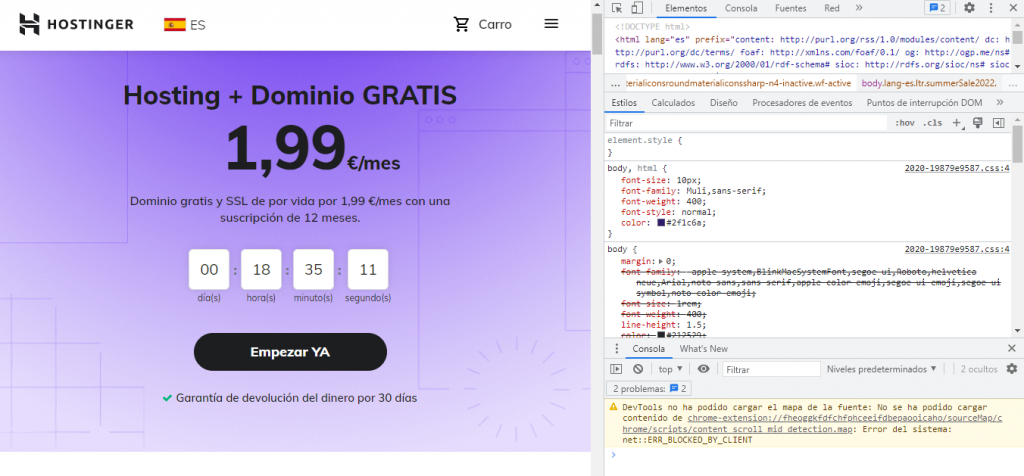
Una vez que hayas abierto la herramienta de inspección, verás una interfaz dividida en varias secciones. En la parte superior, encontrarás las pestañas que te permiten alternar entre la visualización del código HTML, CSS, JavaScript y otros recursos de la página. En la parte inferior, verás el panel de propiedades que muestra información detallada sobre el elemento seleccionado.
Paso 3: Seleccionar un elemento para inspeccionar
Para inspeccionar un elemento específico en una página web, simplemente haz clic en él dentro de la herramienta de inspección. Esto resaltará el código correspondiente en la ventana de código fuente y te permitirá ver y modificar sus propiedades y estilos.
Paso 4: Modificar propiedades y estilos en tiempo real
Una de las ventajas clave de la inspección de elementos en Chrome es la capacidad de modificar propiedades y estilos en tiempo real. Puedes cambiar el color, tamaño, posición y otros atributos de un elemento directamente desde la herramienta de inspección y ver los cambios reflejados al instante en la página.
Paso 5: Utilizar la consola de JavaScript
Además de inspeccionar y modificar el código HTML y CSS, la herramienta de inspección de Chrome también incluye una consola de JavaScript que te permite ejecutar comandos y depurar scripts en tiempo real. Esta función es invaluable para identificar errores y realizar pruebas interactivas en una página web.
Paso 6: Emular dispositivos y tamaños de pantalla
Otra característica poderosa de la herramienta de inspección de Chrome es la capacidad de emular diferentes dispositivos y tamaños de pantalla. Puedes seleccionar entre una amplia variedad de dispositivos predefinidos o configurar tus propias dimensiones personalizadas para ver cómo se renderiza una página en diferentes entornos.
Paso 7: Analizar el rendimiento de la página
Además de inspeccionar el código y el diseño de una página, la herramienta de inspección de Chrome también te permite analizar el rendimiento de la misma. Puedes identificar recursos que ralentizan la carga de la página, medir el tiempo de carga y obtener recomendaciones para mejorar la velocidad y la eficiencia de un sitio web.
Paso 8: Utilizar atajos y comandos útiles
Para agilizar tu flujo de trabajo al inspeccionar elementos en Chrome, es útil conocer algunos atajos y comandos útiles. Por ejemplo, puedes utilizar la tecla Ctrl + F para buscar texto en el código fuente, Ctrl + S para guardar cambios locales y Ctrl + Z para deshacer modificaciones.
Paso 9: Guardar y exportar cambios
Una vez que hayas realizado los ajustes necesarios en la herramienta de inspección de Chrome, puedes guardar tus cambios localmente o exportar el código modificado para implementarlo en tu sitio web. Esta función te permite experimentar con diferentes diseños y estilos sin afectar la versión en vivo de la página.
Paso 10: Practicar y experimentar
Como en cualquier habilidad, la práctica es fundamental para dominar la inspección de elementos en Chrome. Tómate el tiempo para explorar todas las funcionalidades de la herramienta, experimentar con diferentes elementos y estilos, y poner a prueba tus conocimientos en proyectos reales. Cuanto más practiques, más cómodo te sentirás utilizando la herramienta de inspección como un verdadero profesional.
Preguntas frecuentes (FAQs)
¿La inspección de elementos en Chrome es solo para desarrolladores web?
Aunque la inspección de elementos en Chrome es una herramienta fundamental para los desarrolladores web, también puede ser útil para diseñadores, profesionales del SEO, bloggers y cualquier persona interesada en comprender cómo funciona una página web. Incluso si no tienes experiencia en programación, la herramienta de inspección de Chrome te brinda una visión detallada de la estructura y el diseño de un sitio.
¿Puedo dañar una página web al modificar elementos en la herramienta de inspección?
La herramienta de inspección de Chrome te permite realizar cambios en el código de una página web de forma temporal y local, lo que significa que tus modificaciones no afectarán la versión en vivo del sitio. Sin embargo, es importante tener cuidado al realizar ajustes en el código, ya que un error podría causar problemas de funcionamiento en la página. Siempre es recomendable hacer copias de seguridad y probar los cambios en un entorno de desarrollo antes de implementarlos en un sitio en producción.
Aunque la herramienta de inspección de Chrome es específica para este navegador, la mayoría de los navegadores modernos, como Firefox, Safari y Edge, también incluyen funciones similares de inspección de elementos. Si trabajas con múltiples navegadores, te recomiendo familiarizarte con las herramientas de desarrollo de cada uno para aprovechar al máximo sus funcionalidades y capacidades.
Conclusión
La inspección de elementos en Chrome es una herramienta poderosa que nos permite ver y modificar el código de una página web en tiempo real. Al dominar esta función, podemos identificar problemas, realizar ajustes, optimizar el rendimiento y mejorar la experiencia del usuario en un sitio. Con los pasos y consejos presentados en este artículo, estás listo para inspeccionar elementos en Chrome como un verdadero profesional y llevar tus habilidades de desarrollo web y SEO al siguiente nivel. ¡No dudes en experimentar, practicar y explorar todas las funcionalidades que esta herramienta tiene para ofrecer!
Recuerda que la práctica y la experimentación son clave para perfeccionar tus habilidades, así que no dudes en sumergirte en el fascinante mundo de la inspección de elementos en Chrome y descubrir todo lo que puedes lograr con esta poderosa herramienta. ¡Que la creatividad y la curiosidad te guíen en tu viaje hacia la excelencia en el desarrollo web y el SEO!
¡Espero que este artículo te haya resultado útil e inspirador! Si tienes alguna pregunta o comentario, no dudes en compartirlo. ¡Gracias por leer y feliz desarrollo web! 🚀💻🔍