Índice
- 🔥¡Descubre cómo configurar un firewall en Ubuntu con UFW de forma sencilla y segura!🔒
- Introducción a UFW y su importancia en Ubuntu
- Pasos para configurar un firewall en Ubuntu con UFW
- Paso 1: Instalación de UFW
- Paso 2: Configuración de reglas predeterminadas
- Paso 3: Habilitar puertos específicos
- Paso 4: Denegar puertos específicos
- Paso 5: Verificar el estado de UFW
- Paso 6: Reiniciar UFW
- Paso 7: Permitir conexiones establecidas y relacionadas
- Paso 8: Bloquear direcciones IP específicas
- Paso 9: Habilitar logging
- Paso 10: Deshabilitar UFW
- Preguntas frecuentes (FAQs)
- Conclusión
🔥¡Descubre cómo configurar un firewall en Ubuntu con UFW de forma sencilla y segura!🔒
En el mundo digital actual, la seguridad de nuestros sistemas es de suma importancia. Uno de los pilares fundamentales para proteger nuestros dispositivos y redes es la configuración de un firewall. En el caso de los sistemas basados en Ubuntu, una de las opciones más populares y fáciles de usar es UFW (Uncomplicated Firewall). En este artículo, te guiaremos paso a paso para que puedas configurar un firewall en Ubuntu utilizando UFW de manera sencilla y segura. ¡Prepárate para fortalecer la seguridad de tu sistema y mantener a raya posibles amenazas!
Introducción a UFW y su importancia en Ubuntu
Antes de sumergirnos en la configuración de un firewall en Ubuntu con UFW, es crucial comprender qué es un firewall y por qué es esencial para la seguridad de nuestros sistemas. Un firewall es una barrera de seguridad que monitorea y controla el tráfico de red entrante y saliente en un sistema. Actúa como un guardián que filtra y bloquea el tráfico no autorizado, protegiendo así nuestros datos y recursos de posibles ataques cibernéticos.
En el caso de Ubuntu, un sistema operativo basado en Linux ampliamente utilizado tanto en entornos domésticos como empresariales, UFW se presenta como una herramienta poderosa y fácil de usar para configurar un firewall de manera efectiva. UFW simplifica el proceso de configuración de reglas de firewall, permitiéndote definir qué tipo de tráfico deseas permitir o bloquear en tu sistema de forma clara y concisa.
Pasos para configurar un firewall en Ubuntu con UFW
Ahora que comprendemos la importancia de un firewall y la utilidad de UFW en Ubuntu, es hora de sumergirnos en la configuración paso a paso. Sigue estos sencillos pasos para fortalecer la seguridad de tu sistema:
Paso 1: Instalación de UFW
Lo primero que debes hacer es asegurarte de que UFW esté instalado en tu sistema. Puedes verificar si UFW está instalado ejecutando el siguiente comando en la terminal:
sudo apt update
sudo apt install ufw
Una vez instalado, puedes habilitar UFW ejecutando el siguiente comando:
sudo ufw enablePaso 2: Configuración de reglas predeterminadas
Antes de comenzar a definir reglas específicas, es recomendable establecer reglas predeterminadas que determinen el comportamiento del tráfico que no coincide con reglas específicas. Puedes configurar las reglas predeterminadas para permitir todo el tráfico saliente y denegar todo el tráfico entrante con los siguientes comandos:
sudo ufw default allow outgoing
sudo ufw default deny incoming
Paso 3: Habilitar puertos específicos
Para permitir el tráfico en puertos específicos, como el puerto 80 para HTTP o el puerto 443 para HTTPS, puedes utilizar el siguiente formato de comando:
sudo ufw allow <Puerto/Protocolo>Por ejemplo, para permitir el tráfico en el puerto 80 para HTTP, ejecuta el siguiente comando:
sudo ufw allow 80/tcpPaso 4: Denegar puertos específicos
Si deseas bloquear el tráfico en un puerto específico, puedes utilizar el comando deny en lugar de allow. Por ejemplo, para bloquear el tráfico en el puerto 22, comúnmente utilizado para SSH, ejecuta el siguiente comando:
sudo ufw deny 22/tcpPaso 5: Verificar el estado de UFW
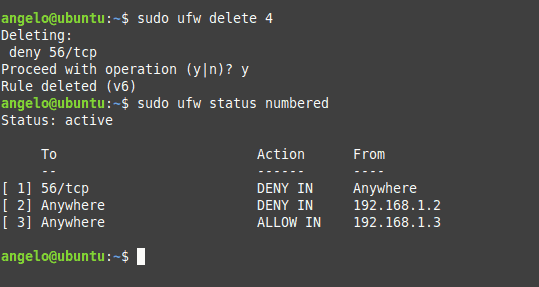
Para verificar el estado de UFW y las reglas que has configurado, puedes utilizar el comando:
sudo ufw statusEste comando te mostrará el estado actual del firewall y las reglas que se están aplicando.
Paso 6: Reiniciar UFW
Si en algún momento necesitas reiniciar UFW para aplicar cambios o corregir configuraciones, puedes hacerlo ejecutando el siguiente comando:
sudo ufw reloadPaso 7: Permitir conexiones establecidas y relacionadas
Es importante permitir las conexiones establecidas y relacionadas para garantizar el funcionamiento adecuado de servicios y aplicaciones. Puedes permitir estas conexiones con el siguiente comando:
sudo ufw allow established
sudo ufw allow related
Paso 8: Bloquear direcciones IP específicas
Si deseas bloquear el tráfico de una dirección IP específica, puedes utilizar el siguiente comando:
sudo ufw deny from <Dirección IP>Paso 9: Habilitar logging
Para mantener un registro de los eventos del firewall, puedes habilitar el logging con el comando:
sudo ufw logging onPaso 10: Deshabilitar UFW
En caso de que necesites deshabilitar temporalmente UFW, puedes hacerlo ejecutando el siguiente comando:
sudo ufw disablePreguntas frecuentes (FAQs)
¿Qué es UFW y por qué es importante en Ubuntu?
UFW (Uncomplicated Firewall) es una herramienta de configuración de firewall para sistemas basados en Ubuntu que simplifica el proceso de definir reglas de firewall. Es importante en Ubuntu para fortalecer la seguridad del sistema y protegerlo de posibles amenazas cibernéticas.
¿Cuál es la diferencia entre permitir y denegar tráfico en UFW?
Al permitir tráfico en UFW, estás permitiendo que el tráfico específico pase a través del firewall, mientras que al denegar tráfico, estás bloqueando ese tráfico y evitando que llegue a su destino.
¿Cómo puedo verificar si UFW está activo y qué reglas se están aplicando?
Puedes verificar el estado de UFW y las reglas que se están aplicando ejecutando el comando sudo ufw status en la terminal.
¿Es seguro deshabilitar temporalmente UFW?
Deshabilitar temporalmente UFW puede ser útil en ciertos casos, como la resolución de problemas de conectividad, pero debes asegurarte de volver a habilitarlo una vez que hayas completado la tarea para mantener la seguridad de tu sistema.
¿Puedo configurar reglas personalizadas en UFW?
Sí, puedes configurar reglas personalizadas en UFW para adaptar el firewall a tus necesidades específicas y garantizar la seguridad de tu sistema de manera efectiva.
Conclusión
Configurar un firewall en Ubuntu con UFW es una forma efectiva de fortalecer la seguridad de tu sistema y protegerlo de posibles amenazas cibernéticas. Con los pasos y consejos proporcionados en este artículo, ahora tienes las herramientas necesarias para configurar un firewall de manera sencilla y segura. Recuerda la importancia de mantener tu sistema actualizado y seguir buenas prácticas de seguridad cibernética para garantizar la protección de tus datos y recursos. ¡No esperes más y empieza a proteger tu sistema con UFW en Ubuntu hoy mismo!
Con este artículo completo y detallado, ahora tienes toda la información que necesitas para configurar un firewall en Ubuntu utilizando UFW de forma sencilla y segura. ¡Protege tu sistema y mantén tus datos a salvo con estas prácticas de seguridad!