¿Qué editor de vídeo trae Windows 11? ¡Despejando el misterio de la edición en tu PC!
¡Hola, cineastas en ciernes y editores de vídeo amateur! Si estás buscando la respuesta a la pregunta "¿Qué editor de vídeo trae Windows 11?", prepárate para una aventura llena de sorpresas (y quizás alguna decepción). La respuesta, como suele ocurrir con las cosas sencillas, es… ¡un poco compleja! Windows 11 no viene con un editor de vídeo "profesional" preinstalado como muchos esperan. Pero no te preocupes, ¡no te vamos a dejar colgado en la oscuridad del montaje! Vamos a desentrañar este misterio y a explorar las opciones que tienes a tu disposición para editar tus videos en tu flamante Windows 11.
1. La triste realidad: ¡Adiós, Movie Maker!
Si eres un veterano del mundo Windows, probablemente recuerdes con cariño (o con nostalgia agridulce) a Windows Movie Maker. Este simpático editor, accesible y fácil de usar, fue el compañero fiel de millones en la creación de videos caseros y proyectos escolares. Desafortunadamente, Microsoft decidió dejarlo en el baúl de los recuerdos. Así que, olvídate de encontrarlo preinstalado en Windows 11. Enlace a la página de Microsoft anunciando el fin de Movie Maker (en inglés, pero la imagen vale más que mil palabras).
2. La aplicación Fotos: Tu aliada para ediciones sencillas
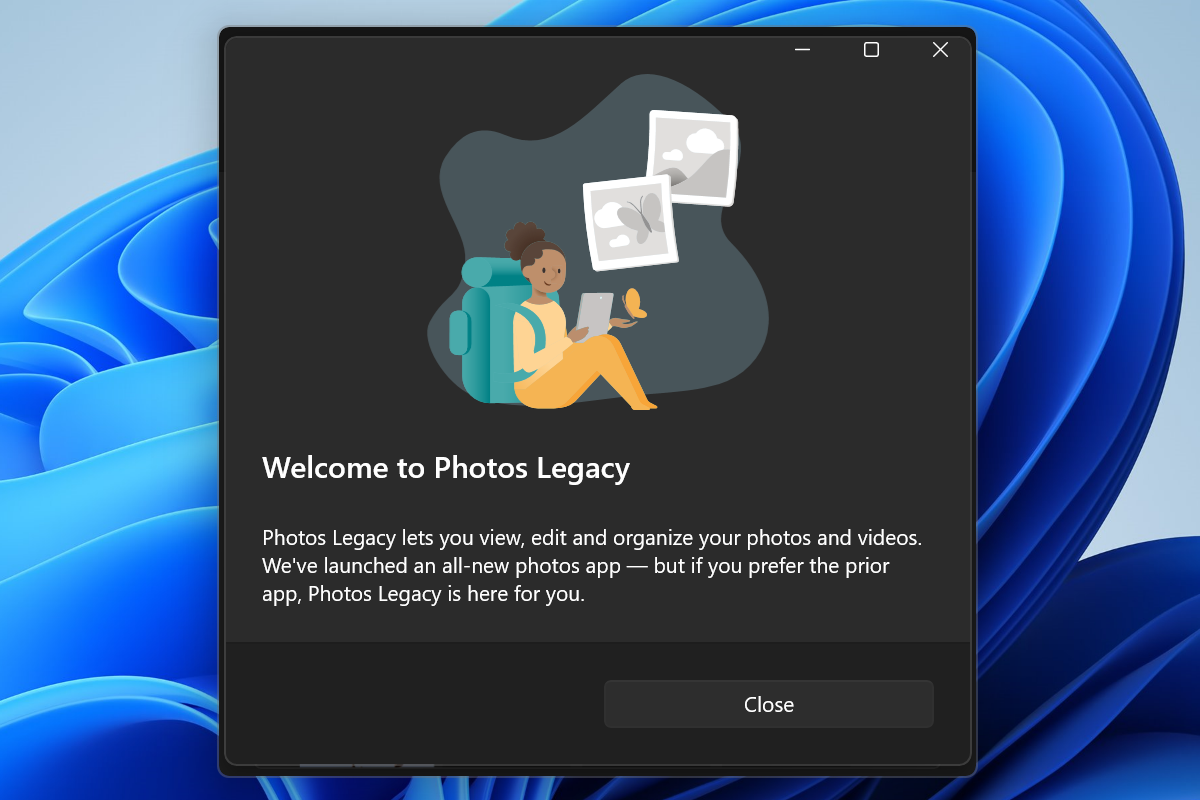
Aunque no es un editor de vídeo profesional, la aplicación Fotos que viene preinstada en Windows 11 ofrece herramientas básicas de edición. Puedes recortar, ajustar el brillo y el contraste, añadir texto y algunos efectos simples. Es ideal para realizar ajustes rápidos y compartir tus videos en redes sociales sin complicaciones. Piensa en ella como tu navaja suiza para ediciones ligeras.
3. La potencia de la Tienda de Microsoft: ¡Un universo de opciones!
La verdadera respuesta a tu pregunta se encuentra en la Microsoft Store. Aquí encontrarás una gran variedad de editores de vídeo, desde opciones gratuitas y sencillas hasta programas profesionales con funciones avanzadas. ¡La elección dependerá de tus necesidades y habilidades!
4. Editores gratuitos: ¡La opción económica (y a veces, sorprendente)!
Si buscas una solución gratuita, hay varias opciones interesantes en la Microsoft Store y en internet. Algunos ejemplos son:
- DaVinci Resolve: Aunque tiene una versión de pago con funciones profesionales, su versión gratuita es sorprendentemente completa y potente. ¡Perfecta para principiantes y expertos! Enlace a la página oficial de DaVinci Resolve
- Kdenlive: Un editor de código abierto, gratuito y multiplataforma, con una interfaz que puede parecer un poco intimidante al principio, pero que ofrece una gran cantidad de funcionalidades. Enlace a la página oficial de Kdenlive
- OpenShot: Otra opción de código abierto, fácil de usar y perfecta para principiantes. Ideal para proyectos sencillos y rápidos. Enlace a la página oficial de OpenShot
5. Editores de pago: ¡La calidad tiene su precio!
Si necesitas funciones más avanzadas y una experiencia de edición más profesional, deberás considerar las opciones de pago. Estos programas suelen ofrecer una mayor estabilidad, más herramientas de edición, y soporte técnico. Algunos ejemplos populares son:
- Adobe Premiere Pro: El rey de la edición de vídeo profesional. Es potente, versátil, pero también requiere una suscripción mensual y una curva de aprendizaje considerable. Enlace a la página oficial de Adobe Premiere Pro
- Final Cut Pro: Exclusivo para macOS, pero una excelente alternativa si usas un Mac. Ofrece una interfaz intuitiva y un gran rendimiento. Enlace a la página oficial de Final Cut Pro
- Filmora: Una opción popular y relativamente asequible con una interfaz fácil de usar. Ideal para usuarios que buscan una opción de pago pero sin la complejidad de Premiere Pro. Enlace a la página oficial de Filmora
6. Comparativa de editores: ¡Encuentra tu arma secreta!
| Editor | Precio | Nivel de dificultad | Funciones principales | Recomendado para |
|---|---|---|---|---|
| Fotos (Windows) | Gratuito | Fácil | Recorte, brillo, contraste, texto, efectos básicos | Ediciones sencillas |
| DaVinci Resolve | Gratuito/Pago | Intermedio/Avanzado | Edición profesional, corrección de color, efectos | Todos los niveles |
| Kdenlive | Gratuito | Intermedio | Edición no lineal, amplio abanico de efectos | Usuarios avanzados |
| OpenShot | Gratuito | Fácil | Edición sencilla, ideal para principiantes | Principiantes |
| Adobe Premiere Pro | Pago (suscripción) | Avanzado | Edición profesional, efectos avanzados, flujos de trabajo complejos | Profesionales |
| Final Cut Pro | Pago | Intermedio/Avanzado | Edición profesional, interfaz intuitiva | Usuarios Mac |
| Filmora | Pago | Intermedio | Edición sencilla, funciones profesionales accesibles | Intermedios |
7. Consideraciones a tener en cuenta al elegir un editor
- Tu nivel de experiencia: Si eres principiante, opta por un editor sencillo e intuitivo. Si eres un profesional, busca un programa con funciones avanzadas.
- Tu presupuesto: Los editores gratuitos son una excelente opción si tienes un presupuesto limitado. Los editores de pago ofrecen más funciones y soporte técnico.
- Tus necesidades: ¿Necesitas editar videos 4K? ¿Necesitas efectos especiales avanzados? ¿Necesitas corrección de color profesional? Considera tus necesidades al elegir un editor.
8. Más allá del software: ¡El hardware importa!
Recuerda que la edición de vídeo puede ser exigente para tu equipo. Un procesador potente, una tarjeta gráfica dedicada y suficiente RAM son cruciales para un rendimiento fluido. Si tu equipo es antiguo, puede que tengas problemas con editores más avanzados.
9. Consejos para principiantes en la edición de vídeo
- Practica: La mejor manera de aprender es practicando. Experimenta con diferentes programas y funciones.
- Busca tutoriales: Hay miles de tutoriales en YouTube y otras plataformas que te enseñarán a usar diferentes editores.
- Sé paciente: La edición de vídeo requiere tiempo y paciencia. No te desanimes si no consigues resultados perfectos al principio.
10. Recursos adicionales para aprender a editar vídeo
- YouTube: Una mina de oro de tutoriales para todos los niveles. Busca tutoriales específicos para el editor que hayas elegido.
- Cursos online: Plataformas como Udemy, Coursera y Skillshare ofrecen cursos de edición de vídeo para todos los niveles.
Preguntas Frecuentes (FAQs)
P: ¿Puedo editar videos en Windows 11 sin instalar ningún software adicional?
R: La aplicación Fotos te permite realizar ediciones básicas, pero para funciones más avanzadas necesitarás instalar un editor de vídeo.
P: ¿Cuál es el mejor editor de vídeo para principiantes?
R: OpenShot y la versión gratuita de DaVinci Resolve son excelentes opciones para principiantes.
P: ¿Qué requisitos de hardware necesito para editar vídeo?
R: Un procesador potente, una tarjeta gráfica dedicada y una cantidad significativa de RAM son esenciales, especialmente para proyectos de alta resolución.
P: ¿Hay alternativas a los editores mencionados en el artículo?
R: Sí, existen muchos otros editores de vídeo disponibles, tanto gratuitos como de pago. Investiga y encuentra el que mejor se adapte a tus necesidades.
Conclusión
En resumen, Windows 11 no viene con un editor de vídeo preinstalado comparable a Movie Maker. Sin embargo, ofrece la aplicación Fotos para ediciones básicas, y la Microsoft Store y otras plataformas te brindan un universo de opciones para encontrar el editor perfecto para tus necesidades, desde alternativas gratuitas y potentes hasta programas profesionales con funciones avanzadas. ¡Explora las opciones, encuentra tu editor ideal y empieza a crear tus propias obras maestras! ¡Mucha suerte y que la fuerza de la edición te acompañe!