¿Qué aplicación me sirve para escanear?
En la era digital, escanear documentos o imágenes se ha convertido en una actividad cotidiana. Ya no basta con tener una impresora multifuncional en casa o en la oficina; hoy en día, todos queremos tener la posibilidad de escanear con la misma facilidad que tomamos una foto. Pero, ¿qué aplicación me sirve para escanear? Esa es la pregunta del millón, y en este artículo te traemos toda la información que necesitas para convertir tu smartphone en un escáner portátil.
La necesidad de escanear documentos
¿Por qué escanear?
Escanear documentos y fotos tiene ventajas claras. Algunos de los motivos más comunes incluyen:
- Almacenamiento digital: Con el aumento del espacio en la nube, es más fácil que nunca guardar documentos importantes sin ocupar espacio físico en casa.
- Organización: Tener tus documentos escaneados te permite organizarlos en carpetas digitales, lo que facilita la búsqueda.
- Facilidad de envío: Los documentos escaneados se pueden enviar por correo electrónico en cuestión de segundos, eliminando la necesidad de imprimir y fotocopiar.
| Ventajas de escanear documentos | Descripción |
|---|---|
| Ahorro de espacio | Reduce el uso de papel y el almacenamiento físico |
| Acceso rápido | Encuentra tus documentos con un par de clics |
| Preservación de información | Evita el desgaste de documentos físicos |
Aplicaciones de escaneo más populares
1. CamScanner
Una de las aplicaciones más conocidas en el mundo del escaneo. CamScanner convierte tu smartphone en un escáner portátil, permitiéndote escanear documentos en alta calidad. La app ofrece funciones de edición y anotaciones, lo que la convierte en ideal para estudiantes y profesionales.
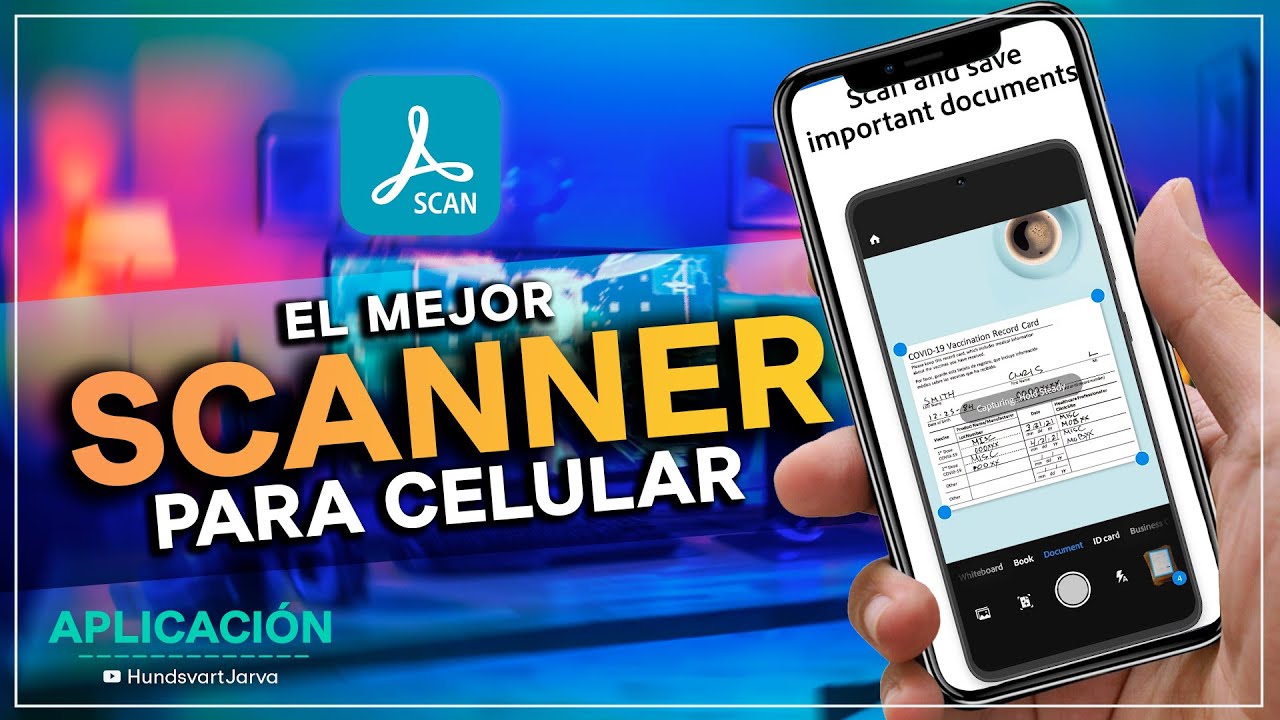
2. Adobe Scan
Si eres fanático de Adobe y ya utilizas sus productos, Adobe Scan es la mejor opción para ti. Esta aplicación permite escanear documentos y guardarlos en PDF de forma automática. Además, cuenta con la opción de reconocer texto (OCR), lo que facilita la búsqueda de palabras clave en tus documentos escaneados.
3. Microsoft Office Lens
Para quienes utilizan la suite de Microsoft, Office Lens es ideal. Esta aplicación permite escanear documentos, pizarras, y fotos, guardándolos directamente en OneDrive o OneNote. Si buscas integración con otras herramientas de Microsoft, no busques más.
4. FineScanner
¿Buscas una aplicación que escanee en múltiples idiomas? FineScanner de ABBYY es la respuesta. Permite escanear documentos y convertirlos a varios formatos, incluido el texto editable. Su capacidad de reconocimiento de texto multilingüe es una característica destacada.
5. TurboScan
Si quieres simplicidad y resultados rápidos, TurboScan es la aplicación que necesitas. Ofrece escaneo de alta calidad al instante, además de la opción de enviar tus documentos en PDF o JPG. Es perfecta para usuarios que no quieren complicaciones.
¿Cómo elegir la aplicación adecuada?
Factores a considerar
Antes de seleccionar una aplicación de escaneo, aquí hay factores que deberías considerar:
- Compatibilidad: Verifica si la aplicación es compatible con tu sistema operativo.
- Facilidad de uso: Las aplicaciones más intuitivas suelen ser mejores, sobre todo si no eres un aficionado a la tecnología.
- Características: ¿Necesitas OCR? ¿O simplemente quieres un escáner básico?
- Costo: Muchas aplicaciones ofrecen versiones gratuitas, pero para funciones avanzadas generalmente hay que pagar.
Comparativa de aplicaciones de escaneo
A continuación, te presento una tabla comparativa con las características clave de algunas aplicaciones populares de escaneo.
| Aplicación | Costo | OCR | Almacenamiento en la nube | Platformas |
|---|---|---|---|---|
| CamScanner | Gratis/Premium | Sí | Dropbox, Google Drive, etc. | iOS, Android |
| Adobe Scan | Gratis | Sí | Adobe Document Cloud | iOS, Android |
| Microsoft Office Lens | Gratis | Sí | OneDrive | iOS, Android |
| FineScanner | Gratis/Premium | Sí | Dropbox, Google Drive, etc. | iOS, Android |
| TurboScan | Pago (único) | No | No | iOS, Android |
Las mejores prácticas para escanear
Consejos para escanear documentos de forma eficaz
- Iluminación adecuada: Asegúrate de que la iluminación sea uniforme. La luz natural suele ser la mejor opción.
- Fondo neutro: Escanea sobre un fondo liso y de color claro para que el documento resalte.
- Mantén el documento plano: Asegúrate de que el documento esté bien estirado para evitar sombras.
- Revisa la calidad: Siempre verifica que el escaneo esté claro antes de guardar.
Preguntas Frecuentes (FAQs)
1. ¿Puedo escanear documentos directamente desde mi teléfono?
¡Sí! Aquí es donde entran las aplicaciones de escaneo. Puedes escanear documentos directamente desde tu smartphone.
2. ¿Se pueden escanear fotos familiares?
Por supuesto, muchas de estas aplicaciones están diseñadas para escanear tanto documentos como fotos.
3. ¿Es seguro almacenar documentos en la nube?
La mayoría de las aplicaciones utilizan medidas de seguridad robustas, pero siempre es recomendable leer sus políticas de privacidad.
4. ¿Qué es el OCR?
OCR significa "Reconocimiento Óptico de Caracteres". Es una tecnología que permite convertir imágenes de texto impreso en texto editable.
Conclusión
La revolución digital ha facilitado nuestras vidas, y escanear documentos ya no es una tarea difícil. Con aplicaciones como CamScanner, Adobe Scan, y Microsoft Office Lens, puedes convertir tu smartphone en un escáner en un abrir y cerrar de ojos. Ya sea que necesites escanear facturas, trabajos escolares, o fotos de recuerdos, hay una aplicación para ti.
Recuerda considerar tus necesidades personales al elegir la aplicación que más te convenga. La facilidad de uso, las características y la compatibilidad son solo algunas de las cosas a tener en cuenta. No olvides seguir las buenas prácticas para obtener los mejores resultados y así hacer de la digitalización de documentos una tarea rápida y sencilla.
Así que, ¿qué aplicación me sirve para escanear? Ahora ya tienes toda la información para tomar una decisión informada. ¡Escanea y guarda tus tesoros digitales hoy mismo!