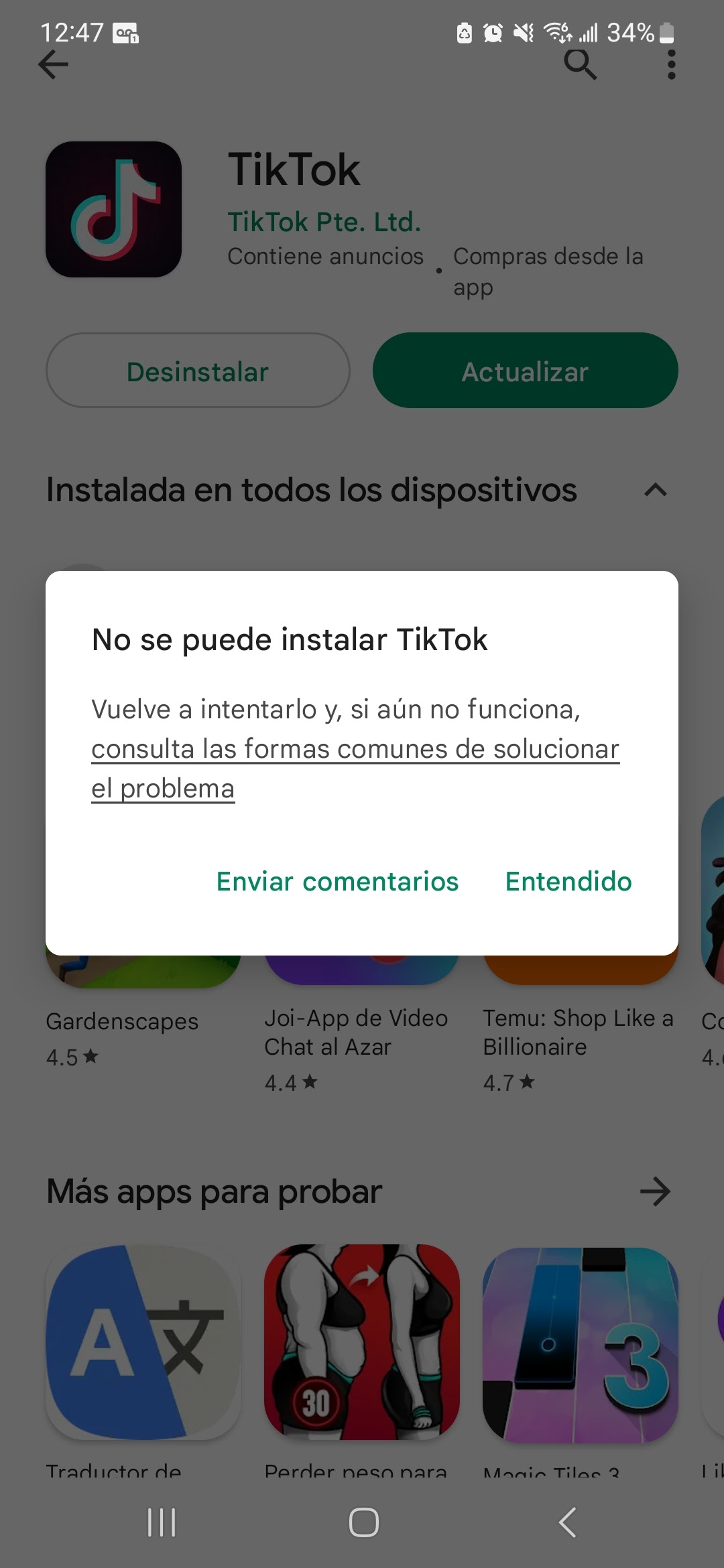
¿Por qué no se actualiza mi TikTok? ¡Despejemos esta incómoda verdad!
¡Ay, TikTok! Esa aplicación que nos roba horas de sueño con sus bailes virales, retos absurdos y videos de gatitos infinitamente adorables. Pero, ¿qué pasa cuando esa fuente inagotable de entretenimiento se convierte en un desierto digital? ¿Por qué, oh por qué, no se actualiza mi TikTok? Si te encuentras con este frustrante problema, ¡no te preocupes! Este artículo es tu guía definitiva para diagnosticar, tratar y, ¡ojalá!, resolver este dilema tecnológico. Prepárate para un viaje al corazón de tu aplicación favorita, donde desentrañaremos los misterios detrás de las actualizaciones fallidas.
1. La conexión, el gran villano: ¡Comprueba tu internet!
Antes de entrar en teorías conspirativas sobre algoritmos vengativos, lo primero que debemos descartar es lo más obvio: la conexión a internet. TikTok, como cualquier aplicación que se precie, necesita una conexión estable para funcionar correctamente. ¿Estás conectado a una red Wi-Fi con buena señal o tus datos móviles están dando sus últimos coletazos? Un internet lento o inestable puede impedir que la aplicación descargue las últimas actualizaciones.
Prueba lo siguiente:
- Reinicia tu router: A veces, un simple reinicio hace maravillas.
- Conéctate a una red diferente: Si usas Wi-Fi, prueba con datos móviles, y viceversa.
- Comprueba la velocidad de tu internet: Puedes usar speedtest.net para medir la velocidad de tu conexión.
2. El espacio, ese enemigo silencioso: ¡Libera espacio en tu dispositivo!
¿Tu teléfono o tablet está a reventar de fotos, videos y aplicaciones? Un espacio de almacenamiento insuficiente puede ser el culpable de tus problemas de actualización. TikTok necesita espacio para descargar los nuevos archivos de la actualización.
- Elimina aplicaciones que no uses: Haz limpieza y deshazte de aquellas apps que hace meses que no tocas.
- Borra fotos y videos: Considera guardar tus recuerdos en la nube (Google Photos, Dropbox, etc.) para liberar espacio en tu dispositivo.
- Vacía la caché de TikTok: Esto eliminará archivos temporales que podrían estar ocupando espacio innecesariamente. La ubicación de la caché varía según el sistema operativo, pero generalmente se encuentra en la configuración de la aplicación.
3. La actualización fantasma: ¡Busca actualizaciones pendientes en la tienda de aplicaciones!
A veces, la actualización no se realiza automáticamente. Debes buscarla manualmente en la tienda de aplicaciones que utilizas (Google Play Store para Android o App Store para iOS).
- Abre la tienda de aplicaciones: Busca "TikTok" y verifica si hay alguna actualización disponible.
- Actualiza la aplicación: Si hay una actualización pendiente, pulsa el botón "Actualizar" o "Instalar".
4. La versión rebelde: ¡Comprueba la compatibilidad de tu sistema operativo!
TikTok requiere una versión mínima de sistema operativo para funcionar correctamente. Si tu dispositivo tiene una versión demasiado antigua, es posible que no puedas actualizar la aplicación.
| Sistema Operativo | Versión Mínima Recomendada |
|---|---|
| Android | Android 8.0 (Oreo) o superior |
| iOS | iOS 12 o superior |
Si tu sistema operativo es antiguo, considera actualizarlo. Recuerda que la actualización del sistema operativo puede requerir espacio de almacenamiento adicional.
5. El caché travieso: ¡Limpia la caché y los datos de la aplicación!
Como mencionamos antes, la caché puede ser el origen de muchos males. Limpiar la caché y los datos de la aplicación puede resolver problemas de actualización. Ten en cuenta que esto eliminará tu sesión, por lo que tendrás que iniciar sesión de nuevo.
- Accede a la configuración de tu dispositivo.
- Busca "Aplicaciones" o "Administrador de aplicaciones".
- Encuentra TikTok en la lista de aplicaciones.
- Selecciona "Almacenamiento" o "Borrar datos".
- Pulsa "Borrar caché" y luego "Borrar datos".
6. El reinicio mágico: ¡Reinicia tu dispositivo!
Un simple reinicio puede solucionar muchos problemas tecnológicos. Intenta reiniciar tu teléfono o tablet y luego intenta actualizar TikTok de nuevo.
7. El contacto divino: ¡Ponte en contacto con el soporte de TikTok!
Si has probado todos los pasos anteriores y aún no puedes actualizar TikTok, es hora de contactar con el soporte técnico de la aplicación. Puedes encontrar información de contacto en la página web oficial de TikTok.
8. La actualización rebelde: ¡Intenta una reinstalación!
Si todo lo demás falla, una reinstalación completa de la aplicación podría ser la solución. Desinstala TikTok y luego vuelve a instalarlo desde la tienda de aplicaciones.
9. El misterio del firewall: ¡Comprueba tu firewall o antivirus!
En ocasiones, un firewall o antivirus demasiado restrictivo puede bloquear la actualización de la aplicación. Asegúrate de que TikTok no esté bloqueado por tu software de seguridad.
10. El problema de la tienda de aplicaciones: ¡Reinicia o actualiza tu tienda!
Si el problema persiste, puede que el problema no sea TikTok, sino la tienda de aplicaciones que utilizas. Intenta cerrar la sesión y volver a iniciar sesión en Google Play Store o App Store, o incluso reinicia tu dispositivo. Una actualización de la propia tienda también puede solucionar problemas de compatibilidad.
Preguntas Frecuentes (FAQs)
P: ¿Perderé mis datos si desinstalo TikTok?
R: No, tus datos generalmente se guardan en la nube y se restaurarán al iniciar sesión de nuevo. Sin embargo, es recomendable hacer una copia de seguridad de tu cuenta si tienes alguna preocupación.
P: ¿Por qué mi TikTok se cierra inesperadamente después de actualizarlo?
R: Esto podría deberse a un conflicto con otras aplicaciones, un problema con la actualización o un error en el código de la aplicación. Intenta reiniciar tu dispositivo, limpiar la caché y los datos, o contactar con el soporte de TikTok.
P: ¿Hay algún riesgo al actualizar TikTok?
R: Normalmente no hay riesgos al actualizar una aplicación de una tienda oficial. Sin embargo, es siempre recomendable descargar aplicaciones solo desde fuentes confiables para evitar malware.
Conclusión
Actualizar TikTok no debería ser una odisea. Siguiendo estos pasos, deberías poder solucionar la mayoría de los problemas de actualización. Recuerda que la paciencia es clave, y si después de probar todo, aún tienes problemas, no dudes en contactar con el soporte técnico de TikTok. ¡Ya puedes volver a disfrutar de tus videos favoritos sin interrupciones! ¡Buena suerte, TikToker!