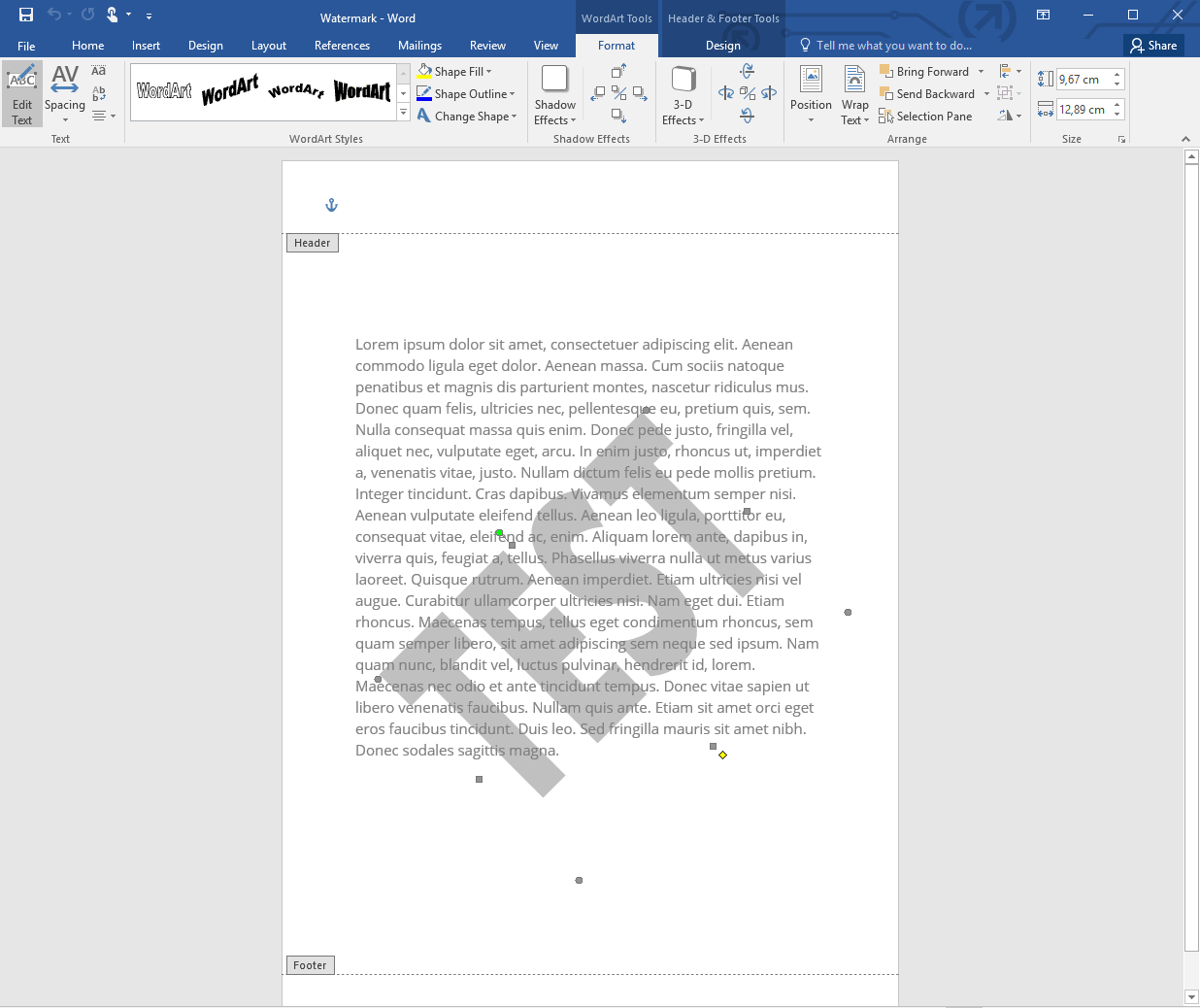
¿Por qué la marca de agua no es visible en Word?
La marca de agua es un recurso visual que añade un toque distintivo a documentos, presentaciones y demás materiales impresos. Sin embargo, hay ocasiones en las que, al abrir un documento en Microsoft Word, te das cuenta de que tu preciosa marca de agua brilla por su ausencia. ¿Qué ocurre? En este artículo vamos a desentrañar este misterio, cubriendo desde las causas más comunes hasta las soluciones efectivas. ¡Prepárate para convertirte en un experto en marcas de agua!
¿Qué es una marca de agua?
La marca de agua es una imagen o texto que se superpone al contenido de un documento, generalmente en una posición semi-transparente. Su función principal es proteger la propiedad intelectual, pero también añade un toque estético. Puedes encontrar marcas de agua en documentos de empresas, libros, fotografías y mucho más. En Word, puedes insertar marcas de agua de manera sencilla, pero a veces estas pueden no aparecer. ¿Por qué?
Causas comunes por las que la marca de agua no es visible
1. Configuraciones de impresión
Un motivo frecuente por el que la marca de agua no se muestra es que en la configuración de impresión esta opción está desactivada. A menudo, los usuarios pueden estar en una vista de borrador o en un modo que no refleja completamente la apariencia del documento.
Solución rápida
Revisar la configuración de impresión y asegurarse de que la opción "Imprimir marcas de agua" está activada.
2. Selección incorrecta de la plantilla
Si estás utilizando una plantilla que no soporta marcas de agua, entonces puede que éstas no se muestren. Esto es especialmente común en las plantillas más básicas.
Cómo solucionarlo
Verifica la plantilla que estás utilizando o cambia a una que incluya soporte para marcas de agua.
3. Vista de documento incorrecta
Al abrir un documento en Word, puedes encontrarte en una vista que no muestra la marca de agua, como la vista modo Borrador o Esquema.
Pro Tip
Cambia la vista a "Diseño de impresión" para asegurarte de que ves todos los elementos correctamente.
4. Problemas de compatibilidad
Si el documento original se creó en una versión más antigua de Word, o en un sistema diferente, puede haber problemas de compatibilidad que afecten la visualización de la marca de agua.
Solución
Actualizar el documento a la versión de Word más reciente.
Pasos para insertar una marca de agua en Word
1. Abre tu documento
Inicia Microsoft Word y abre el documento al cual deseas agregar una marca de agua.
2. Ve a la pestaña de "Diseño"
En la parte superior izquierda, verás varias pestañas. Haz clic en "Diseño" para acceder a las herramientas de formato.
3. Selecciona "Marca de Agua"
Dentro de la pestaña de diseño, ubica la opción "Marca de agua". Se abrirá un menú desplegable con varias opciones predefinidas y la opción para crear una personalizada.
4. Elige una opción
Selecciona una de las marcas de agua predeterminadas o haz clic en “Marca de agua personalizada” para crear la tuya.
5. Guarda tu documento
No olvides guardar los cambios para que la marca de agua quede registrada en el archivo.
La importancia de la visibilidad de la marca de agua
Una marca de agua visible no es solo estéticamente agradable; también cumple una función esencial en la protección de derechos de autor y en la identificación de contenido. Un documento sin marca de agua puede ser susceptible a plagio o mal uso, especialmente si contiene información sensible o de propiedad exclusiva.
Cómo destacar tu marca de agua
1. Ajusta la opacidad
Puedes modificar la opacidad de tu marca de agua para que se vea más o menos intensa, según lo que creas que mejor se adapte al documento.
2. Usa un diseño atractivo
Elige un diseño que complemente el contenido de tu documento, ya sea una imagen llamativa o un texto que llame la atención.
3. Posicionamiento estratégico
Coloca tu marca de agua de manera que no obstruya el texto importante. Generalmente, está centrada horizontal y verticalmente.
4. Recuerda el tamaño
Asegúrate de que el tamaño de la marca de agua sea apropiado para el documento. Una marca de agua demasiado grande puede distraer, mientras que una demasiado pequeña puede ser que pase desapercibida.
Preguntas frecuentes (FAQs)
¿Por qué mi marca de agua no se imprime?
Hay varias razones, como las configuraciones de impresión, la selección de plantillas o la vista del documento. Asegúrate de que en la vista de diseño de impresión está marcada la opción de imprimir las marcas de agua.
¿Puedo usar cualquier imagen como marca de agua?
Sí, siempre y cuando sea una imagen que tengas derecho de usar. Esto incluye logos, imágenes de stock o cualquier otro gráfico que represente tu marca o contenido.
¿Puedo eliminar la marca de agua después de haberla insertado?
¡Por supuesto! Dirígete a la pestaña "Diseño", selecciona "Marca de agua" y elige "Eliminar marca de agua". Así no tendrás que preocuparte más al respecto.
¿Las marcas de agua se ven en todos los formatos de archivo?
No siempre. Algunas marcas de agua pueden perderse si conviertes el archivo a otros formatos (como PDF). Lo mejor es revisar el archivo convertido.
Conclusión
La marca de agua puede ser un elemento crucial para la identificación y protección de tus documentos, pero no está exenta de problemas. Desde configuraciones de impresión hasta problemas de compatibilidad, saber por qué no aparece y cómo solucionar esto es vital para cualquier usuario de Word.
Recuerda que, al trabajar con documentos, la estética y la funcionalidad deben ir de la mano. Así que no dudes en experimentar con diferentes estilos y configuraciones hasta que encuentres la marca de agua que mejor se adapte a ti.
¿Tienes más preguntas sobre marcas de agua o Microsoft Word? ¡No dudes en dejarlas en los comentarios!