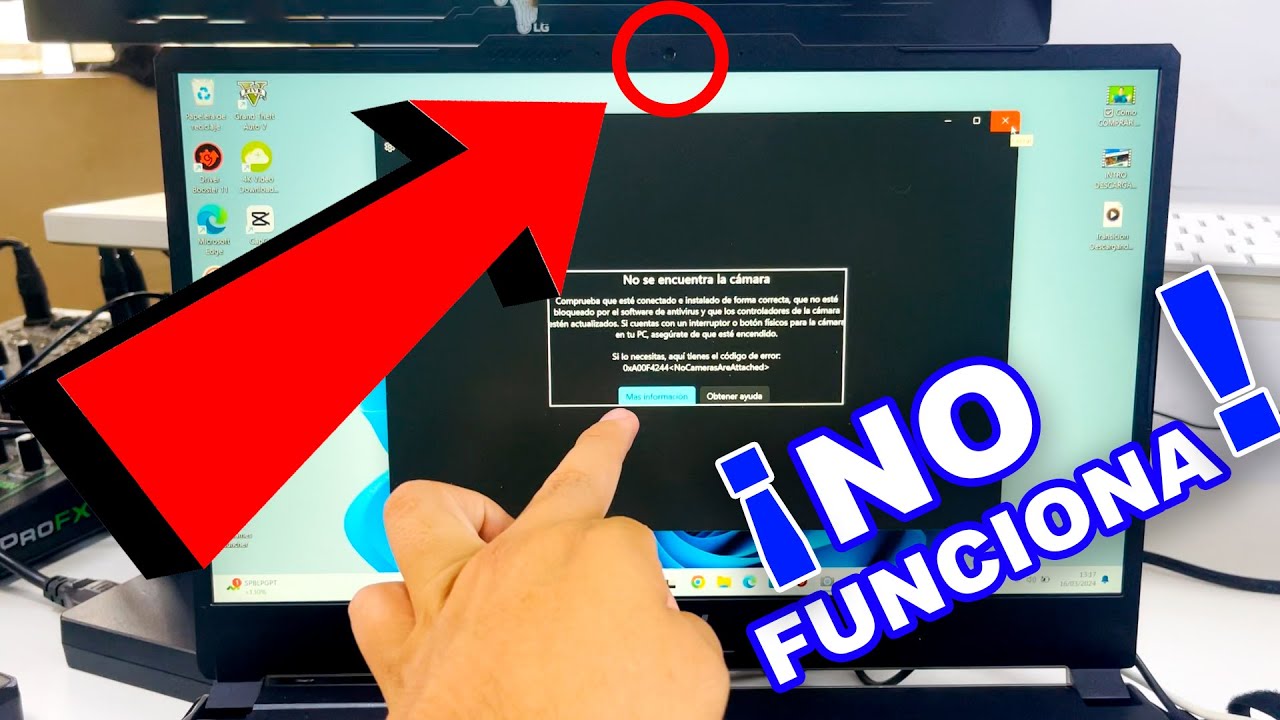
¿Por qué la calidad de la cámara de mi computadora portátil es tan mala? ¡Desvela el misterio!
¡Hola, camarada digital! ¿Cansado de verte como un fantasma etéreo en tus videollamadas? ¿Tus selfies con la cámara de tu portátil parecen sacadas de una película de terror de bajo presupuesto? No estás solo. Millones de usuarios de laptops alrededor del mundo comparten tu frustración con la calidad, o mejor dicho, la falta de calidad, de las cámaras integradas. Prepárate, porque vamos a desentrañar el misterio detrás de esa imagen borrosa y pixelada que te persigue en cada reunión virtual.
1. La triste realidad: ¿Por qué las cámaras de las laptops son tan básicas?
La respuesta corta es: el coste. Los fabricantes de laptops tienen que equilibrar precio y prestaciones. Una cámara de alta calidad implica componentes más caros: sensores de mayor resolución, lentes más precisas, y procesadores de imagen más potentes. Incluir estos elementos aumentaría significativamente el precio final del dispositivo, lo que lo haría menos competitivo en el mercado. Por lo tanto, optan por cámaras más económicas que, aunque funcionales, sacrifican la calidad de imagen. Es una cuestión de prioridades y márgenes de beneficio.
2. El sensor: el corazón (pequeño y débil) de la cámara
El sensor de imagen es el componente clave que captura la luz y la convierte en datos digitales. Las cámaras de las laptops suelen utilizar sensores CMOS (Complementary Metal-Oxide-Semiconductor) de bajo coste y pequeño tamaño. Este pequeño tamaño limita la cantidad de luz que puede capturar el sensor, resultando en imágenes con poco detalle, especialmente en condiciones de poca luz. Piensa en ello como la diferencia entre una cámara profesional con un sensor grande y una cámara de juguete: una captura mucha más luz y detalle.
3. La lente: la ventana al mundo (una ventana sucia y pequeña)
La lente de la cámara es la responsable de enfocar la luz en el sensor. En las laptops, las lentes suelen ser de baja calidad y con una apertura fija (f/número) que limita la cantidad de luz que entra. Una apertura pequeña significa que la cámara necesita más luz para capturar una imagen nítida, lo que explica la falta de detalle y el ruido en las imágenes con poca iluminación. Además, la calidad óptica de estas lentes es, generalmente, bastante pobre, generando distorsiones y aberraciones cromáticas.
4. El procesamiento de imagen: la magia (o la falta de ella)
El procesador de imagen es el "cerebro" de la cámara, el responsable de procesar los datos del sensor y crear la imagen final. En las laptops, estos procesadores suelen ser bastante básicos, lo que resulta en imágenes con ruido, falta de nitidez y colores poco naturales. La falta de potencia de procesamiento también limita las funciones de la cámara, como la estabilización de imagen o el enfoque automático.
5. La ubicación de la cámara: ¡el ángulo de la muerte!
La ubicación de la cámara en la mayoría de las laptops – generalmente sobre la pantalla – no es ideal. El ángulo de visión suele ser poco favorecedor, creando imágenes con perspectivas distorsionadas y, a menudo, con un ángulo poco natural. Además, la proximidad a la pantalla puede causar reflejos y sombras no deseados.
6. Software y controladores: el software es vital
La calidad de la imagen también depende del software y los controladores que gestionan la cámara. Controladores obsoletos o software mal optimizado pueden afectar significativamente la calidad de la imagen, añadiendo ruido o distorsiones. Asegúrate de tener instalados los controladores más recientes para tu cámara. Puedes encontrarlos en la página web del fabricante de tu laptop.
7. Iluminación: ¡la clave para el éxito!
La iluminación es crucial para obtener una buena imagen. Incluso la mejor cámara del mundo tendrá dificultades para capturar una imagen nítida en condiciones de poca luz. Asegúrate de tener una buena iluminación cuando uses la cámara de tu laptop. Una luz suave y difusa es ideal. Evita la luz directa del sol o las luces fluorescentes, que pueden crear sombras y reflejos no deseados.
8. Ajustes de la cámara: ¡explora las opciones!
Muchas laptops permiten ajustar la configuración de la cámara, como el brillo, el contraste, la saturación y el balance de blancos. Experimentar con estos ajustes puede mejorar significativamente la calidad de la imagen. Busca las opciones de configuración de la cámara en el software de tu laptop o en el panel de control de Windows.
9. Comparativa de cámaras: ¿Qué esperar?
| Modelo de Laptop | Resolución de Cámara | Calidad de Imagen | Precio Aproximado |
|---|---|---|---|
| Acer Aspire 5 | 720p | Media | $500 - $700 |
| HP Pavilion | 720p | Baja | $400 - $600 |
| MacBook Air | 720p | Media-Alta | $900 - $1200 |
| Dell XPS 13 | 1080p | Alta | $1000 - $1500 |
Nota: La calidad de la imagen puede variar según el modelo específico y las condiciones de iluminación.
10. Alternativas: ¡Más allá de la cámara integrada!
Si la calidad de la cámara de tu laptop es insoportable, considera invertir en una cámara web externa. Existen muchas opciones en el mercado, desde modelos económicos hasta cámaras de alta calidad para profesionales. Una cámara web externa te ofrecerá una calidad de imagen significativamente mejor que la cámara integrada de tu laptop. Puedes encontrar una gran variedad de cámaras web en Amazon.
Preguntas Frecuentes (FAQs)
- P: ¿Puedo mejorar la calidad de la cámara de mi laptop con software? R: Algunos programas de edición de fotos y vídeo pueden mejorar la calidad de las imágenes, pero no podrán solucionar los problemas fundamentales de hardware.
- P: ¿Actualizar los controladores de la cámara mejora la calidad? R: Sí, actualizar a los controladores más recientes puede mejorar la calidad, corregir errores y optimizar el rendimiento.
- P: ¿Es posible reemplazar la cámara de mi laptop? R: Es posible, pero es una tarea compleja que requiere conocimientos técnicos y puede ser costosa.
- P: ¿Por qué mi cámara se ve oscura? R: Puede ser por poca luz, ajustes incorrectos de brillo, o problemas con el sensor o la lente.
Conclusión: Acepta tu destino (o compra una cámara web)
Si bien la calidad de las cámaras integradas en las laptops deja mucho que desear, comprender las razones detrás de su limitación nos ayuda a gestionar nuestras expectativas. La buena noticia es que existen soluciones: una buena iluminación, ajustes de software y, si es necesario, una cámara web externa. Así que, ¡saluda a tu nuevo yo, nítido y brillante, en tus videollamadas! Deja de ser un fantasma pixelado y empieza a brillar con luz propia (o con una buena iluminación, al menos).