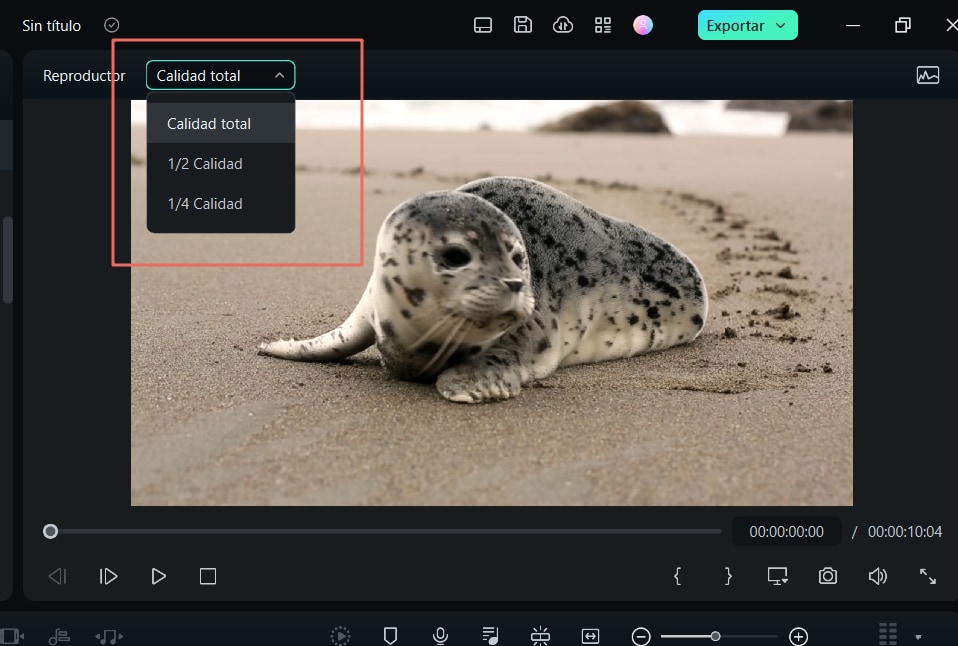
¿Por qué Filmora está borroso? ¡Desvela el Misterio del Vídeo Difuso!
¡Hola, editores de vídeo! ¿Alguna vez has estado a punto de finalizar tu obra maestra cinematográfica en Filmora, solo para descubrir que tu vídeo luce… borroso? Ese sentimiento de decepción es, francamente, devastador. Pero no te preocupes, ¡no estás solo! Miles de usuarios se enfrentan a este problema, y en este artículo, vamos a desentrañar el misterio del vídeo borroso en Filmora, ofreciendo soluciones prácticas y explicaciones claras para que puedas volver a disfrutar de la nitidez de tus creaciones. Prepárate para una aventura en el mundo de la resolución, el escalado y la compresión, ¡donde desvelaremos los secretos para lograr vídeos tan nítidos como el cristal!
1. La Resolución: El Santo Grial de la Nitidez
La resolución de tu vídeo es el primer sospechoso a considerar. ¿Estás trabajando con un archivo de baja resolución desde el principio? Un vídeo grabado en 480p simplemente no se verá tan nítido como uno en 1080p o 4K, sin importar lo que hagas en Filmora. Piensa en ello como intentar pintar la Mona Lisa en un sello postal: ¡imposible!
Recomendación: Asegúrate de grabar tus vídeos con la mayor resolución posible. Si tu cámara lo permite, opta por 1080p (Full HD) o incluso 4K (Ultra HD) para obtener la mejor calidad de imagen.
2. El Escalado: ¿Aumentando el Tamaño, Disminuyendo la Calidad?
¿Necesitas ampliar una parte de tu vídeo? El escalado, o el proceso de aumentar o disminuir el tamaño de un clip, puede ser el culpable de la borrosidad. Filmora, como cualquier otro software de edición, utiliza algoritmos de interpolación para rellenar los píxeles faltantes cuando se escala hacia arriba. Estos algoritmos, aunque avanzados, no pueden crear información donde no la hay, lo que resulta en una pérdida de nitidez.
Recomendación: Evita escalar tus vídeos demasiado. Si necesitas un primer plano, es mejor grabarlo de nuevo con el encuadre correcto. Si el escalado es inevitable, utiliza la herramienta de escalado de Filmora con cuidado y considera opciones de escalado de alta calidad si están disponibles.
3. La Compresión: El Equilibrio entre Tamaño y Calidad
La compresión de vídeo reduce el tamaño del archivo eliminando datos. Aunque necesaria para compartir vídeos online o almacenar grandes proyectos, una compresión excesiva puede resultar en una pérdida significativa de calidad y borrosidad.
Tabla de Compresión y Calidad:
| Nivel de Compresión | Tamaño del Archivo | Calidad del Vídeo |
|---|---|---|
| Alta | Pequeño | Baja (Borroso) |
| Media | Mediano | Media |
| Baja | Grande | Alta (Nítida) |
Recomendación: Experimenta con diferentes ajustes de compresión en Filmora. Encuentra un equilibrio entre el tamaño del archivo y la calidad del vídeo. Recuerda que siempre puedes comprimir el vídeo final para la distribución, pero no comprimas tus archivos de origen.
4. Los Formatos de Vídeo: Un Mundo de Posibilidades (y Problemas)
El formato de tu vídeo también puede influir en la calidad. Algunos formatos son más propensos a la compresión con pérdida, lo que puede resultar en borrosidad. Los formatos sin pérdida, como ProRes o DNxHD, ofrecen una mejor calidad, pero generan archivos mucho más grandes.
Recomendación: Si la calidad es primordial, considera trabajar con formatos sin pérdida durante la edición y luego convertir a un formato más comprimido para la distribución final.
5. Los Códecs: Los Héroes (o Villanos) Detrás de la Escena
Los códecs son algoritmos que codifican y decodifican la información de vídeo. Algunos códecs son más eficientes que otros, y la elección incorrecta puede afectar la calidad. Filmora ofrece varias opciones de códec; experimentar con ellas puede mejorar la calidad de tu vídeo.
Recomendación: Investiga los diferentes códecs disponibles en Filmora y prueba con diferentes opciones para encontrar la que mejor se adapte a tus necesidades.
6. La Configuración de Salida: El Paso Final Crucial
La configuración de exportación en Filmora es crucial para la calidad final del vídeo. Asegúrate de seleccionar la resolución y el códec adecuados antes de exportar. Una configuración incorrecta puede resultar en un vídeo borroso, incluso si el trabajo de edición fue perfecto.
Recomendación: Revisa cuidadosamente la configuración de exportación antes de renderizar tu vídeo. Selecciona la resolución correcta y un códec adecuado para tu propósito.
7. Los Efectos y Filtros: Con Moderación, Por Favor
Si bien los efectos y filtros pueden mejorar tus vídeos, usarlos en exceso puede disminuir la calidad de la imagen, especialmente si son de baja resolución o mal optimizados.
Recomendación: Utiliza los efectos y filtros con moderación y asegúrate de que sean de alta calidad. Evita aplicar demasiados efectos a la vez, ya que esto puede sobrecargar el procesador y resultar en un vídeo borroso.
8. Los Problemas de Hardware: ¿Tu Ordenador Está Agotado?
Un ordenador lento o con poca memoria RAM puede afectar el rendimiento de Filmora y resultar en un vídeo borroso. El software necesita recursos para procesar el vídeo, y si tu ordenador no puede seguir el ritmo, la calidad se verá afectada.
Recomendación: Asegúrate de que tu ordenador cumpla con los requisitos mínimos de sistema de Filmora. Si tienes problemas de rendimiento, considera actualizar tu hardware.
9. Los Drivers de la Tarjeta Gráfica: ¡Actualízalos!
Los controladores obsoletos de tu tarjeta gráfica pueden causar problemas de rendimiento y afectar la calidad del vídeo.
Recomendación: Asegúrate de tener instalados los controladores más recientes para tu tarjeta gráfica. Puedes descargarlos desde el sitio web del fabricante de tu tarjeta gráfica. Nvidia AMD
10. Actualizaciones de Filmora: ¡Mantente al Día!
Las actualizaciones de Filmora a menudo incluyen mejoras de rendimiento y correcciones de errores que pueden solucionar problemas de borrosidad.
Recomendación: Mantén Filmora actualizado a la última versión para aprovechar las últimas mejoras y correcciones.
Preguntas Frecuentes (FAQs)
- P: ¿Filmora siempre produce vídeos borrosos? R: No, Filmora es un software potente que puede producir vídeos de alta calidad si se utiliza correctamente. El borrosidad suele ser el resultado de errores en la configuración o en el material de origen.
- P: ¿Puedo recuperar la nitidez de un vídeo ya borroso? R: En algunos casos, sí. Puedes intentar ajustar la nitidez en Filmora, pero esto no siempre funciona. Si el problema es la baja resolución del vídeo original, no hay mucho que se pueda hacer.
- P: ¿Qué puedo hacer si he probado todo y mi vídeo sigue borroso? R: Contacta con el soporte técnico de Filmora o busca ayuda en foros online de usuarios de Filmora. Describir detalladamente tu problema puede ayudar a encontrar una solución.
Conclusión
La borrosidad en Filmora, aunque frustrante, suele tener una solución. Revisando la resolución, el escalado, la compresión, el formato, los códecs, la configuración de salida, los efectos, el hardware y los drivers, puedes diagnosticar y solucionar la mayoría de los problemas de nitidez. Recuerda que la paciencia y la experimentación son clave para dominar el arte de la edición de vídeo y lograr vídeos tan nítidos como tus sueños. ¡Así que, adelante, crea videos impresionantes y despídete de la borrosidad para siempre!