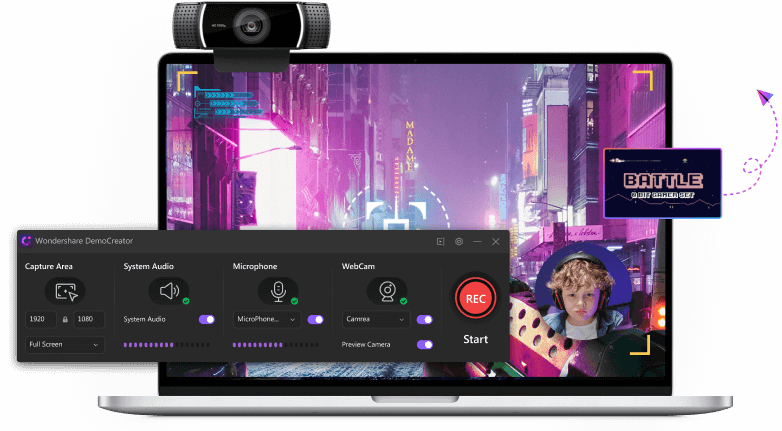
¿Cuánto tiempo se puede grabar con la cámara de Windows? ¡Desbloquea el potencial de tu webcam!
¡Prepárate para descubrir los secretos mejor guardados de la cámara de Windows! ¿Sueñas con crear videos épicos, tutoriales impactantes o simplemente capturar momentos inolvidables sin depender de software externo? Entonces estás en el lugar correcto. Este artículo desentraña el misterio de la duración de las grabaciones con la cámara integrada de Windows, explorando sus límites, sus trucos y, sobre todo, cómo exprimir al máximo su potencial. Olvídate de las limitaciones, ¡vamos a grabar!
1. La verdad sobre los límites: ¿Existe un tiempo máximo de grabación?
La respuesta corta es: no hay un límite de grabación predefinido por Windows. La cámara integrada, en teoría, puede grabar durante horas... ¡incluso días! Sin embargo, la realidad es un poco más matizada. El tiempo de grabación efectivo depende de varios factores cruciales que vamos a desentrañar a continuación. No esperes grabar una película de 10 horas sin interrupciones sin prepararte adecuadamente.
2. El factor clave: el espacio en disco duro
Este es el rey indiscutible. Piensa en tu disco duro como el depósito de agua de una piscina: si se vacía, no hay más grabación posible. Un video en alta resolución (1080p o superior) consume una gran cantidad de espacio. Un minuto de video puede ocupar entre 100 y 500 MB, dependiendo de la calidad de compresión y la velocidad de fotogramas. Por lo tanto, antes de empezar a grabar tu obra maestra, asegúrate de tener suficiente espacio libre en tu disco duro. Un buen consejo: libera espacio antes de empezar a grabar. ¡No te quedes sin espacio en medio de una grabación crucial!
3. El peso de la resolución: ¿1080p o 720p? ¡La elección es tuya!
La resolución de la grabación influye directamente en el tamaño del archivo y, por lo tanto, en el tiempo de grabación. Una grabación en 1080p (Full HD) será mucho más pesada que una en 720p (HD). Si tu prioridad es la duración, optar por una resolución menor puede ser una buena estrategia.
| Resolución | Tamaño estimado por minuto (aproximado) | Calidad |
|---|---|---|
| 480p | 50-100 MB | Baja |
| 720p | 100-200 MB | Media |
| 1080p | 200-500 MB | Alta |
| 4K | 500 MB - 1 GB + | Muy Alta |
(Nota: Estos valores son aproximados y pueden variar según la compresión y otros factores.)
4. La velocidad de fotogramas: FPS, el ritmo de tu video
Los fotogramas por segundo (FPS) determinan la fluidez del video. Cuanto mayor sea el FPS, más suave será el movimiento, pero también mayor será el tamaño del archivo. Si necesitas grabar durante mucho tiempo, reducir el FPS (por ejemplo, de 60 FPS a 30 FPS) puede ayudarte a ahorrar espacio en disco.
5. El formato de archivo: elige sabiamente
El formato de archivo también influye en el tamaño. Algunos formatos, como el AVI, tienden a generar archivos más grandes que otros, como el MP4. Usar un formato de compresión eficiente, como el H.264 o el HEVC, puede optimizar el espacio utilizado.
6. La potencia de tu ordenador: un factor a considerar
Un ordenador con recursos limitados podría tener problemas para manejar grabaciones largas y de alta resolución. Si tu equipo es antiguo o tiene poca memoria RAM, es posible que la grabación se interrumpa o que el video resulte entrecortado. Monitorea el uso de la CPU y la RAM durante la grabación para prevenir problemas.
7. El software de grabación: más allá de la cámara integrada
Aunque la aplicación Cámara de Windows es sencilla y efectiva, existen otras opciones más potentes que ofrecen mayor control sobre la configuración de grabación y pueden optimizar el rendimiento. Programas como OBS Studio () son gratuitos y permiten realizar grabaciones de alta calidad con una amplia gama de ajustes.
8. Optimiza tu grabación: consejos para maximizar el tiempo
- Graba en segmentos: Divide tu grabación en partes más pequeñas para facilitar la edición y evitar problemas en caso de interrupciones.
- Utiliza una tarjeta SD: Si tu cámara web admite tarjetas SD, usar una puede liberar espacio en tu disco duro.
- Limpia tu disco duro: Elimina archivos innecesarios para liberar espacio antes de empezar a grabar.
- Monitoriza el espacio disponible: Presta atención al espacio disponible durante la grabación para evitar sorpresas desagradables.
9. Preguntas Frecuentes (FAQs)
P: ¿Puedo grabar en 4K con la cámara de Windows?
R: Depende de las capacidades de tu cámara web. No todas las cámaras web son compatibles con 4K. Si tu cámara web lo admite, la grabación en 4K consumirá mucho más espacio en disco.
P: ¿Qué pasa si se llena el disco duro durante la grabación?
R: La grabación se detendrá abruptamente. Asegúrate de tener suficiente espacio libre antes de comenzar.
P: ¿Hay algún límite de tiempo en la grabación con OBS Studio?
R: No, OBS Studio no tiene un límite de tiempo predefinido, pero el espacio en disco sigue siendo un factor limitante.
P: ¿La calidad de la grabación afecta la duración?
R: Sí, la calidad (resolución y FPS) influye directamente en el tamaño del archivo y, por lo tanto, en la duración de la grabación.
P: ¿Puedo grabar mientras hago otras tareas en mi ordenador?
R: Sí, pero si tu ordenador tiene recursos limitados, es posible que el rendimiento se vea afectado. Para grabaciones largas y de alta calidad, es recomendable cerrar otras aplicaciones.
10. Conclusión: ¡A grabar se ha dicho!
Ya sabes todo lo necesario para dominar las grabaciones con la cámara de Windows. Recuerda que la clave está en la planificación: analiza tus necesidades, elige la configuración adecuada (resolución, FPS, formato) y asegúrate de tener suficiente espacio en disco. Con un poco de preparación, podrás crear videos impresionantes sin límites (¡o casi!). ¡No te quedes con dudas y comienza a grabar tus aventuras!