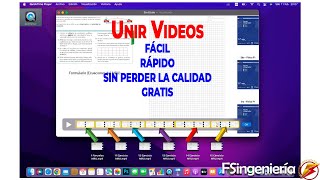
¿Cómo Unir Dos Videos en Mac? ¡Olvídate del Dolor de Cabeza!
¡Hola, cinéfilo digital! ¿Has grabado un vídeo épico de tu gato persiguiendo un láser, pero lo dividiste accidentalmente en dos archivos? ¿O quizás tienes dos clips increíbles de tu viaje a la playa que necesitas juntar para crear una obra maestra cinematográfica? No te preocupes, ¡no estás solo! Unir vídeos en Mac es más fácil de lo que piensas, y en este artículo te enseñaremos varias maneras de hacerlo, desde métodos sencillos hasta opciones más profesionales. Prepárate para convertirte en un maestro del montaje, ¡sin necesidad de una carrera en Hollywood!
1. iMovie: El Editor de Video Integrado y Amigable
Si tienes un Mac, ya tienes una poderosa herramienta de edición de vídeo a tu disposición: iMovie. Este software gratuito y fácil de usar es perfecto para principiantes y usuarios intermedios. Unir dos vídeos en iMovie es tan sencillo como arrastrar y soltar.
Pasos:
- Abre iMovie y crea un nuevo proyecto.
- Importa los dos vídeos que deseas unir. Puedes hacerlo arrastrándolos desde el Finder directamente a la línea de tiempo de iMovie.
- Arrastra el segundo vídeo directamente después del primero en la línea de tiempo. ¡Listo!
- Puedes ajustar la transición entre los vídeos eligiendo una opción en la sección de transiciones. Desde cortes limpios hasta elegantes fundidos, ¡la elección es tuya!
- Exporta tu vídeo finalizado.
2. QuickTime Player: La Opción Sencilla y Rápida (Para Uniones Simples)
Si solo necesitas unir dos vídeos sin ninguna edición adicional, QuickTime Player, el reproductor multimedia predeterminado de Mac, puede hacer el trabajo. Aunque no ofrece opciones de edición avanzadas, es una solución rápida y efectiva para uniones simples. Sin embargo, ten en cuenta que esta opción solo funciona para unir videos del mismo formato de codec.
Pasos:
- Abre el primer vídeo con QuickTime Player.
- Selecciona "Archivo" > "Nuevo archivo de película rápida".
- Selecciona "Archivo" > "Importar".
- Importa el segundo vídeo. Ambos vídeos aparecerán ahora en la ventana de QuickTime Player.
- Selecciona "Archivo" > "Exportar". Guarda tu nuevo vídeo combinado.
3. Final Cut Pro X: El Profesional de la Edición de Video
Para los usuarios que necesitan más control y opciones profesionales, Final Cut Pro X es la elección ideal. Este software de edición de vídeo potente ofrece una amplia gama de herramientas, incluyendo corrección de color, efectos especiales y muchas más funciones avanzadas. Si bien tiene una curva de aprendizaje más pronunciada que iMovie, su potencia compensa el esfuerzo. Enlace a la página web oficial de Final Cut Pro X
4. Aplicaciones de Terceros: Un Mundo de Posibilidades
La Mac App Store está repleta de aplicaciones de edición de vídeo de terceros, cada una con sus propias características y ventajas. Algunas opciones populares incluyen:
- DaVinci Resolve: Una opción profesional y gratuita con una impresionante gama de herramientas. Enlace a la página web oficial de DaVinci Resolve
- Adobe Premiere Pro: Un estándar de la industria, ideal para proyectos de alta calidad. (Requiere suscripción) Enlace a la página web oficial de Adobe Premiere Pro
- Shotcut: Un editor de video de código abierto y gratuito, ideal para los que prefieren el software libre. Enlace a la página web oficial de Shotcut
5. Consideraciones Importantes al Unir Videos
- Formato de video: Asegúrate de que tus vídeos tengan un formato compatible con el software que estés utilizando. Los formatos comunes incluyen MP4, MOV y AVI.
- Resolución: La resolución de tus vídeos debe ser consistente para evitar problemas de calidad en el vídeo final.
- Tamaño del archivo: Unir vídeos grandes puede llevar tiempo, así que ten paciencia.
- Calidad de audio: Asegúrate de que la calidad de audio de tus vídeos sea consistente. Puedes ajustar los niveles de audio en la mayoría de los editores de vídeo.
6. Tabla Comparativa de Software de Edición de Vídeo para Mac
| Software | Precio | Facilidad de Uso | Funciones | Recomendado para |
|---|---|---|---|---|
| iMovie | Gratuito | Fácil | Básico | Principiantes |
| QuickTime Player | Gratuito | Muy Fácil | Unión simple | Uniones rápidas y sencillas |
| Final Cut Pro X | Pago | Intermedio | Avanzado | Profesionales |
| DaVinci Resolve | Gratuito/Pago | Intermedio | Avanzado | Profesionales/Avanzados |
| Adobe Premiere Pro | Pago (Suscripción) | Intermedio/Avanzado | Avanzado | Profesionales |
| Shotcut | Gratuito | Intermedio | Intermedio | Usuarios de código abierto |
7. Solucionando Problemas Comunes
- Incompatibilidad de formatos: Si tienes problemas para unir vídeos, asegúrate de que tengan el mismo formato de códec. Puedes usar un conversor de vídeo para convertirlos a un formato compatible.
- Archivos corruptos: Si un vídeo está corrupto, es posible que no se pueda unir. Intenta reparar el archivo o usar una copia de respaldo.
- Software inestable: Si el software se bloquea o se congela, intenta reiniciar tu Mac o el programa.
8. Consejos para un Montaje Profesional
- Transiciones suaves: Usa transiciones suaves para crear una experiencia de visualización fluida.
- Ajusta el audio: Asegúrate de que el audio esté equilibrado y que no haya saltos bruscos en el volumen.
- Corrige el color: Ajusta el color y la iluminación para que tus vídeos sean visualmente atractivos.
- Agrega música: La música puede mejorar significativamente la experiencia de visualización.
9. Más allá de la Unión: Edición Creativa
Una vez que hayas dominado la unión de vídeos, puedes explorar otras técnicas de edición para mejorar tus creaciones. Experimenta con cortes, transiciones, efectos de sonido y música para crear vídeos verdaderamente únicos.
10. Preguntas Frecuentes (FAQs)
- ¿Puedo unir vídeos de diferentes resoluciones? Sí, pero es posible que la calidad del vídeo final no sea óptima. Se recomienda convertir los vídeos a la misma resolución antes de unirlos.
- ¿Qué pasa si tengo problemas con el audio? La mayoría de los editores de vídeo te permiten ajustar los niveles de audio, eliminar ruido o añadir efectos de sonido.
- ¿Necesito un ordenador potente para editar vídeo? Para proyectos sencillos, un ordenador con especificaciones promedio es suficiente. Para proyectos complejos o con vídeos de alta resolución, se recomienda un ordenador más potente.
- ¿Existen alternativas gratuitas a los programas de pago? Sí, existen varias alternativas gratuitas como iMovie, DaVinci Resolve, y Shotcut.
Conclusión
Unir dos vídeos en Mac es una tarea sencilla, independientemente de tu nivel de experiencia. Ya sea que utilices iMovie para una edición rápida o Final Cut Pro X para un control profesional, hay una solución para cada necesidad. ¡Así que adelante, deja volar tu creatividad y empieza a crear vídeos impresionantes! Recuerda explorar las diferentes opciones, experimentar con las herramientas y, sobre todo, ¡divertirte en el proceso!