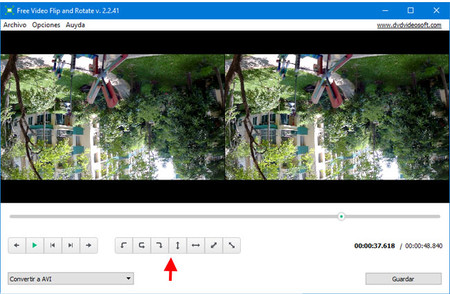
¿Cómo rotar un video en Windows?
¿Alguna vez has grabado un video y te has dado cuenta de que está al revés o de lado? ¡Es más común de lo que crees! Afortunadamente, rotar un video en Windows es una tarea que cualquiera puede hacer, incluso si no tienes experiencia previa en edición de videos. En este artículo te guiaré a través de varios métodos sencillos para rotar tus videos en Windows. Prepárate para convertirte en un experto en un abrir y cerrar de ojos.
¿Por qué es importante rotar un video?
Antes de entrar en materia, es importante entender por qué querrías rotar un video. La razón más común es que, debido a la posición de la cámara al grabar, tu video puede terminar en una orientación incorrecta. Esto puede arruinar la experiencia de visualización y hacer que tus recuerdos se vean menos profesionales. Así que, ¡vamos a solucionarlo!
Métodos para rotar un video en Windows
1. Usando la Aplicación Fotos de Windows 10
La aplicación Fotos de Windows 10 es una de las formas más sencillas de rotar videos. Aquí te explico cómo hacerlo.
Pasos:
- Abrir la aplicación Fotos: Busca "Fotos" en la barra de búsqueda de Windows.
- Seleccionar el video: Encuentra y selecciona el video que deseas rotar.
- Editar video: Haz clic en "Editar imagen" y luego en "Recortar y girar".
- Rotar: Utiliza los botones de rotación para corregir la orientación.
- Guardar: Haz clic en "Guardar una copia".
Con esto, ¡tu video estará listo para ser compartido!
2. VLC Media Player
VLC es un reproductor de medios muy conocido que, además de reproducir diferentes formatos de video, también ofrece herramientas para editar videos. Aquí te muestro cómo hacerlo:
Pasos:
- Descargar e instalar VLC: Si no lo tienes, descárgalo desde VLC Media Player.
- Abrir el video: Inicia VLC y selecciona "Medio" > "Abrir archivo".
- Acceder a los efectos: Ve a "Herramientas" > "Efectos y filtros".
- Girar el video: En la pestaña "Efectos de video", haz clic en "Transformar" y selecciona la opción de rotación deseada.
- Guardar el video: Para guardar los cambios, necesitarás grabar el video. Ve a "Medio" > "Convertir/Guardar" y sigue las instrucciones.
3. Windows Movie Maker
Aunque Windows Movie Maker ya no está disponible en las nuevas versiones de Windows, si lo tienes, sigue estos pasos:
Pasos:
- Abrir Movie Maker: Lanza el programa y importa el video.
- Girar el video: Selecciona el video en la línea de tiempo y usa las opciones de rotación en la pestaña "Inicio".
- Guardar el video: Haz clic en "Guardar película" para exportar tu video editado.
4. Usar un Software de Edición de Video
Podrías optar por software más avanzado como Adobe Premiere Pro o DaVinci Resolve. Estos programas ofrecen herramientas de edición más completas, pero pueden ser un poco complicados para principiantes.
Pasos Básicos:
- Importar el video: Abre el programa y carga tu video.
- Girar el video: Busca la opción de rotación en el panel de efectos.
- Exportar: Una vez editado, exporta el video en el formato preferido.
5. Aplicaciones en Línea
Si prefieres no instalar ningún software, hay diversas aplicaciones en línea que permiten rotar videos fácilmente. Aquí te dejo algunas opciones:
- Clideo
- Kapwing
- Online Video Rotator
Tablas Comparativas de Herramientas
| Herramienta | Facilidad de Uso | Funciones Avanzadas | Costo |
|---|---|---|---|
| Aplicación Fotos | Alta | Baja | Gratuita |
| VLC Media Player | Media | Media | Gratuita |
| Windows Movie Maker | Alta | Baja | Gratuita |
| Adobe Premiere Pro | Baja | Muy Alta | Pago |
| Aplicaciones en Línea | Alta | Media | Gratuita/Pago |
Preguntas Frecuentes (FAQs)
¿Es posible rotar un video en Windows 11?
¡Sí! Los pasos son similares a Windows 10, utilizando la aplicación Fotos o VLC Media Player.
¿Qué formato de video puedo rotar?
La mayoría de las herramientas mencionadas permiten rotar formatos como MP4, AVI, y MOV, entre otros.
¿Se pierde calidad al rotar un video?
En general, si usas aplicaciones adecuadas, la calidad del video se mantiene. Sin embargo, algunas herramientas pueden causar una ligera pérdida de calidad, sobre todo si se recomprime el video.
¿Es seguro usar herramientas en línea?
Sí, la mayoría de las herramientas en línea como Clideo o Kapwing son seguras. Sin embargo, asegúrate de no subir contenido sensible o personal.
¿Puedo rotar videos en mi teléfono?
¡Por supuesto! Muchas aplicaciones de edición de video en iOS y Android también tienen opciones para rotar videos.
Conclusión
Rotar un video en Windows es un proceso sencillo y rápido. Desde utilizar la aplicación Fotos hasta explorar herramientas como VLC o software de edición más avanzado, las opciones son variadas y se adaptan a las necesidades de cada usuario. Ahora que tienes la información adecuada y, probablemente, ya estés emocionado por poner en práctica estos consejos, ¡es hora de poner tu creatividad a trabajar y hacer que tus videos luzcan espectaculares!
Recuerda que el objetivo es que tus recuerdos se vean tan increíbles como tú los recordaste. Así que no te detengas aquí; ¡prueba cada método y encuentra el que mejor se adapte a ti!