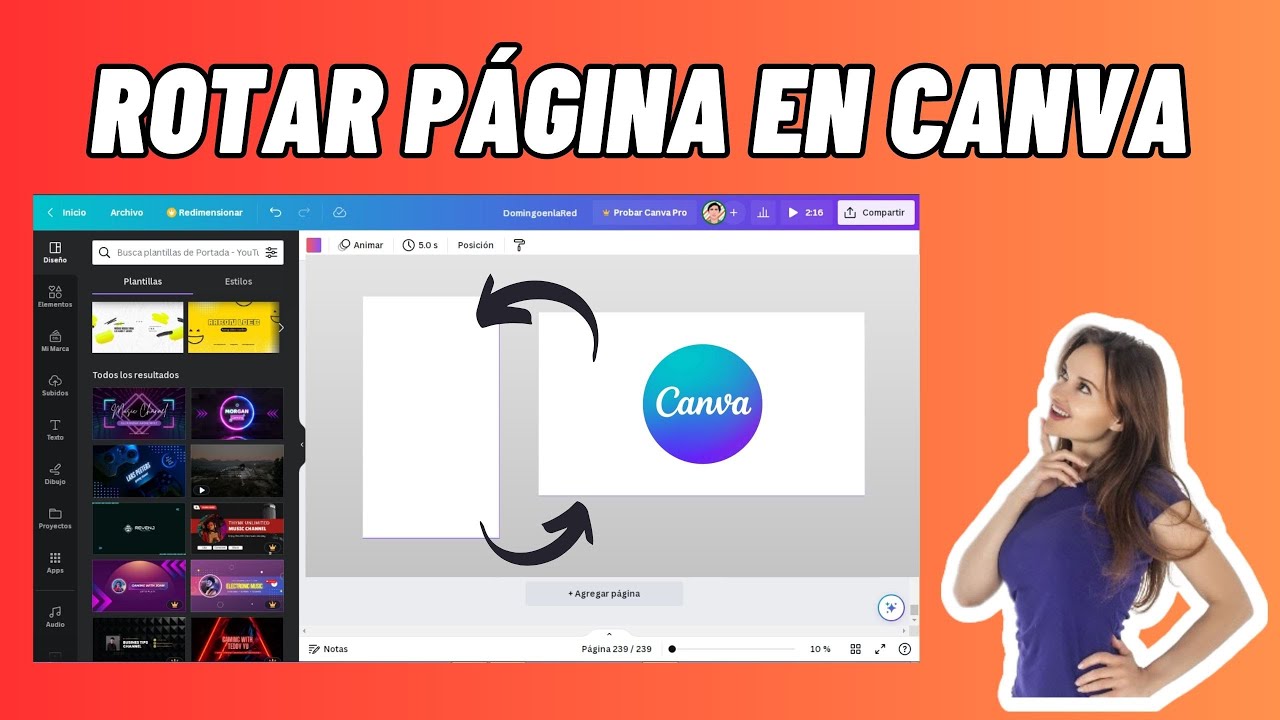
¿Cómo rotar un vídeo en Canva?
¿Alguna vez has grabado un vídeo y, al verlo, te diste cuenta de que estaba en la dirección incorrecta? ¡Sí, eso le ha pasado a más de uno! A veces, los vídeos se graban en modo vertical cuando deberían ser horizontales o simplemente necesitas rotar un clip para adaptarlo a un nuevo proyecto. Afortunadamente, Canva ofrece una solución sencilla para rotar tus vídeos de forma rápida y fácil. En este artículo, te guiaré a través de este proceso y te proporcionaré tips y trucos para que tus vídeos luzcan espectaculares. ¡Vamos a ello!
¿Qué es Canva?
Canva es una herramienta de diseño gráfico basada en la web que permite a los usuarios crear una variedad de contenidos visuales, como presentaciones, carteles, infografías y, por supuesto, vídeos. Con su interfaz intuitiva, incluso los principiantes pueden diseñar como profesionales sin necesidad de tener conocimientos previos en diseño.
Ventajas de usar Canva
- Interfaz amigable: El diseño es sencillo y fácil de navegar.
- Biblioteca amplia: Acceso a miles de plantillas, fotos y elementos gráficos.
- Colaboración en línea: Permite que varias personas trabajen en el mismo proyecto simultáneamente.
- Funciones gratuitas y de pago: Aunque hay una versión de pago, muchas funciones son completamente gratis.
¿Por qué es importante rotar un vídeo?
Rotar un vídeo puede parecer un paso menor, pero tiene una gran importancia en la presentación final. Un vídeo mal orientado puede distraer la atención del espectador y disminuir el impacto del mensaje que deseas transmitir. Además, si estás creando contenido para redes sociales, es crucial utilizar la orientación correcta para maximizar el engagement.
Ejemplos de malas orientaciones
| Orientación | Situación | Consecuencia |
|---|---|---|
| Vertical | Al grabar un paisaje panorámico | Se pierde gran parte de la escena |
| Horizontal | Retrato de una persona | Puede parecer extraño o incómodo |
| Inversa | Video grabado en modo nocturno | Sombra y brillo distorsionados |
Pasos para rotar un vídeo en Canva
Rotar un vídeo en Canva es bastante sencillo. A continuación, te presentaré una guía paso a paso para que puedas hacerlo tú mismo.
1. Inicia sesión en Canva
Dirígete a Canva.com y accede a tu cuenta. Si aún no tienes una, crear una cuenta es rápido y gratuito.
2. Selecciona un diseño
Una vez dentro, elige un diseño de vídeo. Puedes comenzar con un diseño específico para redes sociales o un vídeo en blanco. Canva ofrece varias plantillas prediseñadas que puedes personalizar.
3. Sube tu vídeo
Haz clic en "Subir" en la barra lateral izquierda y selecciona el vídeo que deseas rotar desde tu dispositivo. Una vez que se haya subido, arrástralo a la página del diseño.
4. Selecciona el vídeo
Haz clic en el vídeo para seleccionarlo. Ahora deberías ver una barra de herramientas en la parte superior de la pantalla.
5. Usa la herramienta de rotación
Busca el icono que parece dos flechas girando (🔄) o la opción de rotación en la barra de herramientas. Haz clic en ese icono varias veces hasta que el vídeo esté en la orientación que necesitas. También puedes rotar el vídeo arrastrando desde el círculo que aparece en la esquina del vídeo.
6. Ajusta el tamaño y la posición
Una vez que hayas rotado el vídeo, ajústalo para que encaje perfectamente en tu diseño. Puedes hacer clic y arrastrar las esquinas para cambiar su tamaño.
7. Guarda y exporta tu trabajo
Cuando estés satisfecho con tu diseño, haz clic en "Descargar" en la esquina superior derecha de la pantalla. Selecciona el formato que desees (por ejemplo, MP4) y haz clic en "Descargar" para guardar tu vídeo en tu dispositivo.
Tips para mejorar tus vídeos en Canva
- Añade textos: Incluye títulos o subtítulos para comunicar mejor tu mensaje.
- Usa transiciones: Añadir transiciones entre los clips puede hacer que tu vídeo se vea más profesional.
- Música de fondo: No olvides incluir música que complemente la atmósfera de tu vídeo.
- Efectos visuales: Explora las opciones de efectos de vídeo para darle un toque especial a tu creación.
- Plantillas: Usa plantillas prediseñadas que ya están optimizadas para diferentes plataformas y propósitos.
Preguntas Frecuentes (FAQs)
¿Puedo rotar un vídeo en Canva gratis?
Sí, la herramienta para rotar vídeos está disponible tanto en la versión gratuita como en la de pago de Canva.
¿Puedo editar vídeos de más de 1 minuto en Canva?
La versión gratuita de Canva permite editar vídeos de hasta 1 minuto. Para proyectos más largos, necesitarás una cuenta Pro.
¿Qué formatos de vídeo puedo importar a Canva?
Canva permite importar vídeos en formatos comunes como MP4, MOV y GIF.
¿Existen aplicaciones móviles de Canva?
Sí, puedes descargar la aplicación de Canva disponible para dispositivos iOS y Android. La funcionalidad de rotar vídeos también está disponible en la app.
¿Puedo añadir efectos de sonido a mis vídeos en Canva?
¡Sí! Puedes añadir efectos de sonido y música desde la biblioteca de Canva o subir tus propias pistas.
Ejemplo de rotación de vídeos en Canva
Imaginemos que tienes un vídeo de un viaje a la playa que grabaste accidentalmente en vertical. Siguiendo los pasos que te he proporcionado, podrás rotarlo en Canva y añadir un título como "Días de Verano". Además, podrías incorporar algunas fotos de la playa, clips de tus amigos disfrutando y música alegre para lograr un atractivo recuerdo visual. Esta combinación no solo rotará el vídeo, sino que también lo transformará en una obra que querrás compartir.
Conclusión
Rotar un vídeo en Canva es un proceso extremadamente sencillo que puede marcar una gran diferencia en la calidad de tu contenido. Ya seas un creador de contenido profesional o solo un aficionado que quiere arreglar algunos clips familiares, Canva te ofrece las herramientas necesarias para lograrlo. A través de este artículo, espero haberte ayudado a comprender cómo rotar un vídeo y, además, a mejorar tus habilidades de edición.
Así que no esperes más; abre Canva, sube ese vídeo que necesitaba ser rotado y deja volar tu creatividad. Recuerda, ¡la clave está en disfrutar el proceso! ¿Listo para empezar? ¡Manos a la obra!