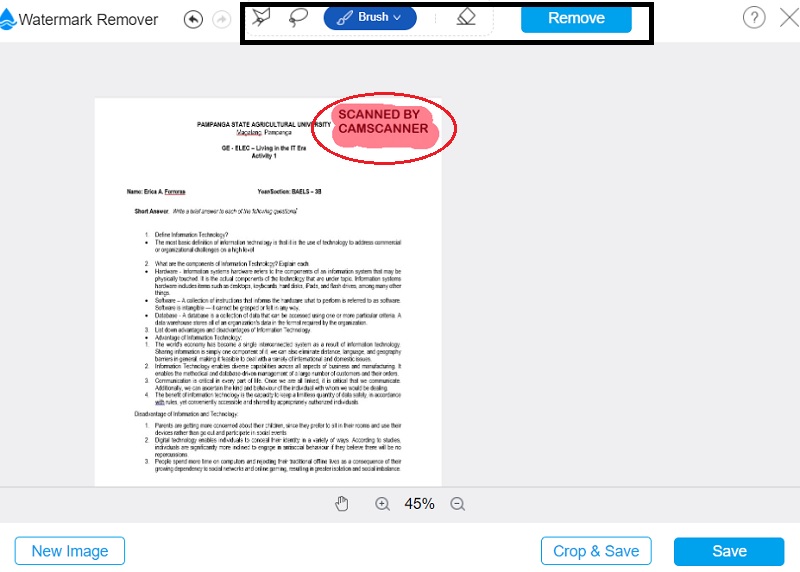
¿Cómo quitar la marca de CamScanner?
CamScanner es una de las aplicaciones más populares para escanear documentos con tu teléfono. Sin embargo, muchos usuarios se han encontrado con un problema: la marca de agua que agrega la versión gratuita. Esta pequeña, pero molesta, distracción puede arruinar la presentación de un documento que quieres enviar. Así que, si has llegado aquí, seguramente te preguntas: ¿cómo quitar la marca de CamScanner? ¡No te preocupes! En este artículo, exploraremos todas las maneras de hacerlo, desde trucos simples hasta la opción de pagar, y también responderemos algunas preguntas frecuentes.
¿Qué es CamScanner?
CamScanner es una aplicación que permite escanear documentos utilizando la cámara de tu dispositivo móvil. A menudo se utiliza para convertir documentos físicos en archivos PDF o JPG, facilitando el almacenamiento y el envío. Puedes encontrarla en la Google Play Store o en la App Store. Sin embargo, la versión gratuita incluye una marca de agua en todos los documentos escaneados, lo que puede ser un inconveniente.
¿Por qué hay una marca de agua en CamScanner?
La marca de agua en CamScanner existe para identificar los documentos que han sido escaneados con la versión gratuita de la aplicación. Este método ayuda a promover su servicio premium, el cual no solo elimina la marca, sino que también ofrece características adicionales como mejor calidad de escaneo y almacenamiento en la nube.
| Versión | Precio | Características |
|---|---|---|
| Gratuita | Gratis | Marca de agua, funciones básicas de escaneo |
| Premium (Mensual) | $4.99/mes | Sin marcas, funciones avanzadas |
| Premium (Anual) | $49.99/año | Sin marcas, funciones avanzadas, soporte técnico |
Métodos para quitar la marca de CamScanner
Ahora que entendemos por qué está allí la marca de agua, podemos explorar los métodos para eliminarla:
1. Actualización a la versión Premium
La forma más sencilla de eliminar la marca de agua es suscribirte a la versión premium. Esta opción es ideal para usuarios frecuentes que necesitan escanear documentos sin distracciones.
2. Uso de trucos dentro de la app
A veces, los usuarios han encontrado maneras de eludir la marca de agua sin pagar. Aquí te mostramos algunos:
2.1. Guardar como imagen
Si escaneas un documento y lo guardas como imagen (JPG) en lugar de PDF, a menudo puedes evitar que la marca de agua se aplique. Sin embargo, ten en cuenta que esto puede no ser aplicable en todos los casos.
2.2. Recortar el documento
Un truco ingenioso es recortar el área afectada por la marca de agua empleando una aplicación de edición de fotos. Simplemente abre la imagen escaneada y recorta la parte inferior o cualquier área donde esté la marca.
3. Utilizar otras aplicaciones de escaneo
Hay varias aplicaciones similares a CamScanner que no incluyen marca de agua, incluso en su versión gratuita. Algunas de ellas son:
- Adobe Scan: Escanea documentos fácilmente y guarda sin marca de agua.
- Microsoft Office Lens: Permite escanear y guardar documentos sin costo alguno.
- Scanbot: También es una excelente alternativa, ofreciendo buena calidad en su versión gratuita.
| Aplicación | Marca de agua | Enlace |
|---|---|---|
| CamScanner | Sí | CamScanner |
| Adobe Scan | No | Adobe Scan |
| Microsoft Office Lens | No | Office Lens |
| Scanbot | No | Scanbot |
¿Vale la pena pagar por la versión Premium?
La respuesta depende de tus necesidades. Si escaneas documentos con frecuencia y deseas una experiencia sin interrupciones, entonces invertir en la suscripción premium podría ser una excelente opción. Pero, si solo necesitas escanear de forma ocasional, los métodos gratuitos o alternativas pueden ser suficientes.
Preguntas frecuentes (FAQs)
¿Puedo quitar la marca de agua de un archivo PDF escaneado?
No de forma directa. La opción más sencilla es recortar o usar una aplicación de edición de PDF para eliminar la parte afectada.
¿Existen aplicaciones que no agreguen marcas de agua?
Sí, aplicaciones como Adobe Scan y Microsoft Office Lens permiten escanear documentos sin agregar marcas de agua.
¡Claro! Puedes optar por la suscripción mensual si solo necesitas usar la aplicación de forma temporal.
Si no estás satisfecho con la funcionalidad premium, verificar si las características que buscas son realmente necesarias para tu uso diario. Muchas veces, funciones adicionales pueden no ser imprescindibles.
¿Cómo puedo contactarme con el soporte de CamScanner?
Puedes acceder al soporte técnico desde la aplicación o a través de la sección de ayuda en su sitio web oficial.
El futuro de CamScanner
CamScanner ha evolucionado a lo largo de los años, mejorando su tecnología y añadiendo nuevas características. Con el creciente uso de herramientas digitales, se espera que sigan innovando, ofreciendo a los usuarios una experiencia cada vez más fluida.
Conclusión
Eliminar la marca de agua de CamScanner puede parecer un desafío, pero hay varias soluciones a tu alcance. Desde actualizar a la versión premium hasta utilizar aplicaciones alternativas o implementar trucos ingeniosos, ¡la solución está en tus manos! Evalúa tus necesidades y decide qué método se adapta mejor a ti. ¡No permitas que una simple marca de agua arruine la presentación de tus documentos!