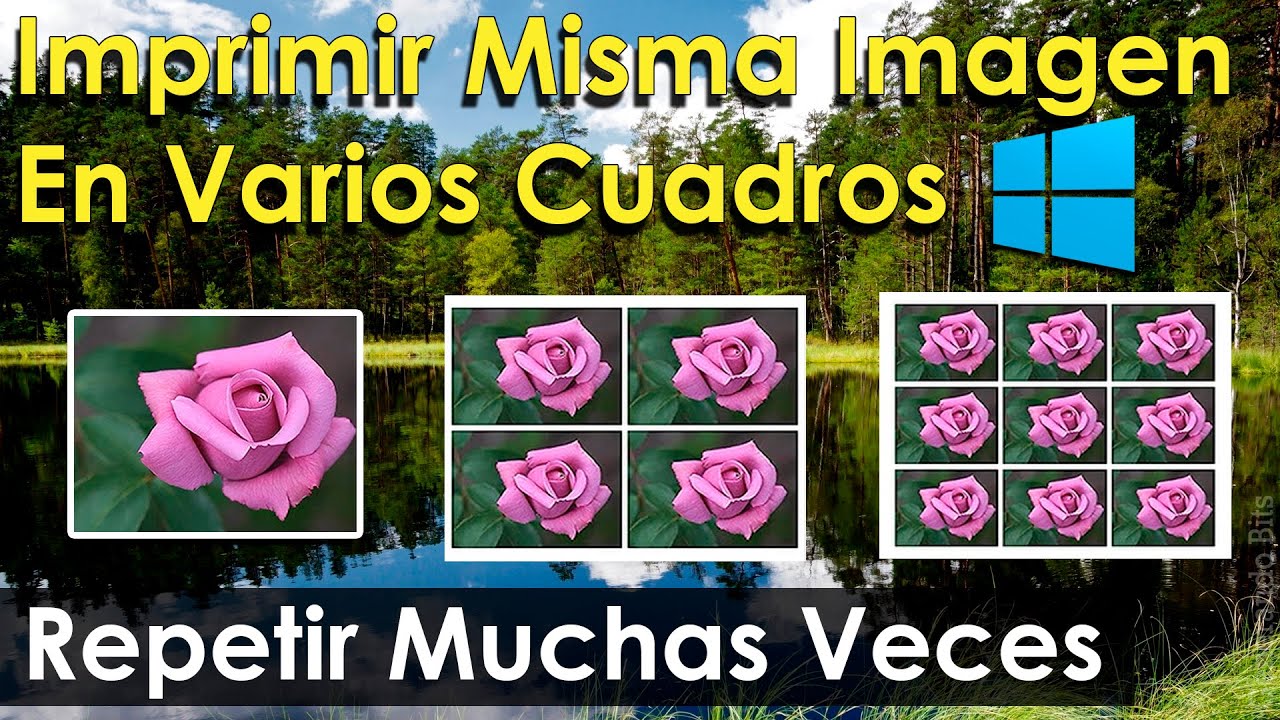
¿Cómo Imprimir varias veces la misma imagen en una hoja PDF?
Cuando se trata de imprimir imágenes, a menudo nos encontramos con la necesidad de ajustar el diseño de nuestras páginas para que se adapten a nuestras necesidades. Puede que quieras imprimir etiquetas, invitaciones, o simplemente una buena cantidad de copias de una imagen divertida. En este artículo, aprenderemos cómo imprimir varias veces la misma imagen en una hoja PDF de una manera fácil y divertida, ¡para que no te pierdas en el intento!
¿Por qué querrías imprimir varias imágenes en una sola hoja?
Imprimir varias copias de una imagen en una sola hoja puede ser útil en diversas situaciones. Aquí hay algunas razones por las que podrías querer hacer esto:
- Ahorro de papel: Al imprimir varias copias en una sola página, reduces el desperdicio de papel.
- Facilidad de distribución: Es más fácil distribuir varias copias en una sola hoja.
- Organización: Al tener las copias juntas, es más sencillo mantener todo organizado, especialmente si se trata de etiquetas o documentos similares.
Las herramientas que necesitas
Para llevar a cabo esta tarea, no necesitas más que algunas herramientas básicas:
- Acceso a una computadora: Para procesar la imagen y configurarla para la impresión.
- Software de edición de imágenes o PDF: Programas como Adobe Acrobat, GIMP, o incluso Microsoft Word pueden ser útiles.
- Impresora: Por supuesto, necesitarás una impresora a mano.
- La imagen que deseas imprimir: Asegúrate de que la imagen tiene buena resolución.
Tabla de herramientas recomendadas
| Herramienta | Función | Costo |
|---|---|---|
| Adobe Acrobat | Edición de PDF | Suscripción |
| GIMP | Edición de imágenes | Gratis |
| Microsoft Word | Crear documentos y etiquetas | Suscripción o gratis |
| Photoshop | Edición avanzada de imágenes | Suscripción |
| Canva | Diseño gráfico en línea | Gratis básico |
Paso 1: Seleccionar la imagen
El primer paso en nuestro camino hacia una impresión exitosa es elegir la imagen adecuada. Antes de usar la imagen, aquí hay un par de consejos:
- Resolución: Asegúrate de que la imagen tenga alta resolución para que no se vea pixelada al imprimir.
- Formato: Generalmente, los formatos .JPEG, .PNG y .PDF son los más utilizados para imprimir.
Paso 2: Usar el software adecuado
La elección del software es crucial. A continuación, te mostramos cómo utilizar algunas de las herramientas mencionadas anteriormente.
Adobe Acrobat
- Abre Adobe Acrobat y carga la imagen que deseas imprimir.
- Ve a Archivo > Crear > PDF desde archivo.
- Selecciona la imagen y abre el menú Imprimir.
- En la sección de opciones de Configuración de página, ajusta el número de copias que deseas imprimir.
GIMP
- Abre GIMP y carga tu imagen.
- Ve a Imagen > Tamaño de la imagen y ajusta las dimensiones si es necesario.
- Copia la imagen tantas veces como desees en el lienzo.
- Ajusta el espaciado según lo prefieras.
- Una vez listo, exporta como PDF a través de Archivo > Exportar como y selecciona PDF.
Microsoft Word
- Selecciona Nuevo documento en Microsoft Word.
- Insertar la imagen (Insertar > Imágenes).
- Ajusta el tamaño y copia la imagen (Ctrl+C) y pégala (Ctrl+V) hasta que tengas el número de copias deseadas.
- Ajusta el diseño y guarda el documento como PDF (Archivo > Guardar como > Tipo > PDF).
Paso 3: Ajustar la configuración de impresión
Una vez que hayas creado tu documento o PDF con las imágenes, el siguiente paso es ajustar la configuración de impresión. Asegúrate de seguir estos pasos:
- Abre la ventana de impresión (Archivo > Imprimir).
- Selecciona tu impresora.
- Ajusta la configuración de diseño para asegurarte de que se impriman varias copias en la misma hoja.
- Revisa las opciones, como imprimir en ambas caras si es posible.
- Haz clic en Imprimir.
Preguntas frecuentes (FAQs)
¿Es posible imprimir varias imágenes diferentes en una sola hoja PDF?
Sí, es posible. Utilizando programas como Adobe Acrobat o GIMP, puedes colocar diferentes imágenes en un solo documento antes de imprimir.
¿Cuál es la mejor resolución para imprimir imágenes?
Una resolución de 300 ppi (pixeles por pulgada) es ideal para obtener impresiones nítidas y de alta calidad.
¿Qué papel debo usar para la impresión?
El tipo de papel a usar puede depender del propósito de la impresión. Para fotografías, utiliza papel fotográfico. Para documentos normales, papel de impresora estándar está bien.
¿Puedo imprimir varias imágenes en una hoja PDF desde mi móvil?
Sí, hay aplicaciones móviles (como Canva) que te permiten crear layouts y documentos para imprimir. Solo asegúrate de tener una conexión a una impresora compatible.
¿Cómo optimizo la calidad de impresión?
Asegúrate de que las imágenes sean de alta calidad. Además, revisa el ajuste de la impresora y emplea la configuración adecuada para el tipo de papel que estás utilizando.
Consejos Adicionales para una Mejor Experiencia de Impresión
- Prueba de impresión: Antes de hacer múltiples impresiones, realiza una prueba con una sola imagen para verificar la calidad.
- Utiliza el modo de borrado: Si usas papel fotográfico o de calidad, elige la configuración de impresión ideal para ese tipo de papel.
- Guarda copias digitales: Una vez que hayas creado el diseño, guarda copias digitales que puedas usar nuevamente.
Conclusión
Imprimir múltiples copias de una imagen en una sola hoja PDF no tiene por qué ser un proceso complicado. Con las herramientas adecuadas y los pasos que hemos discutido, podrás tener impresiones organizadas y de calidad sin mucho esfuerzo. Recuerda que la elección del software puede hacer una gran diferencia, así como la configuración de impresión. ¡Así que adelante, diviértete imprimiendo y personaliza tus documentos para que se destaquen!
Si te ha parecido útil esta guía, no dudes en compartirla y aplicar todos estos consejos en tus proyectos de impresión.
Para obtener más información sobre técnicas de impresión y diseño, puedes visitar Adobe o Canva.
¡Haz tu impresión y que la creatividad fluya!