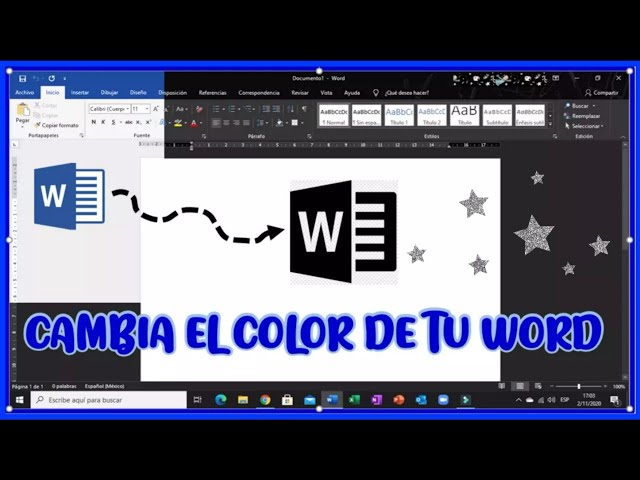
¿Cómo hacer un fondo negro en Word?
Cuando piensas en cambiar el fondo de tus documentos en Word, probablemente pienses en un mar de opciones. Pero, ¿te has preguntado alguna vez cómo hacer un fondo negro? Podría parecer una tarea simple, pero la realidad es que puede transformar por completo la apariencia de tu trabajo. Ya sea que estés buscando un toque elegante para un informe, resaltar una presentación o simplemente quieras algo diferente, aquí te mostramos cómo hacerlo de manera sencilla y efectiva. ¡Ajusta tu silla, toma una taza de café y prepárate para explorar el intrigante mundo de los fondos oscuros en Word!
¿Por qué elegir un fondo negro?
Antes de sumergirnos en el cómo, consideremos un par de razones que podrían convencerte de hacer esta elección:
1. Estilo y Elegancia
Un fondo negro puede dar un toque de elegancia a tus documentos. Piensa en presentaciones o informes importantes donde quieras impresionar.
2. Menos Fatiga Visual
Para algunos, los fondos oscuros pueden causar menos fatiga visual, especialmente durante largas sesiones de lectura. Este punto es especialmente crucial si pasas mucho tiempo frente a una pantalla.
3. Enfocar la Atención
Utilizar un fondo negro puede ayudar a que el texto destacado resalte de manera más efectiva. Esto es fantástico cuando quieres dirigir la atención del lector a ciertos elementos.
Preparando tu Documentación
¡Ahora que ya tienes la motivación! Vamos a empezar con el proceso. A continuación, verás los pasos bien explicados.
Pasos para Crear un Fondo Negro en Word
-
Abrir Microsoft Word
- Inicia el programa y abre el documento en el que trabajarás.
-
Acceder al menú de diseño
- Dirígete a la pestaña de Diseño en la parte superior de la ventana. Aquí encontrarás varias opciones para personalizar tu documento.
-
Seleccionar Color de Página
- Dentro de la pestaña de Diseño, busca la opción Color de Página. Al hacer clic en ella, se abrirá un menú desplegable.
-
Elegir el Color Negro
- Selecciona el color negro. ¡Voilà! Tu fondo ya tiene un color más oscuro.
-
Ajustar el Texto
- No olvides cambiar el color de tu texto para que sea readable. Un blanco o gris claro resaltará maravillosamente en un fondo negro.
Tabla de Comparación de Colores
Ahora, para ayudarte a visualizar tus opciones de colores de texto, aquí tienes una tabla que muestra algunos de los mejores colores que puedes usar sobre un fondo negro.
| Color de Texto | Código Hexadecimal | Visibilidad |
|---|---|---|
| Blanco | #FFFFFF | Muy Alta |
| Amarillo | #FFFF00 | Moderada |
| Cyan | #00FFFF | Alta |
| Rosa | #FF00FF | Moderada |
| Verde Claro | #00FF00 | Alta |
Estilos de Tipografía en Fondos Negros
¡Pero eso no es todo! Aquí hay algunos estilos de tipografía que podrías considerar para acompañar tu fondo negro:
1. Fuentes Sans-Serif
Las fuentes sans-serif, como Arial o Helvetica, ofrecen una apariencia limpia y moderna.
2. Fuentes Serif
Por otro lado, las fuentes serif, como Times New Roman, brindan un toque clásico. Ambas opciones pueden lucir fantásticas en un fondo negro, dependiendo de la atmósfera que desees crear.
3. Tamaño de la Fuente
Considera usar un tamaño de fuente más grande en un fondo oscuro para facilitar la lectura. ¡No querrás que tus lectores se fatiguen!
Personalizando tu Documento
Después de tener un fondo negro y un texto agradable, ahora es el momento de personalizar aún más tu documento.
Agregar Imágenes
Una excelente manera de hacer que tu documento destaque es añadiendo imágenes:
- Asegúrate de que tengan un contorno claro sobre el fondo negro.
- Revisa el brillo y el contraste de tus imágenes.
Insertar Gráficos o Tablas
Si tu documento incluye gráficos o tablas, recuerda aplicarles un estilo que complemente el fondo negro.
Cómo Guardar tu Documento en un Formato Específico
Al finalizar, probablemente querrás guardar tu documento. Aquí te dejo algunas recomendaciones:
- Formato PDF: Mantiene la integridad del diseño.
- Formato Word: Para futuras ediciones.
Para guardar en un formato PDF, ve a Archivo > Guardar como y elige PDF en el menú desplegable.
Consejos y Trucos Adicionales
Atajos de Teclado
- Ctrl + D: Abre la ventana de fuente para ajustar rápidamente el color del texto.
- Ctrl + A: Selecciona todo, lo que es útil si deseas cambiar el color de todo el texto al mismo tiempo.
Plantillas predefinidas
Si no deseas empezar desde cero, busca plantillas predefinidas en Word que ya tengan un fondo negro. Esto puede ahorrarte tiempo y esfuerzo.
Preguntas Frecuentes (FAQs)
¿Se puede imprimir un documento con fondo negro?
Sí, pero ten en cuenta que puede consumir más tinta. Considera convertir el fondo a blanco al momento de imprimir.
¿Es recomendable usar un fondo negro para presentaciones?
Sí, siempre y cuando te asegures de que la visibilidad sea buena.
¿Cuál es la mejor manera de combinar colores en un fondo negro?
Experimenta con colores brillantes como el blanco o el amarillo. Los colores metálicos también añaden un toque de lujo.
¿Puedo usar una imagen como fondo en lugar de un color?
¡Por supuesto! Solo asegúrate de que la imagen no dificulte la lectura del texto.
¿Puedo aplicar un fondo negro a una página específica?
Sí, puedes configurar el color de página desde la pestaña de diseño y elegir el rango específico que deseas aplicar.
Conclusión
Crear un fondo negro en Word es una forma efectiva de darle vida a tus documentos, hacerlos más atractivos y facilitar su lectura. Con estas instrucciones, consejos y trucos, estás listo para sumergirte en el apasionante mundo del diseño en Word. No dudes en jugar con diferentes colores de texto, fuentes y elementos visuales para dar ese toque personal a tu creación. ¡Ahora, sal y deja que tu creatividad fluya!
¿Listo para experimentar? ¡Crea ese fabuloso fondo negro y sorprende a todos con tu documentación! ¡Feliz escritura!