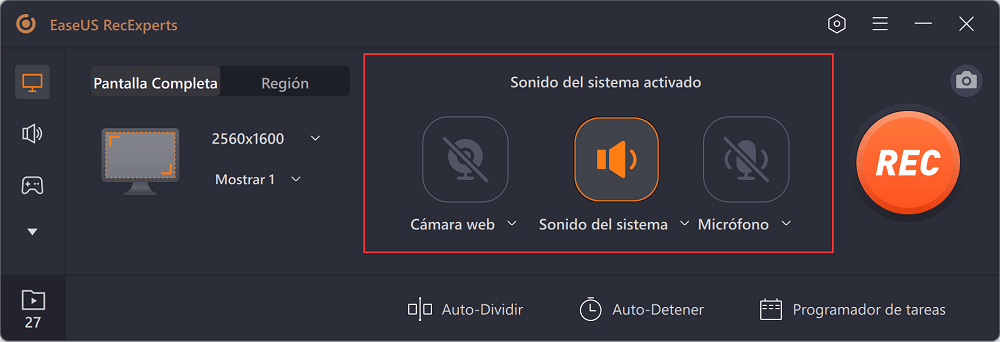
¿Cómo grabar los últimos 30 segundos en PC?
Cuando se trata de gaming, creación de contenido o simplemente de compartir momentos especiales, la capacidad de grabar los últimos 30 segundos de lo que sucede en la pantalla puede ser fundamental. Ya sea que estés buscando capturar un increíble movimiento en un videojuego o un momento inesperado en una videollamada, saber cómo hacerlo en tu PC puede marcar la diferencia. Así que, si quieres saber cómo grabar esos momentos efímeros, ¡sigue leyendo!
¿Por qué grabar los últimos 30 segundos?
Grabar los últimos 30 segundos de tu pantalla puede ser útil en varias situaciones:
- Momentos épicos en videojuegos: Captura esos instantes memorables que podrían volverse virales.
- Presentaciones laborales: Graba partes de una reunión en línea que desees repetir o compartir.
- Tutoriales: Muestra un proceso o una acción en tiempo real.
En resumen, puede ser una herramienta valiosa para cualquier tipo de contenido digital que consuma o produzca.
Herramientas necesarias para grabar la pantalla
Antes de que empieces a grabar, necesitarás algunas herramientas. Y no, no necesitas un estudio de grabación. Aquí te dejo algunas aplicaciones que pueden hacer el truco:
1. Xbox Game Bar
Si eres un gamer o simplemente alguien con Windows 10 o 11, el Xbox Game Bar es una de las herramientas más sencillas y efectivas. Viene preinstalado y es fácil de usar.
2. OBS Studio
Open Broadcaster Software (OBS) es una opción más avanzada que permite una extensa personalización. Ideal para los que buscan más control.
3. Screencapture.com
Si prefieres herramientas en línea, Screencapture.com permite grabar tu pantalla sin necesidad de descargar software.
4. Bandicam
Este es un software pago conocido por su calidad. Ideal para aquellos que buscan no solo grabación, sino también edición.
Completa tu kit de herramientas y en un momento estarás listo para grabar esos 30 segundos.
Paso a paso: Grabando los últimos 30 segundos
Uso del Xbox Game Bar
- Activar la grabación: Presiona
Windows + Gpara abrir el Game Bar. - Iniciar grabación: Haz clic en el botón de grabar o presiona
Windows + Alt + Rpara empezar a grabar. - Detener la grabación: Cuando quieras detener, otra vez presiona
Windows + Alt + R.
Configurando la grabación automática
Para grabar los últimos 30 segundos automáticamente con Xbox Game Bar, debes activarlo en "Configuración":
- Abre el Xbox Game Bar.
- Dirígete a Configuración > Capturar.
- Activa la opción de "Grabar en segundo plano".
Grabando con OBS Studio
Para los que prefieren OBS:
- Instala OBS: Descárgalo desde obsproject.com.
- Configura la fuente de grabación: Elige la ventana que deseas grabar.
- Inicia la grabación: Presiona el botón "Iniciar grabación" y detén cuando desees.
Consejos para conseguir la mejor calidad de grabación
- Revisa la resolución: Asegúrate de grabar en la resolución nativa de tu pantalla.
- Cierra aplicaciones innecesarias: Para evitar interferencias y mejorar la fluidez.
- Utiliza un micrófono: Si deseas comentar lo que está sucediendo.
Problemas comunes y soluciones
Problema 1: No graba audio
Verifica el micrófono y la configuración de audio dentro de la herramienta que utilizas.
Problema 2: Pérdida de rendimiento
Cuando grabas, tu PC puede volverse lento. Intenta cerrar programas no esenciales.
Problema 3: No se inicia la grabación
Asegúrate de que el atajo de teclado no esté cambiado en la configuración.
Comparativa de herramientas de grabación
| Herramienta | Precio | Calificación | Facilidad de uso | Características adicionales |
|---|---|---|---|---|
| Xbox Game Bar | Gratis | 4.5/5 | Muy fácil | Grabación de pantalla y transmisión |
| OBS Studio | Gratis | 4.7/5 | Moderada | Transmisión, grabación y personalización avanzada |
| Bandicam | $39.95 | 4.6/5 | Fácil | Grabación a alta calidad, edición |
| Screencapture.com | Gratis | 4.0/5 | Muy fácil | No requiere instalación |
Cómo compartir tus grabaciones
Una vez que tengas tu grabación, compartirla es igual de sencillo. Aquí hay algunas plataformas populares para subir tus videos:
- YouTube: Ideal para aquellos que quieren crear contenido más duradero.
- Twitch: Perfecto para gamers y transmisores en vivo.
- Social Media: ¡Comparte esos momentos mágicos en Instagram o Twitter!
Preguntas Frecuentes (FAQs)
¿Puedo grabar más de 30 segundos?
¡Por supuesto! Puedes grabar todo lo que desees, pero en este artículo nos centramos en esos momentos de 30 segundos más memorables.
¿Necesito una tarjeta gráfica especial?
No siempre, pero tener una buena tarjeta gráfica puede mejorar la calidad de tu grabación.
¿Es legal grabar mi pantalla?
Generalmente, es legal grabar tu pantalla, pero si planeas compartir el contenido, asegúrate de tener los derechos necesarios.
¿Puedo grabar llamadas de video?
Sí, pero asegúrate de tener el consentimiento de todos los participantes.
¿El sonido de mi micrófono se graba?
Sí, dependiendo de la configuración, puedes grabar el sonido de tu micrófono junto con el video.
Conclusión
La capacidad de grabar los últimos 30 segundos de lo que ocurre en tu PC puede abrir un mundo de posibilidades. Ya sea que estés capturando gloriosos momentos de gaming, o simplemente quieres guardar un fragmento de una llamada, existen herramientas accesibles y efectivas para que logres tu objetivo.
Así que, antes de que disfrutes tu próximo juego o reunión virtual, asegúrate de tener lista tu herramienta de grabación y ¡haz que esos 30 segundos cuenten! ¿Tienes dudas o necesitas ayuda con la grabación? No dudes en dejar tu comentario. ¡Feliz grabación!
Espero que este artículo te asista a superar otras piezas similares. ¡Buena suerte!