¿Cómo Fusionar Dos Vídeos en Clipchamp? ¡Guía Definitiva para Editores Novatos (y Expertos Aburridos)!
¡Hola, cinéfilos y youtubers en ciernes! ¿Cansado de tener dos vídeos geniales que, por separado, son… geniales, pero juntos serían ¡EPICOS?! No sufras más, porque hoy desvelamos el secreto para fusionar tus vídeos en Clipchamp, la herramienta de edición online que está revolucionando el mundo (o al menos, nuestro rincón del mundo digital). Olvida los tutoriales aburridos y prepárate para una aventura llena de clicks, efectos y ¡vídeos impresionantes!
1. ¿Clipchamp? ¡El Superhéroe de la Edición de Vídeo Online!
Antes de lanzarnos a la fusión épica, vamos a hablar de nuestra herramienta estrella: Clipchamp. ¿Por qué Clipchamp y no otro editor? Simple: es intuitivo, gratuito (con opciones de pago para funciones avanzadas, claro), y está integrado con Microsoft, lo que lo convierte en un aliado perfecto para la productividad moderna. Además, su interfaz es tan amigable que hasta tu abuela podría usarlo (si tu abuela es una abuela moderna y tecnológica, claro). Enlace a la página oficial de Clipchamp
2. Preparando el Terreno: Importación de Vídeos
Primero lo primero: ¡necesitamos nuestros vídeos! Inicia sesión en Clipchamp (o crea una cuenta gratuita si aún no lo has hecho). Una vez dentro, verás una interfaz limpia y sencilla. Para importar tus vídeos, haz clic en "Importar medios" y selecciona los archivos desde tu ordenador. Puedes arrastrar y soltar, lo que lo hace aún más fácil. ¡Recuerda que la magia de la fusión solo funciona con vídeos compatibles!
3. La Fusión Sagrada: ¡Uniendo las Fuerzas del Cine!
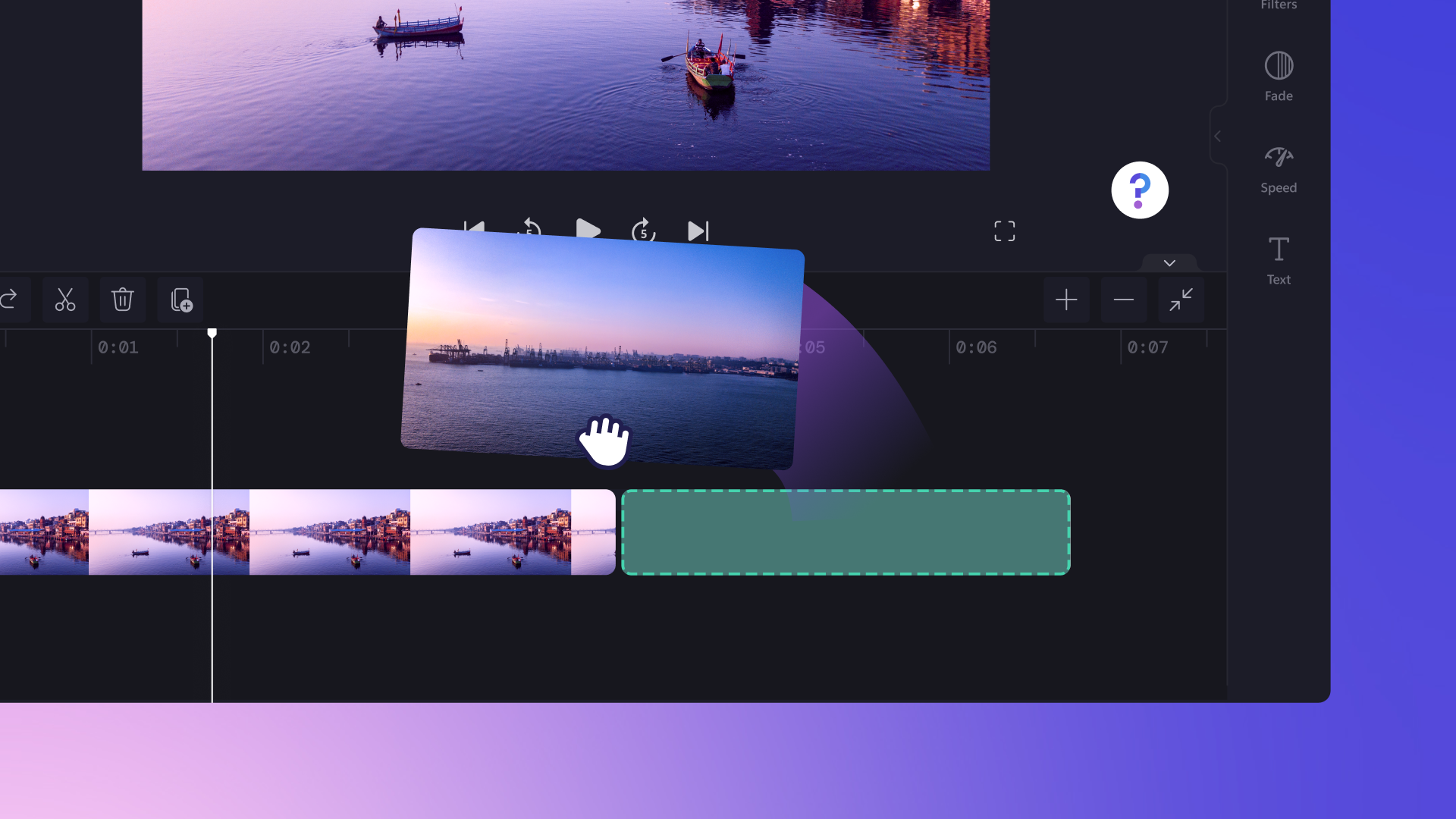
¡Llegó el momento de la verdad! Ahora que tienes tus vídeos importados, arrastra ambos a la línea de tiempo. Colócalos uno tras otro, asegurándote de que no haya huecos entre ellos. ¡Así de simple! Clipchamp hace el trabajo pesado por ti, uniendo los vídeos de forma impecable (casi mágica, diría yo).
4. Transiciones: ¡Adiós Cortes Abruptos, Hola Sutileza!
¿Quieres que la unión de tus vídeos sea fluida y elegante, como un baile de cisnes en un lago de cristal? Entonces, necesitas transiciones. Clipchamp ofrece una amplia variedad: disoluciones, cortes, fundidos… ¡incluso algunas más extravagantes! Selecciona la transición que mejor se adapte a tu estilo y arrástrala entre los dos clips. ¡Experimenta y diviértete!
5. Ajustes de Audio: ¡Que la Música No Pare!
La música es crucial para la atmósfera de tu vídeo. Si tus vídeos tienen audio, asegúrate de que la transición entre ambos sea suave. Puedes ajustar el volumen, añadir efectos de desvanecimiento (fade in/fade out) o incluso silenciar una parte si es necesario. Recuerda: ¡el equilibrio es la clave!
6. Añadiendo un Toque Personal: Texto, Música y Efectos
¡Deja volar tu creatividad! Clipchamp te permite añadir texto, música de su biblioteca o subida por ti, y efectos especiales a tu nuevo vídeo fusionado. Experimenta con diferentes fuentes, colores y animaciones para crear un resultado único y memorable. ¡No tengas miedo de probar cosas nuevas!
7. Exportación y Compartir: ¡Muestra tu Obra Maestra al Mundo!
¡Ya casi terminamos! Una vez que estés satisfecho con tu vídeo fusionado, es hora de exportarlo. Haz clic en "Exportar" y selecciona la resolución y calidad que desees. Recuerda que una mayor calidad significa un archivo más grande, así que elige la opción que mejor se adapte a tus necesidades y a la capacidad de tu ordenador. ¡Luego, comparte tu creación con el mundo! Puedes descargarlo a tu ordenador o subirlo directamente a YouTube, Facebook, o donde quieras.
8. Tabla Comparativa de Formatos de Vídeo y Compatibilidad con Clipchamp
| Formato de Vídeo | Compatibilidad | Calidad | Tamaño de Archivo |
|---|---|---|---|
| MP4 | Excelente | Alta | Variable |
| MOV | Buena | Alta | Variable |
| AVI | Buena | Media | Variable |
| WMV | Buena | Media | Variable |
| MKV | Limitada | Variable | Variable |
Nota: La compatibilidad y la calidad pueden variar según la configuración de tu sistema y la versión de Clipchamp.
9. Solución de Problemas Comunes: ¡No Entres en Pánico!
- Vídeo no se carga: Asegúrate de que el archivo de vídeo sea compatible y que tengas suficiente espacio en disco.
- Audio desincronizado: Verifica la configuración de audio y asegúrate de que no haya problemas con la línea de tiempo.
- Errores de exportación: Reinicia Clipchamp e intenta exportar de nuevo. Si el problema persiste, contacta con el soporte técnico de Clipchamp.
10. Más allá de la Fusión: Explorando las Funciones de Clipchamp
Clipchamp ofrece mucho más que la fusión de vídeos. Puedes recortar, añadir subtítulos, aplicar filtros, crear animaciones, y mucho más. ¡Explora sus funciones y descubre todo su potencial!
Preguntas Frecuentes (FAQs)
- ¿Puedo fusionar vídeos de diferentes duraciones? ¡Sí! Clipchamp te permite fusionar vídeos de cualquier duración.
- ¿Clipchamp es gratuito? Sí, Clipchamp ofrece una versión gratuita con funciones básicas. Existen planes de pago con funciones avanzadas.
- ¿Qué formatos de vídeo admite Clipchamp? Admite una amplia variedad de formatos, incluyendo MP4, MOV, AVI, y más. Consulta su sitio web para una lista completa.
- ¿Puedo añadir transiciones entre los vídeos fusionados? ¡Absolutamente! Clipchamp ofrece una gran variedad de transiciones para que puedas personalizar tu vídeo.
- ¿Puedo exportar mi vídeo en alta definición? Sí, puedes exportar tu vídeo en diferentes resoluciones, incluyendo alta definición.
Conclusión: ¡El Poder de la Fusión Está en Tus Manos!
¡Felicidades! Ahora ya sabes cómo fusionar dos vídeos en Clipchamp. Con un poco de práctica, podrás crear vídeos impresionantes y compartirlos con el mundo. Recuerda experimentar, divertirte y dejar volar tu creatividad. ¡El límite es tu imaginación (y la capacidad de tu ordenador, claro)! ¡Hasta la próxima aventura de edición!