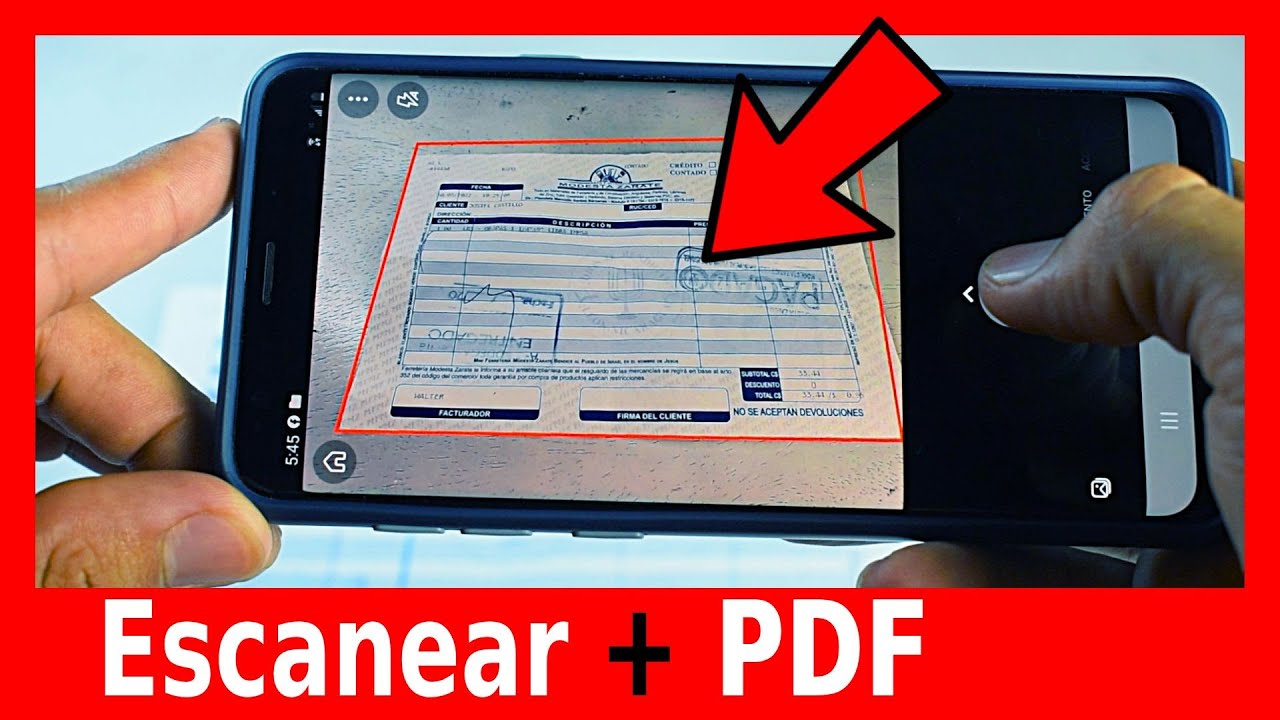
¿Cómo escanear un documento y pasarlo a PDF?
¡Hola, amantes de la tecnología y del paperless! Hoy vamos a sumergirnos en el emocionante mundo del escaneo de documentos y la conversión a PDF. Si alguna vez te has preguntado cómo convertir un montón de papeles en archivos digitales organizados, ¡has llegado al lugar correcto! Este artículo no solo te guiará a través del proceso, sino que también te proporcionará algunos trucos útiles, así como las mejores herramientas y aplicaciones disponibles. Así que toma un café, siéntate cómodamente y empecemos.
¿Por qué escanear documentos?
Antes de entrar en detalles, hablemos de por qué escanear documentos es tan vital. ¿Cuántas veces tus documentos se han perdido o han sufrido daños? La respuesta es: demasiadas. Escanear tus documentos y convertirlos a PDF no solo te ayuda a conservar información valiosa, sino que también facilita su almacenamiento, organización y acceso.
Ventajas de escanear documentos
- Ahorra espacio: Dile adiós a las pilas de papel. Con los PDFs, todo puede estar en tu computadora o en la nube.
- Facilita la búsqueda: Los documentos digitales se pueden buscar rápidamente usando palabras clave, ¡adiós a las horas de búsqueda!
- Facilitación del acceso: Los PDFs se pueden compartir fácilmente mediante correo electrónico o plataformas de almacenamiento en la nube.
Tipos de escáneres disponibles
Ahora que sabes por qué es importante escanear, hablemos de los diferentes tipos de escáneres que puedes usar. Cada uno tiene sus ventajas y desventajas.
Escáner de superficie plana
- Pros: Ideal para documentos frágiles o libros. Simplemente coloca el documento en el cristal y listo.
- Contras: Puede ser más lento y ocupa más espacio.
Escáner de alimentación
- Pros: Escanea múltiples páginas rápidamente. Perfecto para documentos de trabajo.
- Contras: Puede dañar documentos frágiles si no tienes cuidado.
Escáner portátil
- Pros: Ligero y fácil de transportar. Ideal si viajas a menudo.
- Contras: A menudo tiene una calidad de escaneo inferior.
| Tipo de escáner | Pros | Contras |
|---|---|---|
| Escáner de superficie | Cuida documentos frágiles | Ocupa espacio y es más lento |
| Escáner de alimentación | Scanner rápido de múltiples páginas | Puede dañar documentos delicados |
| Escáner portátil | Fácil de llevar a todas partes | Calidad inferior en ocasiones |
Pasos para escanear documentos a PDF
Ahora, ¡es hora de la acción! Vamos a desglosar los pasos para escanear un documento y convertirlo a PDF de manera sencilla.
Paso 1: Configurar el escáner
Antes de empezar, asegúrate de tener el escáner conectado a tu computadora y encendido. Si tu escáner tiene un programa específico, instálalo. La mayoría de los escáneres modernos son plug-and-play, pero siempre es bueno estar preparado.
Paso 2: Colocar el documento
Coloca el documento en el escáner. Si utilizas un escáner de superficie plana, abre la tapa y coloca el documento boca abajo sobre el cristal. Si usas un escáner de alimentación, asegúrate de alinear bien las páginas.
Paso 3: Elegir el formato de salida
Abre el software del escáner y selecciona PDF como formato de archivo. Algunos programas permiten ajustar la calidad de escaneo. Si es un documento importante, bien vale la pena elegir una resolución más alta (300 DPI es lo recomendado).
Paso 4: Escanear el documento
Haz clic en el botón de escanear. Asegúrate de que el documento se escanee completamente. Si el documento es más de una página, asegúrate de escanear todas las páginas.
Paso 5: Guardar el archivo PDF
Después de escanear, guarda el archivo en la ubicación deseada. Dale un nombre que te resulte fácil de recordar y que indique su contenido (por ejemplo, “Reporte_Semana1.pdf”).
Paso 6: Revisar el archivo
Abre el archivo PDF para asegurarte de que la calidad sea buena y de que todas las páginas estén ahí. Si todo está en orden, ¡felicitaciones! Lo lograste.
Mejores aplicaciones para escanear documentos a PDF
Si no tienes un escáner físico, no te preocupes. Hay numerosas aplicaciones disponibles que hacen el trabajo maravillosamente desde tu smartphone.
- Adobe Scan: Permite escanear documentos y guardarlos en PDF con una calidad excepcional.
- CamScanner: Otra opción popular, también incluye funciones para organizar y compartir archivos.
- Microsoft Office Lens: Ideal si usas frecuentemente herramientas de Microsoft, ya que se integra muy bien con OneDrive y otros servicios.
Comparativa de aplicaciones
| Aplicación | Ventajas | Compatibilidad |
|---|---|---|
| Adobe Scan | Alta calidad y funciones extras | iOS, Android |
| CamScanner | Interfaz amigable y opciones de edición | iOS, Android |
| Microsoft Office Lens | Uso integrado con herramientas de Office | iOS, Android |
¿Qué hacer si el escaneo falla?
A veces, la tecnología puede fallar. Aquí te mencionamos algunos problemas comunes y sus soluciones:
- Escaneo en blanco: Asegúrate de que el documento esté colocado correctamente y que el escáner esté limpio.
- Calidad de imagen baja: Revisa la configuración de resolución en el software del escáner.
- Páginas no escaneadas: Verifica que estás utilizando la función adecuada para el escaneo múltiple si es necesario.
Consejos útiles para una mejor experiencia de escaneo
- Ilumina bien: Si usas un escáner de superficie plana, asegúrate de que la luz esté bien distribuida.
- Limpia el escáner: Mantener el cristal del escáner limpio evitará marcas o manchas en tus documentos.
- Archiva correctamente: Una vez escaneados, guarda tus PDFs de manera organizada en carpetas digitales.
Preguntas Frecuentes (FAQs)
¿Puedo escanear documentos en color?
Sí, la mayoría de los escáneres permiten escanear en blanco y negro o en color. Solo necesitas seleccionar la opción correspondiente en el software del escáner.
¿Cuál es la mejor resolución para escanear documentos?
Una resolución de 300 DPI (puntos por pulgada) es ideal para documentos. Para fotos, se recomienda 600 DPI.
¿Los archivos escaneados son editables?
Los archivos PDF escaneados son imágenes fijas. Sin embargo, puedes usar software de reconocimiento óptico de caracteres (OCR) para convertirlos en texto editable.
Conclusión
Y ahí lo tienes, una guía completa sobre cómo escanear documentos y convertirlos en PDFs. Desde configurar tu escáner hasta recomendaciones de aplicaciones, esperemos que este artículo te haya proporcionado las herramientas necesarias para hacer la transición al mundo digital de manera efectiva. ¡Imagina vivir en un hogar libre de papeles!
Así que, la próxima vez que veas una montaña de documentos, recuerda que tienes el poder de convertir esa pila en archivos digitales organizados que podrás llevar a todas partes. ¡A escanear se ha dicho!
Si tienes más preguntas, no dudes en dejar tus comentarios. ¡Feliz escaneo!