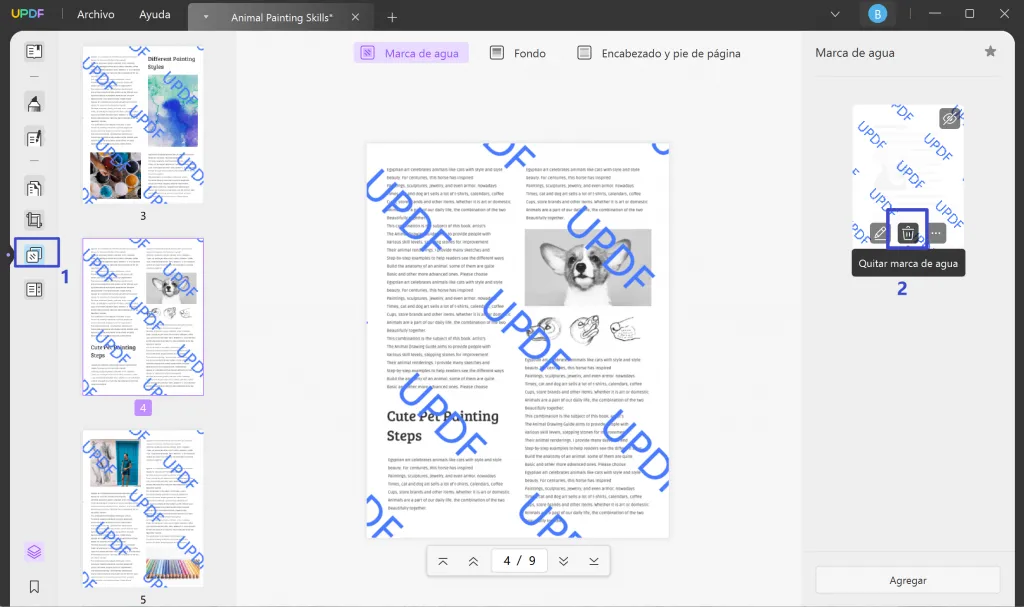
¿Cómo eliminar la marca de agua de un PDF escaneado?
¡Hola, amante de los PDFs! Si te has encontrado en la situación frustrante de querer utilizar un documento escaneado que tiene una marca de agua y no puedes, has llegado al lugar indicado. En este artículo, vamos a explorar métodos prácticos, fáciles de seguir, y un poco divertidos para eliminar esas indeseadas marcas de agua de tus documentos escaneados.
¿Qué es una marca de agua?
Definición
Una marca de agua es un texto o imagen que se superpone a un documento para indicar su propiedad o para transmitir un mensaje adicional. Las marcas de agua son frecuentemente utilizadas por empresas y organizaciones para proteger sus documentos y evitar copias no autorizadas.
Tipos de marcas de agua
- Visibles: Estas son las más comunes y las que estamos tratando de eliminar. Podrán ser textos, logotipos o cualquier diseño que tape el contenido.
- Invisible: No se ven a simple vista, pero pueden ser detectadas por programas específicos.
| Tipo de Marca de Agua | Características |
|---|---|
| Visible | Se puede ver y afecta la legibilidad |
| Invisible | No se percibe, pero está presente |
¿Por qué querrías eliminar una marca de agua?
Uso personal
Tal vez has escaneado un documento valioso (como una receta de la abuela) y, por descuido, terminó con una marca de agua que solo estorba.
Uso profesional
Si trabajas en el ámbito empresarial, es posible que necesites presentar un informe o una propuesta que contenga información sensible que no debería ser visible.
Plataforma de distribución
Imagina que quieres compartir tu material en una plataforma en línea y la marca de agua lo hace poco atractivo. ¡Eso no lo quieres!
Métodos para eliminar marcas de agua de un PDF escaneado
Ahora que hemos establecido por qué querrías eliminar esas marcas de agua, pasemos a los métodos. Te prometo que serán fáciles de seguir, incluso si no eres un experto en tecnología.
Método 1: Usar software de edición de PDF
1. Adobe Acrobat Pro
- Abre tu PDF con Adobe Acrobat Pro.
- Selecciona "Editar PDF".
- Haz clic en la marca de agua.
- Elimina la marca de agua con la opción "Eliminar".
2. PDFelement
- Instala PDFelement en tu computadora.
- Abre el PDF que deseas modificar.
- Haz clic en "Marca de Agua" en la barra de herramientas.
- Selecciona la marca de agua y elige "Eliminar".
Método 2: Utilizar un converter en línea
Otra opción es convertir el PDF en un formato diferente (como Word) y eliminar la marca de agua antes de volver a guardarlo como PDF.
Herramientas recomendadas
- Smallpdf
- iLovePDF
- Sube tu PDF.
- Convierte a Word o a otro formato editable.
- Elimina la marca de agua.
- Vuelve a guardar como PDF.
Método 3: Edición en Adobe Photoshop
Si tienes acceso a Adobe Photoshop, también puedes usarlo.
- Abre el archivo PDF en Photoshop.
- Selecciona la herramienta de selección.
- Borra la marca de agua.
- Guarda el archivo en formato PDF.
Método 4: Crear un nuevo PDF a partir de imágenes
Si no tienes herramientas de edición, siempre puedes tomar la ruta más artesanal: convertir el PDF en imágenes y crear un nuevo PDF.
- Convierte el PDF en imágenes usando cualquier conversor en línea.
- Edita las imágenes y borra manualmente la marca de agua.
- Usa un programa para crear un nuevo PDF con las imágenes.
Consecuencias legales de eliminar marcas de agua
¿Es legal?
Es importante señalar que eliminar marcas de agua de documentos sin autorización puede tener consecuencias legales. Siempre asegúrate de que tienes derecho a modificar el documento antes de hacerlo.
Consejos legales
- Consulta siempre con un abogado si tienes dudas sobre los derechos de autor.
- Mantente informado sobre la normativa de propiedad intelectual en tu país.
Herramientas alternativas para eliminar marcas de agua
GIMP
Si estás buscando una opción gratuita y potente, GIMP puede ser una gran elección.
- Abre el PDF en GIMP.
- Usa la herramienta de clonado para cubrir la marca de agua.
- Exporte el archivo como PDF.
Inkscape
El programa Inkscape también puede servir para editar PDFs.
- Abre tu archivo PDF.
- Selecciona y elimina la marca de agua.
- Guarda de nuevo el archivo.
Preguntas Frecuentes (FAQs)
¿Puedo eliminar una marca de agua de un PDF de forma gratuita?
Sí, hay diversas herramientas en línea y software que ofrecen funciones gratuitas para eliminar marcas de agua de PDFs.
¿Es seguro usar herramientas online?
Generalmente, sí, pero siempre verifica que la plataforma sea confiable. Evita ingresar datos sensibles.
¿Qué hacer si la marca de agua está insertada en las imágenes?
Puedes usar herramientas de edición de imagen como GIMP o Photoshop para borrar las marcas de agua.
Para documentos importantes, ¿debería buscar ayuda profesional?
Si el documento es de extrema importancia y no tienes la experiencia técnica, buscar ayuda profesional es una buena idea.
Conclusión
Eliminar marcas de agua de un PDF escaneado no tiene que ser un proceso doloroso. Ya sea que elijas un software de edición de PDF o técnicas más tradicionales como la edición de imágenes, hay una solución para ti. Recuerda siempre respetar los derechos de autor y las leyes de propiedad intelectual.
Y ahí lo tienes, ¡pero no olvides compartir estos métodos con tus amigos! Después de todo, eliminar marcas de agua como un pro es un poder que deberíamos compartir. No dudes en dejarnos tus comentarios sobre tus experiencias tratando de eliminar marcas de agua. ¡Hasta la próxima!