¿Cómo eliminar el autoenmarcado de CapCut?
CapCut ha tomado el mundo del montaje de vídeos por asalto. Esta aplicación, que es tan intuitiva como poderosa, permite a los creadores de contenido editar vídeos con facilidad. Sin embargo, uno de los aspectos que ha generado cierta confusión es el famoso "autoenmarcado". Si bien esta función puede ser útil en algunas situaciones, en otros momentos puede resultar un auténtico dolor de cabeza. Aquí te explicaremos cómo eliminar el autoenmarcado de CapCut y te daremos consejos útiles para sacarle el máximo provecho a tus ediciones.
¿Qué es el autoenmarcado de CapCut?
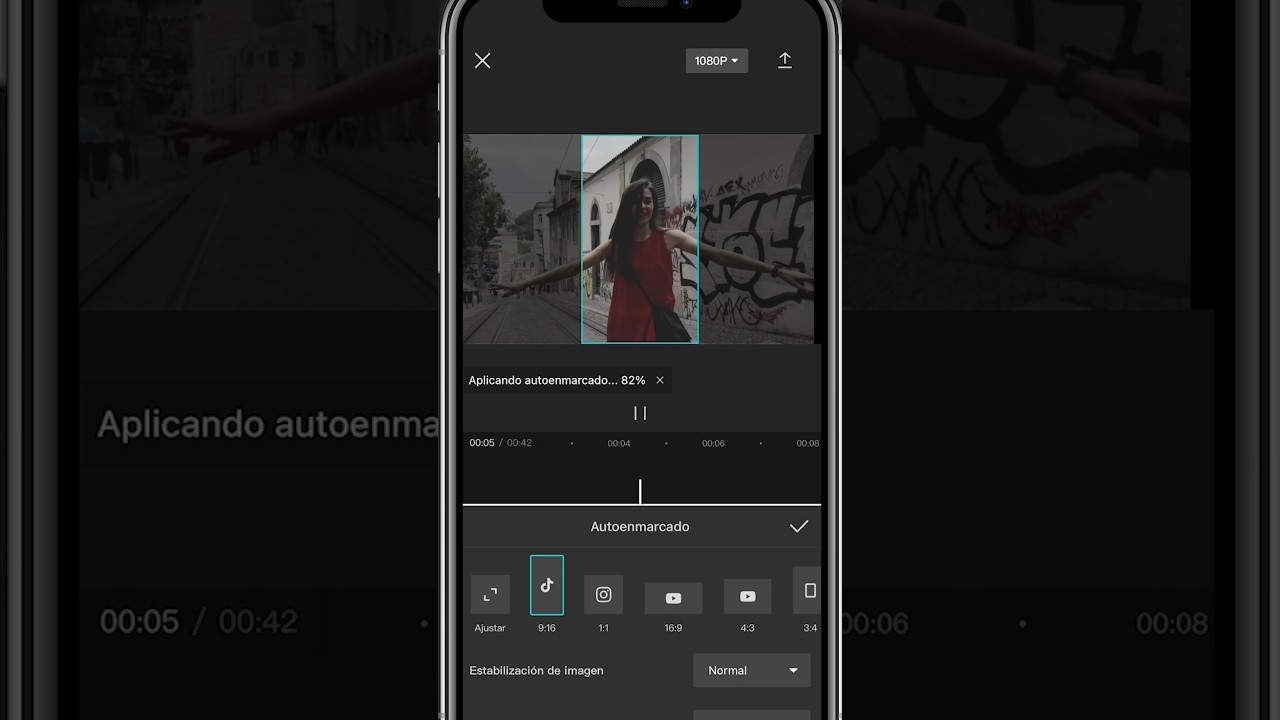
El autoenmarcado es una función automatizada que permite ajustar el encuadre de un vídeo en función de los movimientos del sujeto principal. Esto significa que si estás grabando un vídeo y te mueves, el autoenmarcado intentará mantenerte en el centro de la pantalla, lo que puede dar lugar a resultados inesperados y situaciones cómicas.
Ventajas del autoenmarcado
- Facilidad de uso: Ideal para principiantes que no desean complicarse con ajustes manuales.
- Ahorra tiempo: Ajusta automáticamente el enfoque; ¡no más tardar horas en editar!
- Mejor presentación: Mantiene al sujeto en el centro, lo que puede resultar atractivo en ciertos escenarios.
Desventajas del autoenmarcado
- Incongruencias visuales: Puede distraer si el sujeto se mueve de manera no lineal.
- Estilo no deseado: No siempre se adapta al estilo de edición preferido por el usuario.
- Limitaciones en la creatividad: Puede limitar la creatividad al restringir los encuadres.
¿Por qué querrías eliminar el autoenmarcado?
La necesidad de eliminar el autoenmarcado puede surgir en varias situaciones:
- Edición de Vídeos Estilosos: Quizás prefieras un estilo más artístico donde no quieras que el sujeto esté siempre en el centro.
- Cuando hay más de un sujeto: Si hay múltiples personas o elementos en tu vídeo, el autoenmarcado puede resultar confuso y desorganizado.
- Control Total: Quieras tener completo control sobre el encuadre y no deseas que una función automatizada te lo limite.
Cómo desactivar el autoenmarcado en CapCut
Si estás listo para desactivar el autoenmarcado en CapCut, ¡sigue estos sencillos pasos!
Paso 1: Abre la aplicación CapCut
La primera acción es abrir tu aplicación, que puedes encontrar en tu dispositivo móvil. Si no tienes CapCut, puedes descargarla desde Play Store o App Store.
Paso 2: Selecciona tu proyecto
Una vez en la aplicación, selecciona el proyecto en el que estás trabajando o crea uno nuevo.
Paso 3: Accede a la pestaña de Ajustes
En la parte inferior de la pantalla, podrás ver varias opciones. Busca el ícono de “Ajustes” que parece un engranaje y tócalo.
Paso 4: Desactiva el autoenmarcado
En el menú de ajustes, busca la opción que dice "Autoenmarcado" y simplemente desliza el interruptor hacia la izquierda para desactivarlo.
Paso 5: Guarda los cambios
No olvides guardar tus cambios antes de salir. Es posible que también necesites reiniciar la aplicación para que los ajustes tengan efecto.
Consejos para una edición efectiva sin autoenmarcado
Ahora que sabes cómo quitar el autoenmarcado, aquí tienes algunos consejos para una edición más efectiva:
Conoce tu encuadre
En lugar de depender del autoenmarcado, familiarízate con cómo encuadrar manualmente tus tomas. Prueba diferentes ángulos, distancias y posiciones.
Planifica tus escenas
Antes de comenzar a grabar, visualiza cómo quieres que se vayan a ver tus escenas y planifica en consecuencia. Esto evitará que dependas de ajustes automáticos.
Usa los efectos de CapCut
CapCut tiene una variedad de efectos visuales que puedes explorar. Usar filtros, transiciones y efectos puede ofrecer un toque especial a tus vídeos sin necesidad de autoenmarcado.
Analiza otros vídeos
Mira vídeos en plataformas como YouTube o TikTok para inspirarte en otras técnicas de encuadre y edición.
Herramientas adicionales de CapCut
CapCut no solo se trata de autoenmarcado; aquí te mostramos algunas herramientas útiles que podrás explotar al máximo:
| Herramienta | Descripción |
|---|---|
| Transiciones | Agrega efectos visuales entre clips. |
| Efectos de texto | Añade y personaliza textos animados. |
| Música | Incorpora diversas pistas sonoras y efectos especiales. |
| Filtros | Mejora la estética de tus vídeos con filtros variados. |
Preguntas Frecuentes (FAQs)
¿El autoenmarcado se activa automáticamente?
Sí, la función de autoenmarcado se activa de manera predeterminada al iniciar un nuevo proyecto, pero se puede desactivar fácilmente mediante los ajustes de la aplicación.
¿Puedo revertir los cambios si no me gusta la edición sin autoenmarcado?
¡Claro! Siempre puedes volver a activar la función de autoenmarcado en cualquier momento. Solo debes seguir los mismos pasos para acceder a los ajustes.
¿Existen actualizaciones para mejorar el autoenmarcado?
CapCut regularmente lanza actualizaciones, por lo que es aconsejable mantener la aplicación actualizada para disfrutar de las últimas funciones.
¿El autoenmarcado está disponible en todas las plataformas?
Sí, el autoenmarcado está disponible tanto en la versión de iOS como en la de Android.
Conclusiones
Eliminar el autoenmarcado en CapCut puede abrir un mundo de posibilidades creativas y darte el control que buscas en tus ediciones. Ya sea que desees un estilo artístico, necesites encuadrar a varios sujetos o simplemente quieras experimentar, las opciones son infinitas. Además, una vez que te familiarices con el proceso y las herramientas de CapCut, estarás en camino de crear vídeos impresionantes sin la interferencia del autoenmarcado.
Así que asegúrate de poner en práctica estos consejos y herramientas para llevar tus ediciones al siguiente nivel. ¡Descubre todo lo que CapCut tiene para ofrecer y comienza a crear contenido impactante hoy mismo!