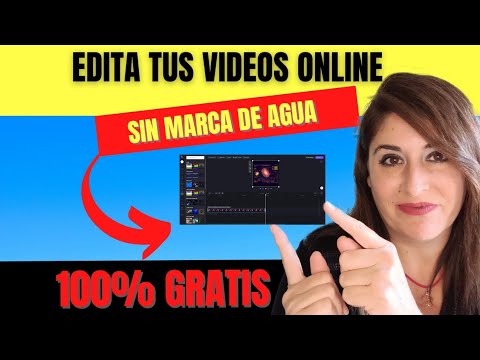
¿Cómo editar un vídeo de YouTube sin descargarlo?
En la era digital actual, los vídeos se han convertido en una de las formas más populares de comunicación. Sin embargo, muchas personas se enfrentan al desafío de editar sus vídeos de YouTube sin necesidad de descargarlos. Afortunadamente, hay herramientas y métodos que permiten hacer esto de manera sencilla y efectiva. En este artículo, te guiaré a través del proceso y responderé a algunas preguntas frecuentes para que puedas convertirte en un experto en la edición de vídeos en YouTube.
Introducción
Editar un vídeo en YouTube puede parecer una tarea desalentadora, especialmente si pensabas que debías recurrir a programas de edición complicados o a la descarga del contenido. ¡No te preocupes más! En este artículo, te mostraré cómo podrás realizar ajustes, recortes y añadir efectos a tus vídeos de YouTube directamente desde la plataforma. Así que, prepárate para sumergirte en el fascinante mundo de la edición de vídeos sin descargar ni un solo byte.
H2: ¿Por qué editar vídeos en YouTube?
Editando vídeos en YouTube directamente te permite:
- Ahorra tiempo: No necesitas descargar y subir el vídeo de nuevo.
- Facilidad de uso: La interfaz es amigable y no requiere conocimientos técnicos avanzados.
- Acceso inmediato: Puedes realizar cambios al instante, permitiendo una mayor rapidez en la publicación de contenidos.
H2: Herramientas de edición integradas en YouTube
H3: YouTube Studio
YouTube tiene su propia herramienta llamada YouTube Studio, que te permite editar vídeos de forma gratuita. Esta herramienta incluye una variedad de opciones que van desde cortar y recortar hasta ajustar el audio.
H3: Editor de vídeos
El editor de YouTube es sencillo pero poderoso. Aquí puedes hacer tareas básicas como:
- Recortar partes del vídeo
- Añadir música de la biblioteca
- Crear un final para el vídeo
H2: Primeros pasos: Accediendo a YouTube Studio
Para comenzar a editar tus vídeos, necesitas acceder a YouTube Studio. Sigue estos simples pasos:
- Inicia sesión en tu cuenta de YouTube.
- Haz clic en tu foto de perfil (arriba a la derecha).
- Selecciona "YouTube Studio".
Una vez que estés en YouTube Studio, verás el panel de control de tu canal.
H2: ¿Cómo editar tu vídeo?
H3: Seleccionando el vídeo
Una vez dentro de YouTube Studio, sigue estos pasos para seleccionar el vídeo que quieres editar:
- En el menú de la izquierda, haz clic en "Contenido".
- Encuentra el vídeo que deseas editar y haz clic en él.
- Selecciona la pestaña "Editor".
H3: Recortar tu vídeo
Para recortar tu vídeo:
- En el editor, verás la línea de tiempo del vídeo.
- Coloca la barra de progreso en el momento donde quieres comenzar el recorte.
- Haz clic en "Recortar".
- Ajusta las marcas de inicio y fin y haz clic en "Listo".
H3: Añadir música
YouTube ofrece una biblioteca de música libre de derechos. Para añadir música:
- Haz clic en "Añadir música" en el editor.
- Explora la biblioteca y selecciona la pista que desees.
- Ajusta la posición de la música en el vídeo.
H2: Efectos y filtros
H3: Añadiendo efectos visuales
Puedes mejorar tu vídeo con efectos visuales:
- Desenfoque para resaltar el tema principal.
- Transiciones para hacer que los cortes sean más suaves.
H3: Ajustes de color
Los ajustes de color también están disponibles en el editor. Puedes:
- Modificar el brillo.
- Ajustar el contraste.
- Aplicar un filtro para darle una nueva apariencia.
H2: Guardar y publicar tus cambios
Una vez que hayas hecho todas las ediciones que desees, ¡es hora de guardar tus cambios! Haz clic en "Guardar" y YouTube se encargará del resto. No olvides que, aunque puedes eliminar partes del contenido, no puedes deshacer cambios después de guardar.
H2: Consejos para mejorar tus habilidades de edición
H3: Prueba diferentes técnicas
La práctica hace al maestro. Experimenta con las diferentes herramientas que YouTube ofrece y prueba distintas técnicas.
H3: Aprende de otros creadores
Ve otros vídeos en YouTube para ver cómo otros editores han utilizado las herramientas de YouTube Studio.
H2: Preguntas Frecuentes (FAQs)
H3: ¿Puedo editar un vídeo después de haberlo publicado?
Sí, puedes editar un vídeo en cualquier momento, incluso después de haberlo publicado. Recuerda que los cambios tardarán algunos minutos en aplicarse.
H3: ¿Necesito descargar un programa para editar en YouTube?
No, YouTube Studio es una herramienta totalmente en línea que no requiere que descargues programas adicionales.
H3: ¿Puedo añadir subtítulos en el editor de YouTube?
Sí, puedes añadir subtítulos directamente desde YouTube Studio. Solo ve a la sección de subtítulos y sigue las instrucciones.
H3: ¿La música que añado tiene derechos de autor?
YouTube proporciona una biblioteca de música libre de derechos, así que siempre asegúrate de seleccionar pistas de allí para evitar problemas de copyright.
H2: Herramientas externas para la edición de vídeo
Si bien YouTube Studio es increíble, hay herramientas externas que podrían complementar tu proceso de edición. Aquí te menciono algunas:
| Herramienta | Características |
|---|---|
| Canva | Ideal para crear miniaturas y gráficos para tus vídeos. |
| InVideo | Herramienta en línea que permite editar vídeos con plantillas fáciles de usar. |
| Kapwing | Perfecto para editar vídeos de manera colaborativa y rápida. |
H2: Conclusión
Editar un vídeo de YouTube sin descargarlo es una tarea más fácil de lo que parece. Gracias a YouTube Studio, puedes realizar modificaciones eficaces y profesionales sin complicaciones. No sólo te ahorrará tiempo, sino que también mejorarás la calidad de tus contenidos, lo que puede ayudar a atraer más audiencia a tu canal. ¡Así que adelante! Empieza a editar, experimentar y, sobre todo, disfrutar del proceso creativamente.
Y tú, ¿cuáles son tus hacks de edición en YouTube? ¡Déjanos tus comentarios! Recuerda que en el mundo digital, cada pequeño cambio puede tener un gran impacto en tu carrera como creador de contenido.
¡Espero que encuentres útil esta guía para editar tus vídeos directamente en YouTube! Ahora es tu turno, ¡empieza a hacer magia en la edición de vídeos!