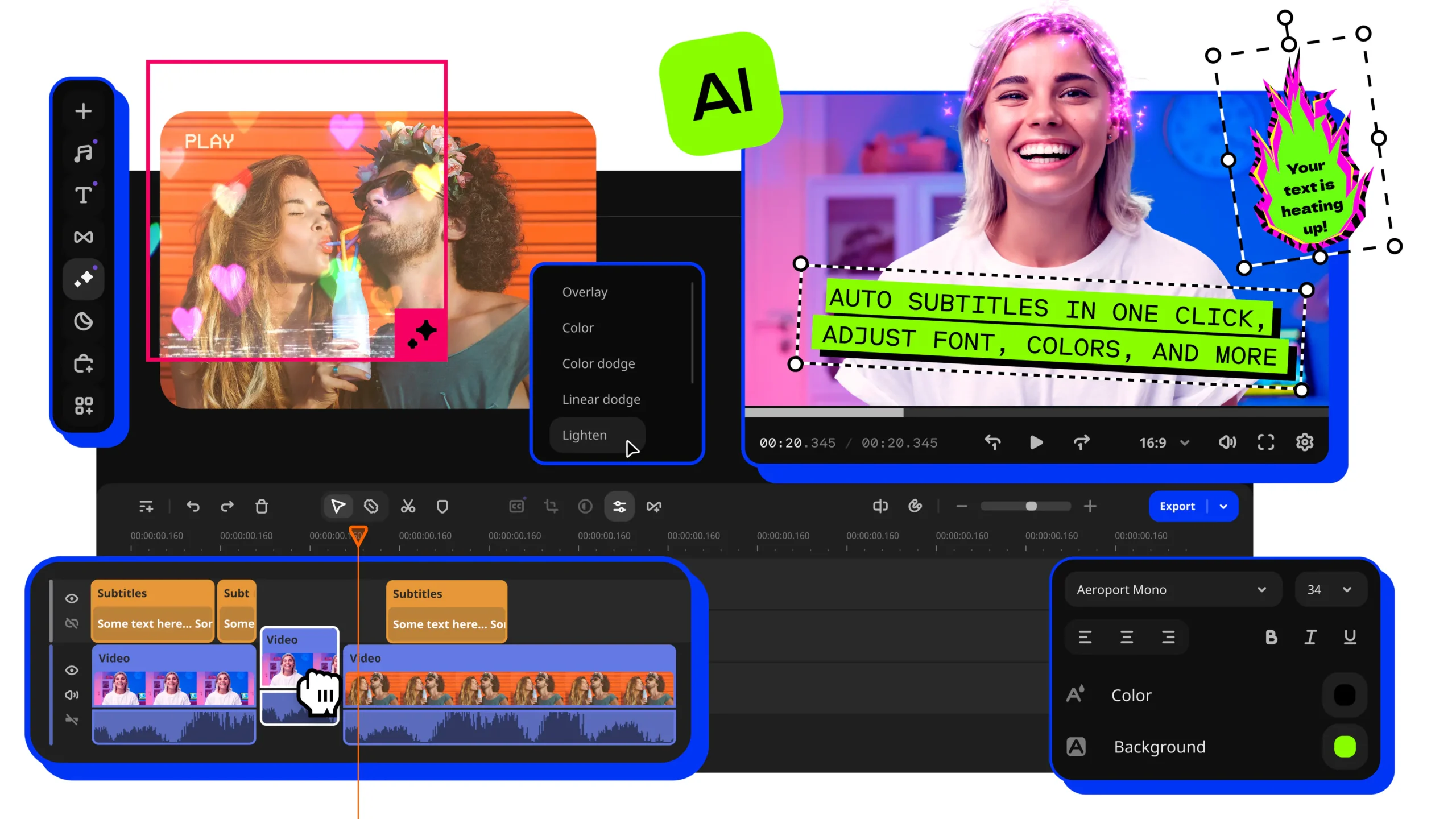
¿Cómo Dividir un Vídeo en Dos Partes en PC? ¡La Guía Definitiva (y Divertida!)
¡Hola, amantes del vídeo! ¿Alguna vez te has encontrado con un vídeo épico, tan largo que necesitas una siesta a mitad del visionado? ¿O quizás necesitas separar una escena crucial de un metraje más extenso para compartirla en redes sociales? ¡No te preocupes, que estás en el lugar correcto! En esta guía, te enseñaremos cómo dividir un vídeo en dos partes en tu PC de forma sencilla, rápida y, lo más importante, ¡divertida! Olvídate de los tutoriales aburridos y prepárate para una aventura de edición que te dejará con ganas de más.
1. ¿Por Qué Necesitas Dividir un Vídeo?
Antes de sumergirnos en el apasionante mundo de la división de vídeos, vamos a explorar por qué alguien querría hacer esto. Las razones son tan variadas como los propios vídeos:
- Compartir momentos clave: ¿Grabaste una boda y quieres compartir solo el primer baile? ¡Dividir el vídeo es la solución!
- Ahorrar espacio de almacenamiento: Los vídeos ocupan mucho espacio. Dividir un vídeo gigante en partes más pequeñas te ayudará a gestionar mejor tu disco duro.
- Mejorar la carga en las redes sociales: Las redes sociales tienen límites de tamaño de archivo. Dividir un vídeo largo en partes más cortas asegura que se cargue correctamente.
- Crear intros y outros: ¿Eres un YouTuber en ciernes? Dividir tu vídeo te permite crear intros y outros atractivos para tus creaciones.
- Editar con mayor precisión: A veces, es más fácil editar partes más pequeñas de un vídeo que un archivo inmenso.
2. Herramientas Gratuitas para Dividir Vídeos: La Batalla de los Gigantes
Existen multitud de herramientas, tanto gratuitas como de pago, para dividir vídeos. Aquí te presentamos algunas opciones gratuitas que te harán la vida más fácil:
| Herramienta | Ventajas | Desventajas | Sitio Web |
|---|---|---|---|
| VLC Media Player | Gratuito, fácil de usar, multiplataforma | La interfaz puede resultar un poco anticuada | |
| Shotcut | Gratuito, código abierto, potente editor de vídeo | Curva de aprendizaje algo más pronunciada | |
| Kdenlive | Gratuito, código abierto, ideal para principiantes | Puede ser un poco pesado en equipos antiguos | |
| Online Video Cutter | Fácil de usar, sin instalación, online | Necesitas conexión a internet, limitaciones de tamaño | [Busca "Online Video Cutter" en Google] |
3. Dividir un Vídeo con VLC Media Player: ¡Fácil y Sencillo!
VLC es un clásico. Su versatilidad es innegable. Para dividir un vídeo con VLC:
- Abre VLC y selecciona "Media" > "Convertir/Guardar".
- Añade el vídeo que deseas dividir.
- En la pestaña "Convertir/Guardar", selecciona "Convertir".
- En el perfil, elige el formato de salida deseado (por ejemplo, MP4).
- En "Destino", elige la ubicación donde guardar el nuevo vídeo.
- El truco está aquí: En la sección "Subtítulos/Capítulos", utiliza la opción de "Dividir" para especificar el punto donde quieres que se divida el vídeo. Puedes hacerlo marcando el tiempo exacto.
- Pulsa "Iniciar". ¡Listo!
4. Usando Shotcut: Para los Amantes del Control
Shotcut es un editor más potente, ideal si necesitas más control sobre el proceso de división. Si bien su interfaz puede parecer intimidante al principio, es muy intuitiva una vez que te familiarizas con ella.
- Importa tu vídeo a Shotcut.
- Utiliza la herramienta de "Cortar" para seleccionar la parte del vídeo que quieres conservar.
- Elimina la parte que no necesitas.
- Exporta el vídeo resultante.
5. Kdenlive: La Opción Intuitiva para Principiantes
Kdenlive es una excelente opción para principiantes que buscan una interfaz amigable y un potente editor. Su proceso de división es similar al de Shotcut, pero con una interfaz aún más accesible.
- Importa tu vídeo.
- Utiliza la herramienta de "Cortar" para eliminar la parte que no te interesa.
- Exporta el vídeo.
6. Herramientas Online: Rapidez y Comodidad
Las herramientas online de corte de vídeo son ideales para tareas rápidas y sencillas, sin necesidad de instalar software. Sin embargo, suelen tener limitaciones en el tamaño de los archivos que puedes subir.
7. Consideraciones Importantes: Formato y Calidad
Recuerda que al dividir un vídeo, es importante mantener la misma calidad y formato del vídeo original para evitar pérdidas de calidad. Elige un formato compatible con tus necesidades y plataformas.
8. Consejos para Profesionales (o Aspirantes a Serlo):
- Usa un proxy: Si trabajas con vídeos muy grandes, un proxy puede acelerar el proceso de edición significativamente.
- Optimiza tus vídeos: Antes de dividir un vídeo, considera comprimirlo para reducir su tamaño y mejorar la eficiencia.
- Utiliza marcadores: Los marcadores te permiten identificar puntos clave en el vídeo para una edición más precisa.
9. Alternativas de Pago: ¡Potencia Extrema!
Si necesitas funciones más avanzadas, como la edición profesional, la corrección de color, o la adición de efectos especiales, considera opciones de pago como Adobe Premiere Pro, Final Cut Pro o DaVinci Resolve.
10. Preguntas Frecuentes (FAQs)
- ¿Puedo dividir un vídeo sin perder calidad? Sí, siempre y cuando uses un programa que permita la exportación sin compresión o con una compresión de alta calidad.
- ¿Qué formato es mejor para dividir vídeos? MP4 es un formato ampliamente compatible y una buena opción para la mayoría de los casos.
- ¿Puedo dividir un vídeo en más de dos partes? Sí, la mayoría de los programas te permiten dividir un vídeo en tantas partes como necesites.
- ¿Qué hago si mi vídeo es demasiado grande para subirlo a una herramienta online? En ese caso, tendrás que usar un programa de escritorio como VLC, Shotcut o Kdenlive.
Conclusión: ¡Ya eres un Maestro de la División de Vídeos!
¡Felicidades! Ahora ya sabes cómo dividir un vídeo en dos partes en tu PC. Has aprendido diferentes métodos, desde los más sencillos hasta los más avanzados. Recuerda elegir la herramienta que mejor se adapte a tus necesidades y habilidades. ¡No tengas miedo de experimentar y divertirte con el proceso! Y recuerda, el mundo de la edición de vídeo es vasto y emocionante, ¡así que sigue explorando!