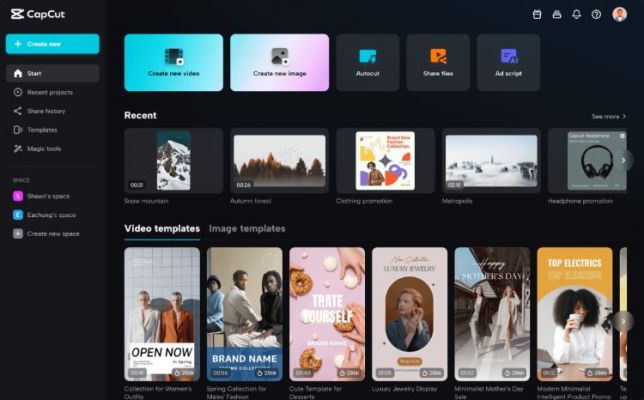
¿Cómo Comprimir tu CapCut de Vídeo Sin Perder la Calidad (¡Ni la Cabellera!)?
¡Hola, editores de vídeo! ¿Has creado una obra maestra en CapCut, un vídeo tan épico que te hace sentir como el mismísimo Spielberg (o al menos, como su sobrino aventajado)? Pero… ¡ay, amigo! El tamaño del archivo es un monstruo que amenaza con devorar tu almacenamiento. No te preocupes, no estás solo en esta lucha titánica contra los gigabytes. En este artículo, te revelaremos los secretos para comprimir tu vídeo CapCut sin sacrificar la calidad (¡ni tu preciada paciencia!). Prepárate para una aventura llena de consejos, trucos y ¡sorpresas!
1. El Misterio del Tamaño del Archivo: ¿Por Qué Mi Vídeo es Tan Grande?
Antes de lanzarnos a la batalla contra los megas, entendamos al enemigo. ¿Por qué un vídeo CapCut puede ocupar tanto espacio? La respuesta es simple (pero no por eso menos frustrante): la resolución, la tasa de bits y la duración del vídeo.
- Resolución: Una resolución más alta (como 4K) significa más píxeles, y por lo tanto, un archivo más grande.
- Tasa de bits: Es la cantidad de datos utilizados por segundo para representar el vídeo. Una tasa de bits más alta significa mejor calidad, pero también un archivo más grande.
- Duración: Un vídeo más largo, naturalmente, ocupará más espacio.
2. Comprimiendo en CapCut: Las Herramientas Integradas
CapCut, en su infinita sabiduría (y quizá un poco de magia), ofrece herramientas internas para comprimir tus vídeos. ¡No necesitas ser un experto en codificación para usarlas!
- Exportar en diferentes resoluciones: CapCut te permite exportar tu vídeo en diferentes resoluciones (720p, 1080p, etc.). Seleccionar una resolución menor reducirá significativamente el tamaño del archivo.
- Ajustar la tasa de bits (si está disponible): Aunque no siempre es una opción directamente visible, algunas versiones de CapCut permiten ajustar la tasa de bits durante la exportación. Busca opciones avanzadas de configuración.
3. La Magia de las Aplicaciones de Compresión de Vídeo: Alternativas Poderosas
Si las opciones integradas de CapCut no son suficientes, no desesperes. Existen aplicaciones externas que hacen maravillas en la compresión de vídeo sin afectar demasiado la calidad. Aquí te presentamos algunas opciones populares:
| Aplicación | Plataforma | Ventajas | Desventajas |
|---|---|---|---|
| HandBrake | Windows, macOS, Linux | Gratuita, potente, opciones de configuración avanzadas | Interfaz algo compleja para principiantes |
| VideoSmaller | Web | Fácil de usar, compresión rápida | Limitaciones en el tamaño de archivo gratuito |
| Compressor | macOS | Integrada en macOS, simple y efectiva | Solo para usuarios de macOS |
| Clipchamp | Web, Windows | Integración con Microsoft, fácil de usar | Algunas funciones requieren suscripción |
Enlace a HandBrake
Enlace a VideoSmaller
4. Entendiendo los Códecs: El Lenguaje Secreto de la Compresión
Los códecs son los algoritmos que comprimen y descomprimen los datos de vídeo. Algunos códecs son más eficientes que otros. Si tu aplicación de compresión te permite elegir un códec, investiga un poco sobre ellos. H.264 y H.265 (HEVC) son opciones populares que ofrecen una buena relación entre calidad y tamaño de archivo.
5. La Importancia de la Calidad de la Fuente: ¡La Base de Todo!
Si tu vídeo original ya está comprimido o de baja calidad, no esperes milagros. La compresión adicional solo empeorará las cosas. Asegúrate de trabajar con archivos de origen de alta calidad para obtener los mejores resultados.
6. Ajustando las Configuraciones de Exportación: El Arte de la Precisión
Presta atención a las opciones de exportación de tu editor de vídeo. Muchas veces, puedes ajustar parámetros como la tasa de bits, la resolución y el códec para obtener el mejor balance entre tamaño y calidad. Experimenta con diferentes configuraciones para encontrar la que mejor se adapte a tus necesidades.
7. El Secreto de la Resolución: ¡Menos es Más (a Veces)!
A veces, una resolución menor es suficiente. Si tu vídeo se va a ver en un teléfono móvil o una tablet, una resolución de 720p puede ser más que suficiente y reducirá drásticamente el tamaño del archivo.
8. Recortar el Vídeo: Elimina lo Innecesario
Antes de comprimir, considera recortar tu vídeo. Eliminar escenas innecesarias o partes de baja calidad puede reducir significativamente el tamaño del archivo.
9. Convertir a Formato Web: ¡Optimizado para la Web!
Si tu vídeo está destinado a ser subido a internet, considera convertirlo a un formato optimizado para la web, como MP4. Muchos compresores de vídeo ofrecen esta opción.
10. El Truco Final: ¡La Magia de la Compresión en Dos Pasos!
Para una compresión extrema, puedes intentar un método de dos pasos: primero, comprime tu vídeo con una aplicación que te permita ajustar la calidad y luego, utiliza una herramienta de compresión adicional para reducir el tamaño aún más.
Preguntas Frecuentes (FAQs)
P: ¿Puedo comprimir mi vídeo CapCut sin perder calidad?
R: La compresión siempre implica cierta pérdida de calidad, aunque con las técnicas adecuadas, esta pérdida puede ser mínima e imperceptible para la mayoría de los espectadores.
P: ¿Cuál es la mejor aplicación para comprimir vídeos?
R: No hay una aplicación "mejor" para todos. La mejor opción dependerá de tus necesidades, tu sistema operativo y tu nivel de experiencia. Experimenta con diferentes opciones para encontrar la que mejor se adapte a ti.
P: ¿Puedo comprimir un vídeo CapCut de 4K a 1080p?
R: Sí, puedes reducir la resolución de tu vídeo de 4K a 1080p (o incluso 720p) durante la exportación en CapCut o con una aplicación de compresión externa. Esto reducirá significativamente el tamaño del archivo.
P: ¿Qué pasa si comprimo demasiado mi vídeo?
R: Si comprimes demasiado tu vídeo, la calidad se verá afectada notablemente, resultando en una imagen borrosa, pixelada y con artefactos de compresión visibles.
P: ¿Cómo puedo saber si mi vídeo está comprimido adecuadamente?
R: Compara el tamaño del archivo antes y después de la compresión. También puedes reproducir el vídeo para comprobar si la calidad es aceptable.
Conclusión
Comprimir tus vídeos CapCut no tiene por qué ser un dolor de cabeza. Con las herramientas adecuadas y un poco de conocimiento, puedes reducir el tamaño de tus archivos sin sacrificar la calidad de tu trabajo. Experimenta con los diferentes métodos descritos en este artículo y encuentra el que mejor se adapte a tus necesidades. ¡Ahora ve y conquista el mundo del vídeo con tus creaciones comprimidas y optimizadas! ¡Recuerda compartir tus resultados con nosotros!