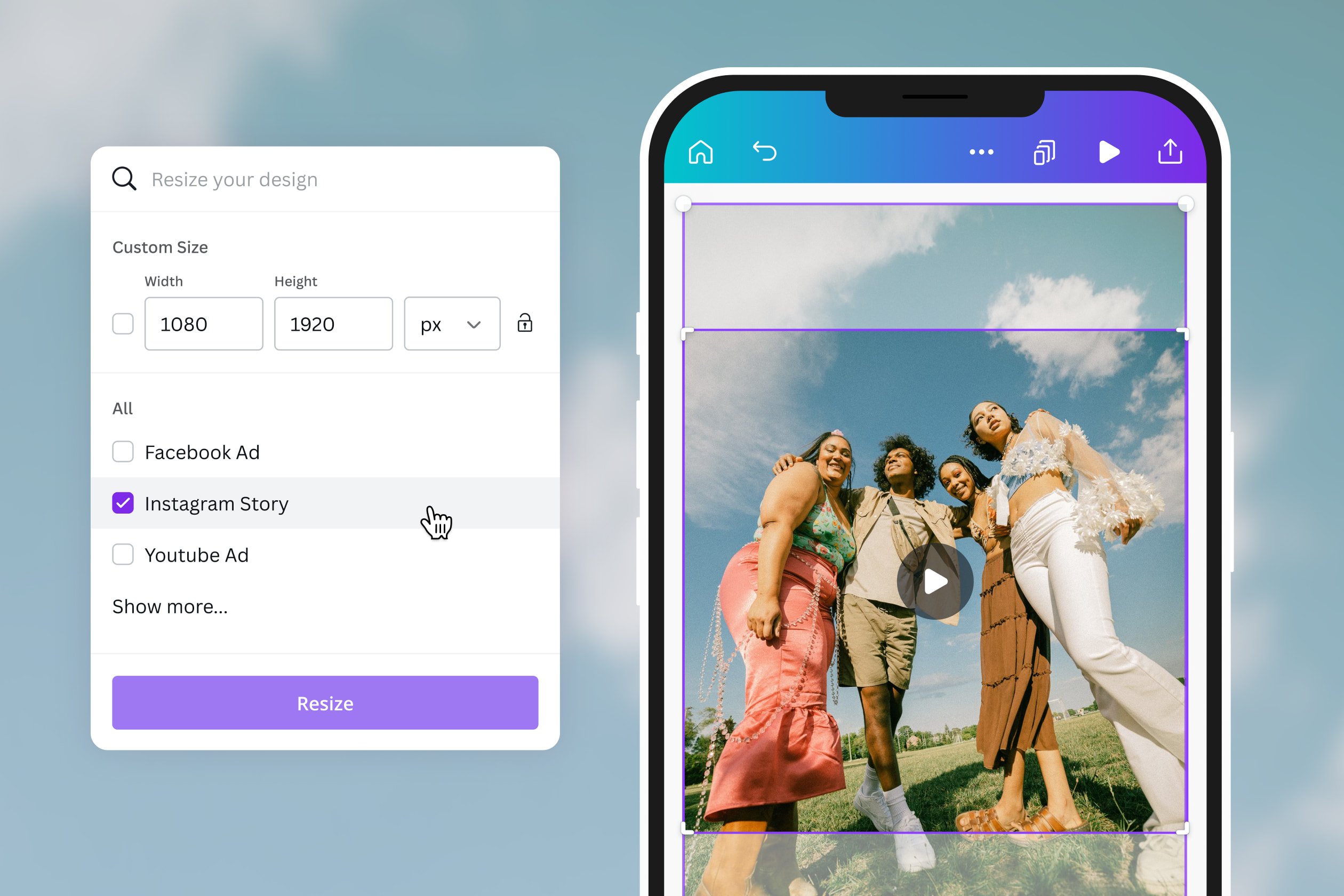
¿Cómo cambiar el tamaño de un vídeo para que se ajuste a una historia de Instagram? ¡Adiós a las barras negras!
¡Hola, creador de contenido visual! ¿Cansado de que tus increíbles vídeos queden cortados o rodeados de odiosas barras negras en tus Historias de Instagram? ¡No sufras más! En este artículo, te desvelaremos todos los secretos para que tus vídeos luzcan impecables, sin perder ni un solo detalle, y cautiven a tu audiencia. Prepárate para un viaje al mundo mágico del redimensionamiento de vídeo, ¡donde la perfección visual es la norma!
1. El Misterio de las Proporciones: Entendiendo el Formato de Instagram Stories
Antes de empezar a recortar y ajustar, debemos entender el enemigo: el formato. Las Historias de Instagram tienen un ratio de aspecto de 9:16. Esto significa que la altura es casi el doble de la anchura. Si tu vídeo tiene un ratio diferente (como el 16:9 típico de YouTube), verás esas molestas barras negras. ¡Es hora de combatirlas!
2. Las Armas Secretas: Aplicaciones Mágicas para Reescalar Vídeos
Afortunadamente, no necesitas ser un experto en edición de vídeo para lograr la perfección. Existen multitud de aplicaciones, tanto para móviles como para ordenadores, que te facilitarán la tarea. Aquí te presentamos algunas de nuestras favoritas:
- CapCut: (Gratuita, disponible para iOS y Android). CapCut es una opción fantástica, con una interfaz intuitiva y una gran variedad de herramientas de edición, incluyendo la posibilidad de ajustar el tamaño del vídeo fácilmente. Además, ofrece filtros, transiciones y efectos especiales para darle un toque extra a tus creaciones.
- InShot: (Gratuita, con opciones de pago, disponible para iOS y Android). Similar a CapCut, InShot te permite redimensionar tus vídeos de forma rápida y sencilla. Su interfaz es muy amigable, incluso para principiantes.
- Adobe Premiere Rush: (Versión gratuita con limitaciones, versión de pago disponible para iOS, Android, Windows y macOS). Si buscas una opción más profesional, Premiere Rush es una excelente elección. Ofrece un control más preciso sobre la edición, aunque su curva de aprendizaje es un poco más pronunciada.
3. El Método Manual: Ajustando el Tamaño con tu Editor de Vídeo Favorito
Si ya eres un usuario experto y prefieres usar tu editor de vídeo habitual (iMovie, DaVinci Resolve, Filmora, etc.), el proceso es similar en la mayoría de ellos:
- Importar el vídeo: Abre tu editor y carga el vídeo que quieres redimensionar.
- Ajustar las dimensiones: Busca la opción para cambiar el tamaño del vídeo. Normalmente se encuentra en la pestaña de "Propiedades" o "Ajustes". Introduce las dimensiones 1080x1920 píxeles (para vídeos en alta definición) o 720x1280 píxeles (para vídeos en definición estándar).
- Añadir barras negras (opcional): Si prefieres mantener la relación de aspecto original de tu vídeo, puedes añadir barras negras a los lados para que se ajuste al formato 9:16. Esto es útil si tu vídeo tiene un contenido importante que no quieres recortar.
- Exportar el vídeo: Una vez que estés satisfecho con el resultado, exporta el vídeo con la resolución adecuada para Instagram.
4. ¿Recortar o Ajustar? La Gran Pregunta
Esta es una decisión crucial. Recortar implica eliminar partes del vídeo para que se ajuste al formato 9:16. Ajustar, por otro lado, implica añadir barras negras para mantener la proporción original.
| Método | Ventajas | Desventajas |
|---|---|---|
| Recortar | Elimina las barras negras, vídeo más dinámico | Puede perder información importante del vídeo |
| Ajustar | Mantiene toda la información del vídeo | Aparecen barras negras, puede parecer menos atractivo |
5. Consejos para un Vídeo Impecable en tus Historias
- Planifica tu contenido: Antes de grabar, piensa en cómo quieres que se vea tu vídeo en formato 9:16.
- Graba en vertical: Si es posible, graba directamente en formato vertical (9:16) para evitar problemas de redimensionamiento.
- Utiliza una buena iluminación: Un vídeo bien iluminado siempre se verá mejor.
- Edita con cuidado: No tengas prisa en el proceso de edición. Dedica tiempo a ajustar el tamaño y a añadir los toques finales.
6. Más Allá del Reescalado: Optimizando tus Vídeos para Instagram
El redimensionamiento es solo un paso. Para que tus vídeos destaquen, considera estos aspectos:
- Música: Una buena banda sonora puede marcar la diferencia.
- Texto: Añade texto para complementar tu mensaje.
- Stickers y GIFs: Dale un toque divertido y creativo.
7. Errores Comunes que Debes Evitar
- No exportar en la resolución correcta: Asegúrate de exportar tu vídeo en alta resolución (1080x1920 o 720x1280) para una mejor calidad.
- Comprimir demasiado el vídeo: La compresión excesiva puede reducir la calidad del vídeo.
- Ignorar el sonido: Un buen sonido es tan importante como una buena imagen.
8. Alternativas Creativas: Pensando Fuera de la Caja
¿Qué pasa si no quieres usar aplicaciones de terceros? Puedes usar herramientas online como Clideo (Aunque ten en cuenta que la calidad puede variar). Recuerda siempre revisar la política de privacidad de cualquier herramienta online que utilices.
9. Dominando el Arte del Storytelling en Instagram Stories
Más allá de la técnica, el éxito de tus historias radica en el storytelling. Planifica una narrativa atractiva, utiliza transiciones fluidas y mantén a tu audiencia enganchada.
10. Conclusión: ¡Luce tus Vídeos como un Profesional!
Ya sabes cómo cambiar el tamaño de tus vídeos para que se ajusten perfectamente a las Historias de Instagram. Con un poco de práctica y las herramientas adecuadas, podrás crear contenido visual impresionante que cautivará a tu audiencia. ¡No esperes más, comienza a crear!
Preguntas Frecuentes (FAQs)
P: ¿Puedo usar estas aplicaciones en un ordenador?
R: Sí, algunas de las aplicaciones mencionadas, como CapCut y Adobe Premiere Rush, están disponibles para ordenadores. Otras, como InShot, están principalmente diseñadas para dispositivos móviles.
P: ¿Qué pasa si mi vídeo es demasiado largo?
R: Instagram Stories tiene un límite de tiempo. Si tu vídeo es demasiado largo, tendrás que editarlo y dividirlo en varias historias.
P: ¿Cuál es la mejor aplicación para principiantes?
R: CapCut e InShot son excelentes opciones para principiantes, gracias a sus interfaces intuitivas y fáciles de usar.
P: ¿Puedo usar estas aplicaciones en un iPad?
R: Sí, muchas de estas aplicaciones tienen versiones para iPad.
P: ¿Pierdo calidad al redimensionar el vídeo?
R: La pérdida de calidad depende de la aplicación y de la configuración de exportación que uses. En general, si exportas en alta resolución, la pérdida de calidad será mínima.
¡Ahora sí, a conquistar Instagram con vídeos perfectos!