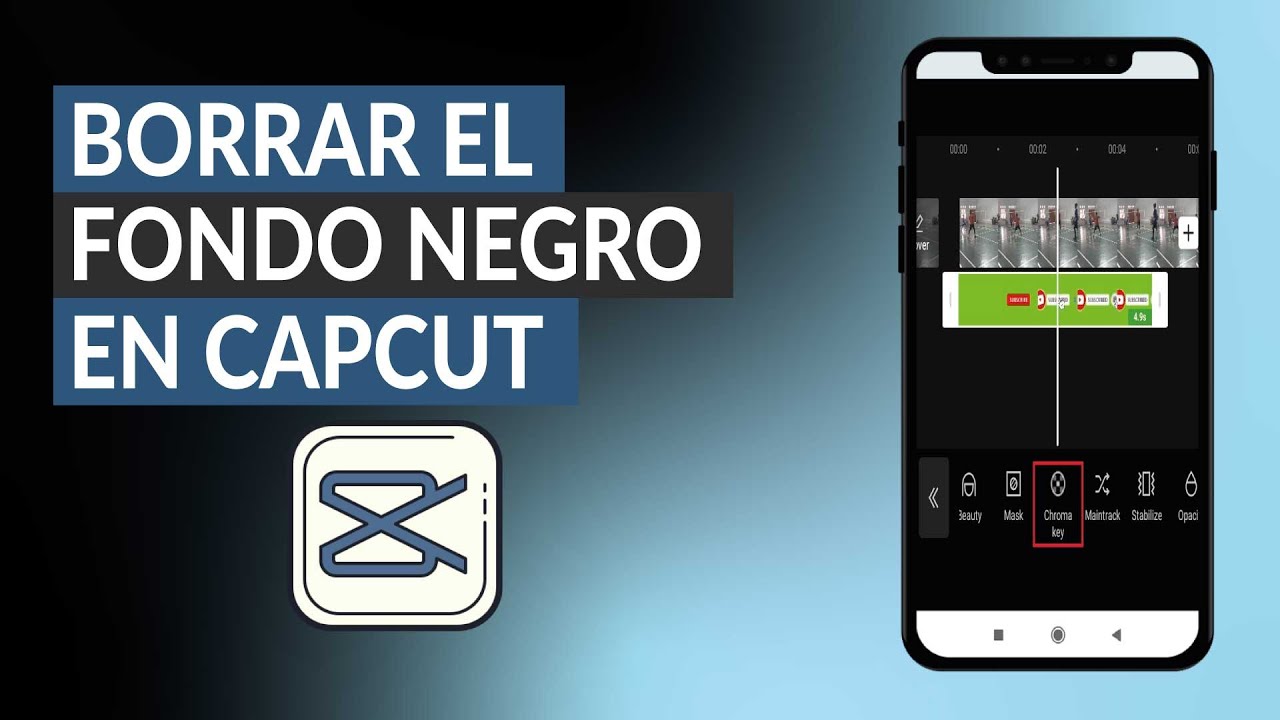
¿Cómo cambiar el fondo negro de CapCut?
Si eres un amante de la edición de videos, probablemente ya has dado tus primeros pasos en CapCut, la potente herramienta que ha conquistado el corazón de muchos creadores de contenido. En este artículo, no solo aprenderás a cambiar el fondo negro de tus proyectos, sino que también descubrirás trucos y consejos que harán que tu experiencia de edición sea aún más emocionante. ¡Prepara tu creatividad y acompáñame en este viaje colorido!
¿Qué es CapCut y por qué elegirlo?
CapCut es una aplicación de edición de video que se ha vuelto increíblemente popular entre los usuarios de redes sociales como TikTok y Instagram. Ofrece una serie de funciones fáciles de usar, desde recortes básicos hasta efectos especiales, música y más. Con su interfaz intuitiva, es perfecta tanto para principiantes como para editores experimentados.
Características destacadas de CapCut
-
Interfaz amigable
¡No más complicaciones! Navegar por la aplicación es pan comido. -
Herramientas versátiles
Desde la eliminación de fondo hasta la adición de efectos especiales. -
Gratuidad
¡Sí, leíste bien! CapCut es gratuito, aunque también ofrece opciones de compra dentro de la app. -
Integración de música
Accede a una vasto repertorio de canciones y efectos de sonido.
¿Por qué cambiar el fondo negro?
Muchos usuarios se sienten limitados por el fondo negro que a menudo aparece en sus proyectos. Puede dar un aspecto poco profesional y hacer que tu video se vea menos atractivo visualmente. Cambiar este fondo es clave para mejorar la estética y la calidad general de tus creaciones.
Ventajas de un fondo personalizado
- Mejora la presentación: Un fondo atractivo puede ayudar a captar la atención de la audiencia.
- Consistencia de marca: Si tienes un estilo específico, mantén la coherencia en todos tus videos.
- Expresa tu creatividad: Un fondo único te permite mostrar tu personalidad.
Cómo cambiar el fondo negro en CapCut
Ahora que sabemos por qué deberías hacerlo, ¡vamos a la práctica! Cambiar el fondo negro en CapCut es un proceso sencillo. Aquí te lo desgloso en pasos.
Paso 1: Preparación
Antes de empezar, asegúrate de tener la versión más reciente de CapCut instalada en tu dispositivo. Si no la tienes, descárgala desde Google Play o App Store.
Paso 2: Importar tu video
- Abre la aplicación y selecciona "Nuevo proyecto".
- Elige el video que deseas editar de tu galería.
Paso 3: Eliminar el fondo negro
- Selecciona el video en la línea de tiempo.
- Haz clic en el botón "Corte" y luego en "Eliminar fondo".
- Utiliza los controles para ajustar y eliminar el color negro.
Paso 4: Agregar un fondo personalizado
- Ve a la opción de "Fondo".
- Elige un color o una imagen de la galería.
- Ajusta el fondo para que se adapte a tu video.
Paso 5: Guardar y compartir
Una vez que estés satisfecho con el resultado, puedes guardar tu video y compartirlo en tus redes sociales directamente desde CapCut. ¡Muestra al mundo tu trabajo!
Consejos para un fondo perfecto
- Elige colores contrastantes: Ayudan a que tu sujeto destaque más.
- Usa texturas: Agregar texturas puede hacer que tu fondo sea más interesante.
- Ten en cuenta la iluminación: Una buena iluminación hará que tu fondo y sujeto se vean mejor.
Ejemplo práctico: Cambia el fondo negro por un paisaje
Supongamos que tienes un video en el que hablas frente a la cámara, pero el fondo negro no ayuda. Aquí está cómo puedes hacer que tu video brille.
- Selecciona una imagen de paisaje (puedes encontrarla en sitios como Unsplash o Pexels).
- Sigue los pasos anteriores para eliminar el fondo negro.
- Ajusta la opacidad del fondo si es necesario para hacerlo más armonioso.
- Agrega un leve desenfoque a la imagen del fondo para centrar la atención en ti.
Tabla de comparación: Fondo negro vs. Fondo personalizado
| Característica | Fondo Negro | Fondo Personalizado |
|---|---|---|
| Atractivo visual | Bajo | Alto |
| Personalización | Ninguna | Alta |
| Profesionalismo | Bajo | Alto |
| Interacción del espectador | Baja | Alta |
Preguntas frecuentes (FAQs)
¿Puedo cambiar el fondo después de haber exportado mi video?
No, una vez exportado, no puedes realizar cambios en el fondo. Asegúrate de estar satisfecho antes de exportar.
¿Es posible usar fondos animados en CapCut?
Sí, puedes usar imágenes o videos como fondo. Solo sigue los mismos pasos para añadirlo como fondo.
¿Los cambios en el fondo afectan la calidad del video?
Si eliges adecuadamente y ajustas los parámetros, la calidad del video no debería verse afectada.
¿Hay limitaciones en cuanto al tipo de fondo que puedo usar?
No, puedes usar cualquier imagen o video que tengas derecho a utilizar. Sin embargo, asegúrate de que cumple con las pautas de derechos de autor.
Conclusión
Cambiar el fondo negro en CapCut es una tarea sencilla que puede transformar tu video de monótono a espectacular. La edición es un arte, y como cualquier artista, necesitas las herramientas adecuadas para expresarte. Ahora que conoces los pasos para personalizar tu fondo, no hay límites para tu creatividad.
No olvides jugar con diferentes texturas y colores para encontrar el estilo que mejor te represente. CapCut está aquí para ayudarte en el camino y llevar tus habilidades de edición al siguiente nivel. Así que no esperes más, ¡comienza hoy mismo a transformar tus videos y deja volar tu imaginación!