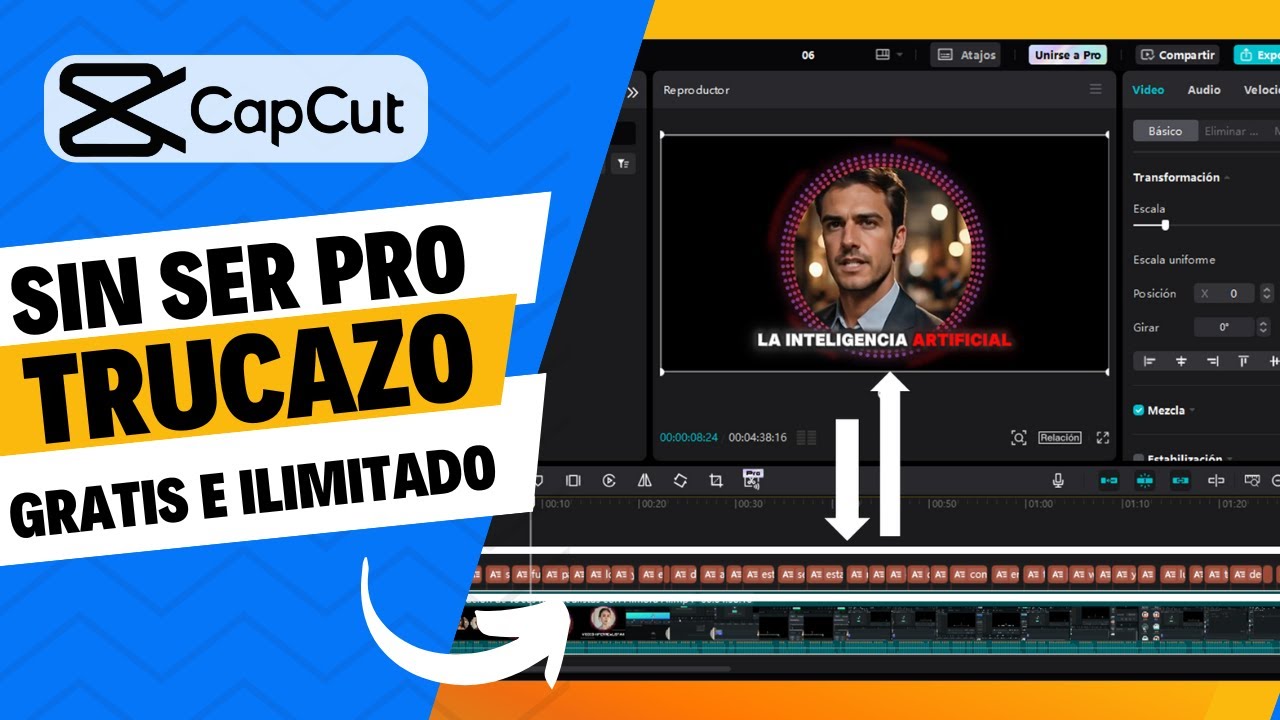
¿CapCut hace vídeos para ti? ¡Desmitificando el Mago de la Edición!
¡Hola, aspirantes a cineastas y editores en ciernes! ¿Alguna vez has deseado tener un asistente mágico que te cree vídeos impresionantes sin levantar un dedo? Pues bien, aunque CapCut no te servirá el café ni te cepillará el pelo (aún), la pregunta "¿CapCut hace vídeos para ti?" es más compleja de lo que parece. Este artículo desentrañará los misterios de esta popular aplicación de edición de vídeo, explorando sus capacidades y desmintiendo algunos mitos. Prepárate para un viaje alucinante por el mundo de la edición de vídeo, ¡con un toque de humor!
1. CapCut: ¿Editor Mágico o Herramienta Potente?
La respuesta corta es: no, CapCut no hace vídeos completamente por ti. No es un generador de vídeos al estilo "piensa en un tema y voilà!". Sin embargo, CapCut es una herramienta increíblemente poderosa que simplifica enormemente el proceso de edición, ofreciendo una gama de funciones que te permiten crear vídeos asombrosos con un mínimo esfuerzo, incluso si eres un principiante. Piensa en CapCut como un asistente de edición muy eficiente, no como un sustituto completo del editor humano.
2. Las Funciones Mágicas (Casi) de CapCut
CapCut brilla por sus herramientas inteligentes y fáciles de usar. Desde plantillas prediseñadas hasta efectos especiales asombrosos, la aplicación te ofrece una experiencia de edición intuitiva. Algunas de sus funciones más destacadas que facilitan enormemente el trabajo incluyen:
- Plantillas: CapCut ofrece una biblioteca gigantesca de plantillas para diferentes ocasiones, desde anuncios de Instagram hasta montajes de viajes. Estas plantillas incluyen transiciones, efectos de texto y música, simplificando la creación de vídeos profesionales.
- Inteligencia Artificial (IA): CapCut utiliza la IA para varias funciones, como la eliminación de fondos, la mejora de la calidad de audio y la generación automática de subtítulos. Estas funciones ahorran tiempo y esfuerzo considerable.
- Herramientas de edición sencillas: Cortar, recortar, añadir texto, música y efectos especiales es increíblemente sencillo en CapCut. La interfaz es intuitiva, incluso para usuarios sin experiencia.
- Efectos de transición y filtros: Una amplia gama de transiciones y filtros permite añadir un toque creativo y profesional a tus vídeos.
3. Lo que CapCut NO hace por ti (y por qué es bueno)
A pesar de sus capacidades impresionantes, CapCut no sustituye la creatividad y el juicio humano. No te creará un guion, no te grabará el vídeo, ni te elegirá la música perfecta si no lo haces tú. De hecho, esta limitación es una ventaja:
- Te obliga a ser creativo: CapCut te proporciona las herramientas, pero tú eres el director de tu propia película. Esto te permite expresar tu visión de forma única.
- Te enseña a editar: La facilidad de uso de CapCut te permite aprender a editar vídeo de forma rápida y sencilla. Es una excelente plataforma para desarrollar tus habilidades.
- Te da control total: A diferencia de otros generadores automáticos, CapCut te da control total sobre cada aspecto de tu vídeo, lo que te permite perfeccionar cada detalle.
4. ¿Cómo usar CapCut para maximizar su potencial?
Para sacar el máximo provecho de CapCut, considera estos consejos:
- Planifica tu vídeo: Antes de empezar a editar, define tu mensaje, audiencia y estilo visual. Un guion, aunque sea sencillo, te ayudará a mantener la coherencia.
- Utiliza las plantillas como punto de partida: Las plantillas son una excelente manera de aprender y experimentar, pero no temas modificarlas y añadir tu toque personal.
- Experimenta con las funciones de IA: La eliminación de fondos y la generación automática de subtítulos pueden ahorrarte mucho tiempo.
- Aprende a usar las herramientas de edición básicas: Domina las funciones de corte, recorte, ajuste de velocidad y transiciones para tener mayor control sobre tu vídeo.
- Añade tu propia música y efectos de sonido: La música y los efectos de sonido son esenciales para crear una atmósfera atractiva.
5. Comparación con otras aplicaciones de edición de vídeo
CapCut se destaca por su facilidad de uso y sus potentes funciones de IA, pero no es la única opción en el mercado. Aquí tienes una breve comparación:
| Característica | CapCut | InShot | Adobe Premiere Rush |
|---|---|---|---|
| Facilidad de uso | Excelente | Excelente | Buena |
| Funciones de IA | Muchas | Algunas | Algunas |
| Plantillas | Muchas | Muchas | Menos |
| Precio | Gratuito (con compras dentro de la app) | Gratuito (con compras dentro de la app) | Suscripción (con prueba gratuita) |
6. Ejemplos de vídeos que puedes crear con CapCut
Las posibilidades son infinitas. Con CapCut puedes crear:
- Vídeos cortos para redes sociales: TikTok, Instagram Reels, YouTube Shorts.
- Presentaciones: Para el trabajo, la escuela o eventos personales.
- Montaje de fotos y vídeos: Para conmemorar eventos especiales.
- Tutoriales: Comparte tus conocimientos con el mundo.
- Anuncios: Crea anuncios atractivos para promocionar tu negocio o producto.
7. Consejos para principiantes en CapCut
- Empieza con una plantilla: Es la forma más fácil de familiarizarte con la interfaz y las funciones de la aplicación.
- No tengas miedo de experimentar: Juega con los diferentes efectos, transiciones y filtros para encontrar tu propio estilo.
- Mira tutoriales en YouTube: Hay miles de tutoriales de CapCut disponibles en YouTube que te enseñarán a dominar las funciones más avanzadas.
- Practica, practica, practica: La clave para mejorar en cualquier habilidad es la práctica.
8. Resolución de problemas comunes en CapCut
Enlace a un artículo de soporte de CapCut (Enlace verificado a la fecha de creación)
9. Preguntas Frecuentes (FAQs)
P: ¿CapCut es gratuito?
R: Sí, CapCut es gratuito, pero ofrece compras dentro de la aplicación para acceder a funciones premium.
P: ¿CapCut está disponible para PC?
R: No, CapCut está disponible para dispositivos móviles (iOS y Android).
P: ¿Necesito una cuenta para usar CapCut?
R: No es obligatorio, pero tener una cuenta te permite guardar tus proyectos y acceder a ellos desde diferentes dispositivos.
P: ¿Puedo exportar mis vídeos en alta resolución?
R: Sí, CapCut te permite exportar vídeos en diferentes resoluciones, incluyendo 1080p y 4K (dependiendo de la configuración de tu dispositivo).
10. Conclusión: ¡CapCut, tu aliado en la creación de vídeos!
CapCut no hace vídeos por ti, pero te facilita enormemente la tarea de crearlos. Es una herramienta poderosa y versátil que pone a tu alcance las funciones de edición profesional, de manera sencilla e intuitiva. Con un poco de práctica y creatividad, podrás crear vídeos impresionantes que te ayudarán a expresar tus ideas y a conectar con tu audiencia. Así que, ¡deja volar tu imaginación y comienza a crear! ¡El mundo está esperando ver tus obras maestras!