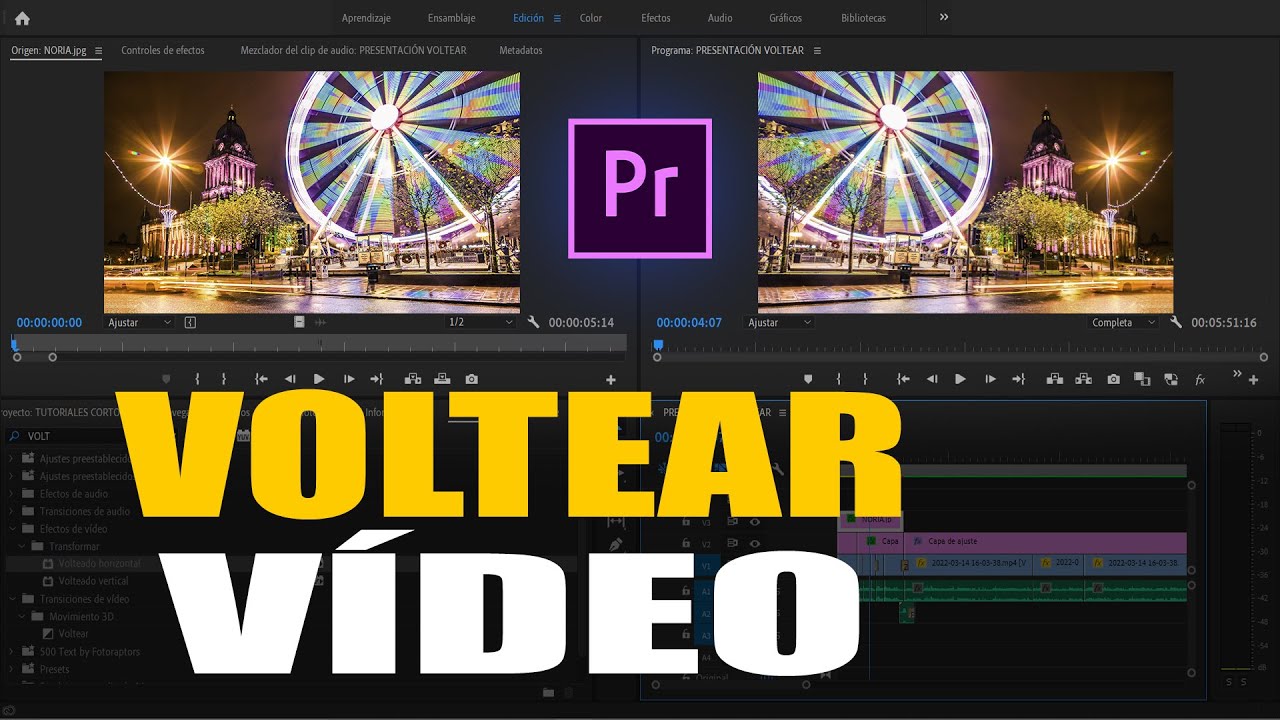
¡Voltea tu Mundo (y tus Vídeos) con Adobe! La Guía Definitiva para Rotar Vídeos
¿Cansado de vídeos que parecen haber sido grabados por un pulpo con cámara? ¿Tu horizonte está más inclinado que la Torre de Pisa en tus grabaciones? ¡No te preocupes! En este artículo, te guiaremos a través del maravilloso mundo de la rotación de vídeos en Adobe, con consejos, trucos y suficiente humor para que te rías mientras aprendes. Prepárate para convertir tus vídeos torcidos en obras maestras visuales, ¡sin necesidad de ser un experto en edición!
1. ¿Qué programa de Adobe usaré? ¡La elección es tuya!
Adobe ofrece varias opciones para rotar tus vídeos, cada una con sus propias ventajas y desventajas. Dependiendo de tus necesidades y nivel de experiencia, puedes optar por:
- Adobe Premiere Pro: El rey de la edición de vídeo profesional. Ofrece un control total y herramientas avanzadas para la rotación, incluyendo ajustes de precisión y estabilización de imagen. Perfecto para proyectos complejos y resultados impecables. Enlace a la página oficial de Adobe Premiere Pro
- Adobe After Effects: El especialista en efectos visuales. Si necesitas rotaciones complejas, animaciones o combinaciones con otros efectos, After Effects es tu mejor aliado. Enlace a la página oficial de Adobe After Effects
- Adobe Photoshop: Sí, ¡Photoshop también puede rotar vídeos! Aunque no es su función principal, es útil para rotaciones simples y ajustes rápidos de clips cortos. Enlace a la página oficial de Adobe Photoshop
- Adobe Premiere Elements: Una versión más accesible de Premiere Pro, ideal para principiantes. Ofrece herramientas de rotación sencillas e intuitivas. Enlace a la página oficial de Adobe Premiere Elements
2. Rotar en Adobe Premiere Pro: ¡El método maestro!
Premiere Pro es la herramienta más potente para la rotación de vídeos. Aquí te mostramos cómo hacerlo:
- Importa tu vídeo: Arrastra y suelta tu vídeo a la línea de tiempo.
- Selecciona el clip: Haz clic en el clip que deseas rotar.
- Ajusta la rotación: En el panel "Efectos", busca "Transformación" y arrástralo al clip. En el panel "Efectos de vídeo", verás los parámetros de rotación. Puedes rotar el vídeo introduciendo un valor numérico en grados o usando el control deslizante.
- Ajustes adicionales: Premiere Pro te permite ajustar otros parámetros como escala, posición y opacidad. ¡Experimenta!
- Vista previa: Reproduce tu vídeo para verificar la rotación.
- Renderizar: Una vez que estés satisfecho, renderiza tu vídeo.
3. La magia de la rotación en Adobe After Effects: ¡Más allá de los grados!
After Effects te permite realizar rotaciones mucho más complejas y creativas. Puedes animar la rotación, creando efectos dinámicos y sorprendentes.
4. Rotaciones rápidas en Adobe Photoshop: ¡Para los impacientes!
Si solo necesitas una rotación sencilla y rápida de un clip corto, Photoshop puede ser tu solución. Recuerda que no es ideal para proyectos largos o complejos.
5. Premiere Elements: La opción sencilla y amigable
6. Solución de problemas comunes: ¡Adiós, vídeos torcidos!
- Vídeo entrecortado: Asegúrate de tener suficiente potencia de procesamiento y memoria RAM.
- Rotación incorrecta: Verifica que hayas seleccionado el clip correcto y que los parámetros de rotación sean los adecuados.
- Problemas de renderizado: Asegúrate de tener suficiente espacio libre en tu disco duro.
7. Consejos y trucos para profesionales (y aspirantes a ello)
- Estabilización de imagen: Antes de rotar, considera estabilizar tu vídeo para obtener mejores resultados.
- Composición: La rotación puede afectar la composición de tu vídeo. Ajusta el encuadre según sea necesario.
- Efectos adicionales: Combina la rotación con otros efectos para crear resultados aún más impresionantes.
8. Tabla comparativa de programas Adobe para la rotación de vídeo:
| Programa | Complejidad | Control de Rotación | Ideal para |
|---|---|---|---|
| Premiere Pro | Avanzado | Muy alto | Proyectos complejos |
| After Effects | Avanzado | Muy alto | Animaciones, efectos |
| Photoshop | Básico | Bajo | Rotaciones simples |
| Premiere Elements | Intermedio | Medio | Principiantes |
9. Alternativas a Adobe: ¡Hay vida más allá de Creative Cloud!
Existen otras herramientas de edición de vídeo que ofrecen funciones de rotación, como DaVinci Resolve (gratuita y de pago) y Filmora.
10. Preguntas Frecuentes (FAQs)
P: ¿Puedo rotar un vídeo en Adobe sin perder calidad?
R: Sí, siempre y cuando uses un programa adecuado y ajustes los parámetros de renderizado correctamente. Evita escalar el vídeo excesivamente después de la rotación, ya que esto puede reducir la calidad.
P: ¿Cómo roto un vídeo 90 grados en Adobe Premiere Pro?
R: En el panel "Efectos", busca "Transformación", arrástralo al clip, y en el parámetro de rotación, introduce "90" o "-90" dependiendo de la dirección.
P: ¿Puedo rotar solo una parte de un vídeo?
R: Sí, puedes aplicar la rotación solo a una sección específica del vídeo cortándolo o creando un efecto de transición.
P: ¿Qué hago si mi vídeo se ve distorsionado después de la rotación?
R: Es posible que necesites ajustar la escala o la posición del vídeo para compensar la distorsión.
Conclusión: ¡Ya no hay excusas para los vídeos torcidos!
Con esta guía, ya estás equipado para dominar el arte de la rotación de vídeo en Adobe. Recuerda experimentar, divertirte y dejar volar tu creatividad. ¡Ahora sí, a crear vídeos impecables y sin un solo grado de torpeza!