¡VLC: Más que un simple reproductor! La guía definitiva para cambiar formatos de vídeo
¿Cansado de que tus vídeos no sean compatibles con tu dispositivo? ¿Te desesperas al intentar reproducir un archivo con una extensión desconocida? ¡No te preocupes! En este artículo, desentrañaremos el misterio de la conversión de formatos de vídeo con VLC, el reproductor multimedia favorito de millones. Prepárate para una aventura digital llena de sorpresas, donde descubriremos que VLC es mucho más que un simple reproductor: ¡es un camaleón del vídeo! Sí, ¡puede cambiar el formato de vídeo! Y lo haremos de forma sencilla y divertida.
¿Por qué VLC es tu mejor aliado en la conversión de formatos?
VLC Media Player, ese icono naranja y blanco que seguramente tienes instalado en tu ordenador, es un gigante discreto. Su fama reside en su capacidad de reproducir prácticamente cualquier formato de vídeo imaginable, pero… ¿sabías que también puede convertirlos? Sí, ¡has leído bien! Olvídate de programas complejos y pesados; VLC ofrece una solución sencilla, gratuita y eficaz para convertir tus vídeos a cualquier formato que necesites. Su versatilidad es su gran arma secreta. No necesitas ser un experto en informática para dominar esta función. ¡Incluso tu abuela podría hacerlo! (Bueno, quizás con un poco de ayuda…)
El método clásico: Conversión con la interfaz de VLC
La conversión de vídeos con VLC es sorprendentemente intuitiva. No necesitas ser un hacker informático para conseguirlo. Sigue estos pasos y te convertirás en un maestro de la transcodificación:
- Abre VLC: Abre tu reproductor VLC. Fácil, ¿verdad?
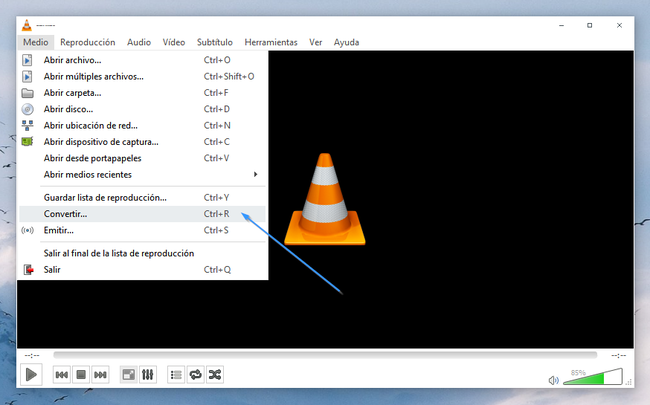
- Media > Convertir/Guardar: En el menú principal, selecciona "Media" y luego "Convertir/Guardar".
- Añadir archivos: En la ventana que aparece, haz clic en "Añadir" y selecciona el vídeo que deseas convertir. Puedes añadir varios vídeos si lo necesitas.
- Selecciona el perfil: Haz clic en "Convertir/Guardar". Aquí viene la magia. En la pestaña "Perfil", elige el formato de salida deseado. VLC ofrece una amplia gama de opciones preconfiguradas, desde MP4 y AVI hasta MKV y WebM. Si eres un usuario avanzado, también puedes personalizar los ajustes de vídeo y audio.
- Selecciona la carpeta de destino: Define la ubicación donde se guardará el vídeo convertido.
- ¡A convertir!: Haz clic en "Iniciar" y espera a que VLC haga su trabajo. El tiempo de conversión dependerá del tamaño del archivo y de la potencia de tu ordenador. ¡Aprovecha para tomarte un café!
Profundizando en los perfiles de conversión: ¡Domina el arte de la transcodificación!
VLC ofrece una variedad de perfiles predefinidos que simplifican el proceso de conversión. Sin embargo, para los usuarios más experimentados, existe la opción de personalizar estos perfiles para un control total sobre el proceso de transcodificación. Esto permite optimizar la calidad del vídeo y el tamaño del archivo según tus necesidades específicas.
| Perfil | Descripción | Ideal para |
|---|---|---|
| Video - H.264 + MP3 | Formato compatible con la mayoría de dispositivos | Uso general, reproducción en dispositivos móviles |
| Video - H.265 + AAC | Alta calidad, menor tamaño de archivo | Dispositivos modernos, almacenamiento limitado |
| Audio - MP3 | Solo audio, ideal para extraer audio de vídeos | Podcasts, música extraída de vídeos |
| WebM | Formato web, ideal para la web | Subir vídeos a plataformas online |
Más allá de los formatos: Ajustes avanzados para una conversión personalizada
Si necesitas un control más preciso sobre el proceso de conversión, VLC te permite ajustar parámetros como la tasa de bits, la resolución, la frecuencia de muestreo y el códec de audio y vídeo. Accede a estos ajustes avanzados a través de la opción "Mostrar más opciones" en la ventana de conversión. ¡Experimenta y descubre las posibilidades! Recuerda que ajustar estos parámetros puede afectar significativamente la calidad y el tamaño del archivo resultante.
¿Qué hacer si VLC no reconoce mi formato de vídeo?
Aunque VLC es famoso por su compatibilidad con una gran variedad de formatos, es posible que te encuentres con algún archivo que no pueda reproducir. Esto puede deberse a que el formato es muy antiguo, está dañado o utiliza un códec poco común. En estos casos, puedes intentar buscar codecs adicionales para VLC o utilizar un conversor de vídeo alternativo. Recuerda que siempre es importante descargar codecs de fuentes confiables para evitar problemas de seguridad.
Trucos y consejos para una conversión eficiente
- Optimiza el tamaño del archivo: Reduce la resolución del vídeo si no necesitas una calidad máxima.
- Elige el códec adecuado: Selecciona el códec que mejor se adapte a tus necesidades y al dispositivo donde reproducirás el vídeo.
- Paciencia es la clave: La conversión de archivos grandes puede llevar tiempo. ¡No cierres VLC durante el proceso!
- Prueba diferentes perfiles: Experimenta con los diferentes perfiles predefinidos para encontrar el que mejor se ajusta a tus necesidades.
Errores comunes y cómo solucionarlos
- Error de codificación: Asegúrate de tener suficiente espacio en disco duro y que la potencia de tu procesador sea suficiente.
- Archivo dañado: Intenta reparar el archivo original o utiliza otra herramienta de conversión.
- Códec faltante: Descarga e instala el códec necesario para VLC.
Comparativa con otros conversores de vídeo
Aunque VLC es una excelente opción para convertir vídeos, existen otras herramientas disponibles en el mercado, tanto gratuitas como de pago. Algunas ofrecen funciones más avanzadas, como la edición de vídeo o la conversión por lotes. Sin embargo, VLC destaca por su simplicidad, versatilidad y gratuidad. Enlace a una comparativa de conversores de vídeo (Nota: Reemplaza este enlace con una comparativa real)
Preguntas frecuentes (FAQs)
P: ¿VLC convierte vídeos a cualquier formato?
R: VLC admite una amplia gama de formatos, pero puede haber algunos formatos muy antiguos o poco comunes que no pueda convertir.
P: ¿Es seguro usar VLC para convertir vídeos?
R: VLC es un software de código abierto y ampliamente utilizado, considerado seguro. Sin embargo, siempre es recomendable descargarlo desde la página web oficial.
P: ¿Cuánto tiempo tarda VLC en convertir un vídeo?
R: El tiempo de conversión depende del tamaño del archivo, el formato de salida y la potencia de tu ordenador.
P: ¿Puedo convertir varios vídeos a la vez con VLC?
R: Sí, puedes añadir varios archivos a la cola de conversión.
En resumen, VLC no es solo un reproductor multimedia, sino una herramienta versátil y potente para la conversión de formatos de vídeo. Su facilidad de uso, su compatibilidad con una gran variedad de formatos y su carácter gratuito lo convierten en una opción ideal para usuarios de todos los niveles. Así que, la próxima vez que te encuentres con un vídeo incompatible, recuerda que VLC está ahí para salvarte el día. ¡Desata el poder del camaleón del vídeo y disfruta de tus películas y series donde quieras y como quieras!