¡Suena genial! Cómo hacer que tu vídeo favorito sea tu tono de llamada en iPhone (sin volverse loco)
¡Adiós a los aburridos tonos de llamada! ¿Cansado de escuchar el mismo pitido monótono cada vez que alguien te llama? ¡Prepárate para una revolución auditiva! En este artículo, te guiaremos a través del proceso de convertir tu vídeo favorito en un tono de llamada personalizado para tu iPhone, con explicaciones paso a paso, consejos de expertos, y ¡mucho humor! Olvídate de las limitaciones, ¡la creatividad es el límite!
1. La Premisa: ¿Por qué un vídeo como tono de llamada?
¿Por qué conformarse con un simple sonido cuando puedes tener un mini-cine en tu bolsillo? Un vídeo como tono de llamada es la declaración de independencia definitiva contra la monotonía. Imagina: el inicio de tu vídeo favorito, esa escena épica, o incluso la cara de tu mascota, anunciando cada llamada. ¡El impacto en tus amigos será épico! Aunque parezca una tarea hercúlea, te aseguramos que con nuestras instrucciones, será pan comido.
2. Herramientas esenciales: ¡Alistar el equipo!
Antes de empezar nuestra aventura sonora, necesitaremos algunas herramientas. No te preocupes, no necesitas un laboratorio de alta tecnología. Lo principal es un iPhone (obviamente), un ordenador (Mac o Windows), y un poco de paciencia. También necesitarás un programa de edición de vídeo. Existen opciones gratuitas como iMovie (preinstalado en Macs) o Kapwing , que ofrece una versión gratuita con suficientes funciones para nuestro propósito.
3. Preparación del vídeo: ¡A la obra!
El primer paso crucial es seleccionar tu vídeo. Recuerda que la duración es clave. Apple limita los tonos de llamada a un máximo de 30 segundos. Así que, elige la parte más impactante de tu vídeo, esa que te hará sonreír cada vez que suene tu teléfono. Con tu editor de vídeo elegido, corta el vídeo a la duración deseada. Asegúrate de que el audio esté claro y bien sincronizado con las imágenes. ¡La calidad importa!
4. Conversión a formato compatible: El paso crucial
Aquí viene la parte técnica. Tu iPhone solo acepta archivos de audio en formato M4R. La mayoría de los editores de vídeo no guardan directamente en este formato. No te preocupes, ¡tenemos la solución! Después de editar tu vídeo, necesitarás exportarlo como un archivo de audio (MP3 o WAV generalmente funciona bien). Luego, usarás un conversor online gratuito como CloudConvert o Zamzar para convertir tu archivo MP3 o WAV a M4R. ¡Es tan sencillo como subir el archivo y descargar la versión M4R!
5. Transferencia al iPhone: ¡El gran momento!
Ahora que tenemos nuestro archivo M4R, es hora de transferirlo a nuestro iPhone. La forma más sencilla es usar iTunes (si aún lo usas) o Finder (para macOS Catalina y versiones posteriores). Conecta tu iPhone al ordenador, abre iTunes o Finder, y busca la sección de tu dispositivo. Navega a tu biblioteca de música y arrastra y suelta el archivo M4R a la carpeta adecuada. ¡Ya casi está!
6. Establecer el tono de llamada: ¡A disfrutar!
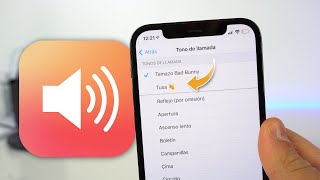
Una vez transferido el archivo, abre la aplicación Ajustes en tu iPhone. Busca la opción Sonidos y háptica, luego selecciona Tono de llamada. Aquí encontrarás tu nuevo tono de llamada personalizado entre las opciones. ¡Selecciona tu archivo M4R y listo! Cada llamada será una pequeña fiesta visual y sonora.
7. Consejos y trucos para un tono de llamada épico: ¡Dale tu toque personal!
- Menos es más: Un vídeo corto y conciso es más efectivo que uno largo y confuso. Recuerda la limitación de los 30 segundos.
- Calidad de audio: Prioriza la claridad del audio. Un audio distorsionado arruinará la experiencia.
- Experimenta con diferentes vídeos: ¡No te limites a uno solo! Prueba con diferentes clips y estilos para encontrar el tono de llamada perfecto para ti.
- Considera el contexto: Un tono de llamada divertido para amigos puede no ser apropiado para llamadas de trabajo.
8. Tabla comparativa de conversores de audio: ¡Elige tu arma!
| Conversor | Ventajas | Desventajas | Gratuito? |
|---|---|---|---|
| CloudConvert | Variedad de formatos, interfaz intuitiva | Puede ser lento para archivos grandes | Parcialmente |
| Zamzar | Fácil de usar, rápido | Limitaciones en el tamaño de archivo gratuito | Si |
| Online-Convert | Soporte para muchos formatos, interfaz limpia | Puede mostrar publicidad | Si |
9. Solución de problemas comunes: ¡No te rindas!
- El archivo no se reproduce: Asegúrate de que el archivo M4R sea compatible con tu iPhone. Vuelve a comprobar la conversión.
- El tono no aparece en la lista: Reinicia tu iPhone y vuelve a intentar.
- El audio está distorsionado: Ajusta la calidad de audio durante la edición del vídeo.
10. Preguntas frecuentes (FAQs): ¡Respuestas rápidas!
P: ¿Puedo usar cualquier vídeo? R: Sí, pero recuerda la limitación de 30 segundos y la necesidad de una buena calidad de audio.
P: ¿Qué pasa si mi vídeo es demasiado largo? R: Debes editarlo y recortarlo a un máximo de 30 segundos.
P: ¿Puedo usar un vídeo con derechos de autor? R: Te recomendamos usar vídeos que no estén protegidos por derechos de autor para evitar problemas legales.
P: ¿Qué hago si el conversor no funciona? R: Prueba con un conversor diferente de la tabla comparativa.
P: ¿Se puede usar un GIF? R: No directamente. Necesitas convertir el GIF primero a un formato de vídeo.
Conclusión: ¡Deja que tu iPhone hable por ti!
Convertir tu vídeo favorito en tono de llamada es más fácil de lo que parece. Con un poco de paciencia y siguiendo nuestros pasos, podrás personalizar tu experiencia con el iPhone y sorprender a tus contactos con un tono único y memorable. ¡Deja volar tu creatividad y disfruta de tu nuevo tono de llamada! ¡Recuerda compartir tus creaciones con nosotros!