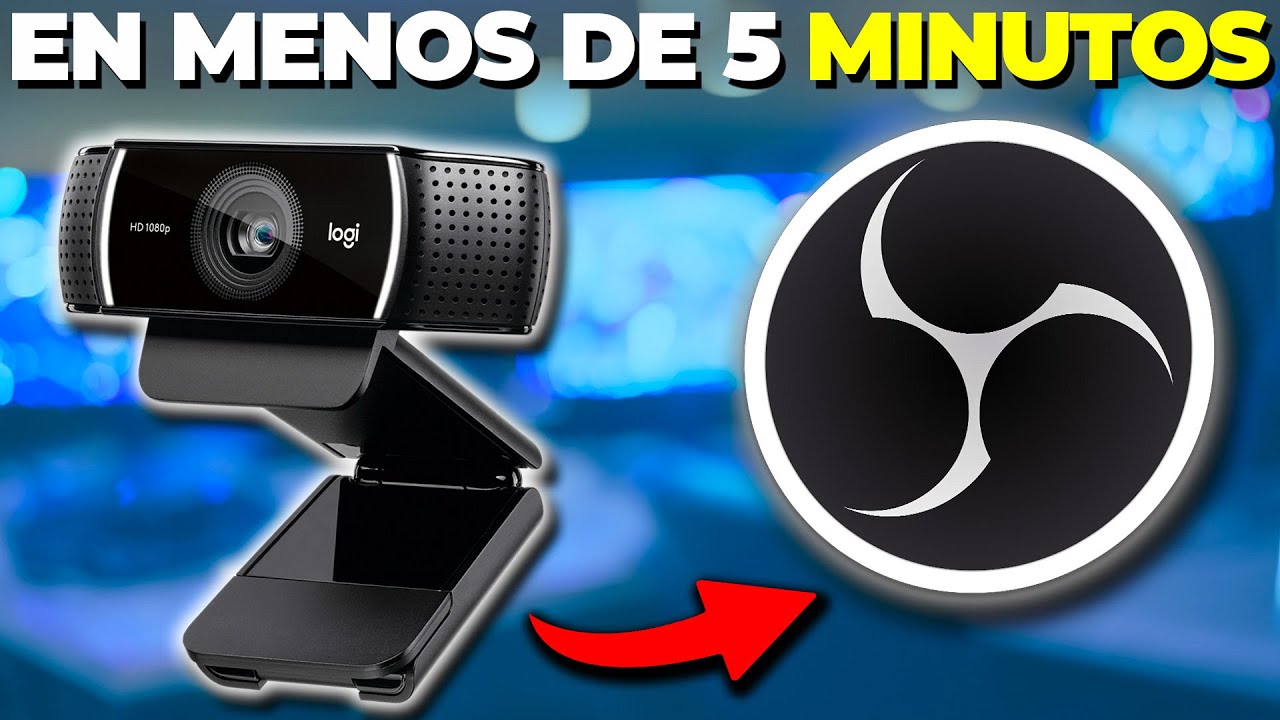
¡Enciende tu webcam y brilla! La guía definitiva para configurar tu cámara web
¿Cansado de las videollamadas con una calidad de imagen que te hace parecer un fantasma? ¿Sueñas con transmitir en vivo con una iluminación digna de Hollywood? ¡No busques más! Esta guía definitiva te llevará de la mano, paso a paso, para configurar tu cámara web y convertirte en un maestro de la imagen digital. Prepárate para decir adiós a los píxeles borrosos y hola a una experiencia visual impecable. ¡Empezamos!
1. ¡Identifica a la Bestia! Conociendo tu cámara web
Antes de empezar a juguetear con la configuración, necesitamos conocer a nuestro protagonista: tu cámara web. ¿Es una cámara integrada en tu laptop, una webcam USB independiente, o quizás una maravilla tecnológica de alta gama? Identificar el modelo exacto te ayudará a encontrar información específica en la página web del fabricante (¡sí, esa página web que suele estar olvidada en el fondo de tu historial!). Esto es crucial, ya que algunos ajustes y drivers (los controladores que hacen que tu cámara funcione correctamente con tu sistema operativo) son específicos del modelo.
2. Conexión y Drivers: El Primer Paso Crucial
Una vez que has identificado tu cámara, ¡conéctala! Para las cámaras USB, simplemente enchúfala en un puerto USB disponible en tu computadora. Si es una cámara integrada en tu laptop, asegúrate de que esté activada (a menudo hay un interruptor físico o una tecla de función que la activa o desactiva).
Ahora viene la parte importante: los drivers. Estos son programas que permiten a tu computadora comunicarse con la cámara. En la mayoría de los casos, Windows y macOS instalarán automáticamente los drivers necesarios. Sin embargo, para una configuración óptima, es recomendable visitar la página web del fabricante de tu cámara web y descargar los drivers más recientes. Aquí (enlace de ejemplo, reemplaza con el enlace real del fabricante) puedes encontrar un ejemplo de donde buscarlos. ¡No te saltes este paso! Drivers desactualizados pueden causar problemas de rendimiento, baja calidad de imagen y, en el peor de los casos, ¡que tu cámara no funcione en absoluto!
3. El Software: Tu Centro de Control
La mayoría de las cámaras web vienen con un software propio. Este software te permite acceder a una variedad de ajustes, desde la resolución de la imagen hasta el balance de blancos. Explorar las opciones de este software es fundamental para dominar tu cámara web. Busca opciones como:
- Resolución: Ajusta la resolución (por ejemplo, 720p, 1080p) según tus necesidades y las capacidades de tu cámara. Una resolución mayor significa una imagen más nítida, pero también requiere más potencia de procesamiento.
- Velocidad de fotogramas (FPS): Determina cuántas imágenes por segundo captura la cámara. Un FPS más alto resulta en un vídeo más fluido.
- Balance de blancos: Ajusta la temperatura de color para que los colores se vean naturales, evitando tonos azulados o amarillentos.
- Brillo, contraste y saturación: Ajusta estos parámetros para optimizar la imagen según la iluminación del ambiente.
4. Iluminación: La Clave del Éxito
Una buena iluminación es fundamental para una imagen de alta calidad. Evita la iluminación directa y fuerte, que puede crear sombras duras y sobreexponer la imagen. Opta por una iluminación suave y difusa, como la luz natural de una ventana o una lámpara de escritorio con un difusor. Experimenta con diferentes posiciones de la luz para encontrar el mejor ángulo.
5. Fondo: ¡Organiza tu Escenario!
El fondo de tu videollamada o transmisión en vivo es tan importante como la calidad de la imagen. Un fondo desordenado puede distraer a la audiencia. Elige un fondo limpio y ordenado, o considera usar un fondo virtual si tu software lo permite. ¡Recuerda que la primera impresión cuenta!
6. Posición y Enfoque: ¡El Arte de la Composición!
La posición de tu cámara web también influye en la calidad de la imagen. Sitúa la cámara a la altura de los ojos para una perspectiva natural. Asegúrate de que estés correctamente enfocado, evitando una imagen borrosa. Puedes ajustar el enfoque manualmente si tu cámara lo permite.
7. Prueba, Ajusta, Repite: ¡El Secreto de la Perfección!
Después de configurar tu cámara web, realiza algunas pruebas. Realiza videollamadas o graba un video corto para comprobar la calidad de la imagen y el sonido. Ajusta la configuración según sea necesario hasta obtener el resultado deseado. ¡La práctica hace al maestro!
8. Solución de Problemas Comunes: ¡No te rindas!
¿Tu cámara web no funciona? No te preocupes, aquí hay algunos consejos para solucionar problemas comunes:
- Verifica la conexión: Asegúrate de que la cámara esté correctamente conectada a tu computadora y que el cable USB esté en buen estado.
- Reinicia tu computadora: A veces, un simple reinicio puede solucionar problemas de software.
- Actualiza los drivers: Asegúrate de tener instalados los drivers más recientes de tu cámara web.
- Verifica la configuración de privacidad: Asegúrate de que tu cámara web no esté bloqueada por la configuración de privacidad de tu sistema operativo.
9. Cámaras Web Avanzadas: ¡Explorando Nuevas Funciones!
Algunas cámaras web de alta gama ofrecen funciones avanzadas, como la corrección automática de la iluminación, la reducción de ruido y la capacidad de grabar videos en alta definición 4K. Explora las funciones de tu cámara para aprovechar al máximo sus capacidades.
10. Software de Terceros: ¡Potenciando tu Webcam!
Además del software incluido con tu cámara, existen programas de terceros que pueden mejorar la calidad de tu imagen y añadir funciones adicionales. Algunos ejemplos incluyen software de edición de video y aplicaciones de transmisión en vivo. Investiga las opciones disponibles para encontrar la que mejor se adapte a tus necesidades.
| Problema | Solución |
|---|---|
| Cámara no detectada | Verifica la conexión, reinicia la computadora, actualiza los drivers. |
| Imagen borrosa | Ajusta el enfoque, verifica la iluminación, limpia la lente de la cámara. |
| Mala calidad de imagen | Ajusta la resolución, el brillo, el contraste y la saturación. Actualiza drivers. |
| Sin sonido | Verifica la configuración de audio, asegúrate de que el micrófono funcione. |
Preguntas Frecuentes (FAQs)
P: ¿Mi cámara web no aparece en la lista de dispositivos. R: Verifica la conexión física, reinicia tu computadora y asegúrate de que los controladores estén instalados correctamente.
P: La imagen está demasiado oscura o demasiado brillante. R: Ajusta el brillo y el contraste en la configuración de tu cámara web o en el software que estés utilizando. También, revisa la iluminación del entorno.
P: La imagen está borrosa. R: Verifica el enfoque de la cámara, asegúrate de que la lente esté limpia y que no haya objetos obstruyendo la vista.
P: ¿Cómo puedo usar un fondo virtual? R: Muchos programas de videollamadas y transmisión en vivo ofrecen la opción de utilizar un fondo virtual. Consulta la configuración del software que estés utilizando.
Conclusión
Configurar tu cámara web puede parecer intimidante al principio, pero con esta guía paso a paso, ¡te convertirás en un experto en poco tiempo! Recuerda que la clave está en experimentar con los diferentes ajustes y encontrar la configuración que mejor se adapte a tus necesidades y a tu estilo. ¡Ahora sí, enciende tu cámara, sonríe y brilla!