¡Domina VLC: La Guía Definitiva para Transmitir como un Pro!
¿Cansado de lidiar con software de streaming complicado y lleno de funciones que nunca usarás? ¿Sueñas con compartir tus videos con el mundo sin que tu cabeza explote en el proceso? ¡Entonces estás en el lugar correcto! VLC, ese caballo de batalla del mundo multimedia, esconde un poder secreto: ¡la transmisión en vivo! Sí, leíste bien. Este reproductor gratuito y de código abierto puede hacer mucho más que reproducir archivos; puede convertir tu ordenador en una central de streaming. Prepárate para una aventura llena de datos, consejos y trucos para convertirte en un maestro de la transmisión con VLC.
1. ¿Por qué elegir VLC para Transmitir?
Antes de sumergirnos en la técnica, hablemos de las ventajas de usar VLC para streaming. ¿Por qué elegirlo sobre otras opciones más "modernas"? Simple:
- Gratis y de código abierto: ¡Adiós a las suscripciones mensuales! VLC es completamente gratuito y su código fuente está disponible públicamente. Esto significa que es constantemente mejorado por una comunidad activa de desarrolladores.
- Multiplataforma: Compatible con Windows, macOS, Linux, Android e iOS. Transmite desde donde quieras, en el dispositivo que quieras.
- Fácil de usar (una vez que le coges el truco): Aunque pueda parecer intimidante al principio, con esta guía, dominarás la transmisión con VLC en un abrir y cerrar de ojos.
- Soporta una gran variedad de formatos: Olvídate de las conversiones de archivos interminables. VLC es compatible con una gran cantidad de formatos de vídeo y audio.
- Personalizable: Ajusta la configuración de streaming a tu gusto, desde la calidad del vídeo hasta la velocidad de bits.
2. Preparando el Terreno: Requisitos y Configuraciones
Antes de empezar a transmitir como una estrella de rock digital, asegúrate de tener lo siguiente:
- Una buena conexión a internet: La velocidad de subida (upload) es crucial. Una conexión lenta resultará en una transmisión entrecortada y frustrante. Prueba tu velocidad aquí.
- Un micrófono (opcional): Si quieres incluir audio en tu transmisión, necesitarás un micrófono.
- Una cámara web (opcional): Para transmisiones con video, una cámara web es esencial.
- VLC Media Player: Descargalo desde la página oficial:
3. El Arte de la Configuración: Paso a Paso
Ahora sí, ¡manos a la obra! Aquí te guiamos paso a paso en la configuración de tu transmisión VLC:
- Abre VLC: Inicia el reproductor.
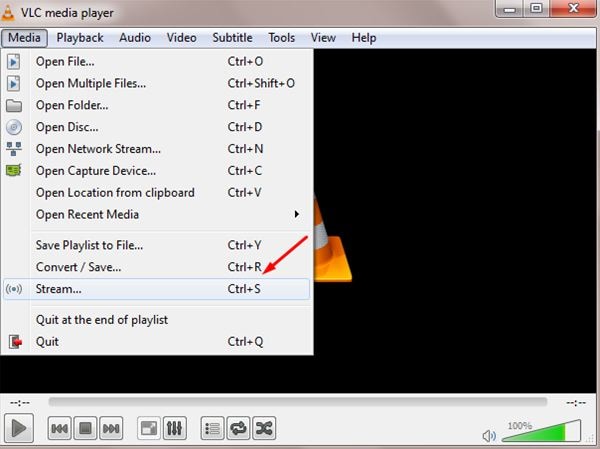
- Selecciona "Media" > "Streaming/Transmisión": Esto abrirá el asistente de streaming.
- Añade tu archivo multimedia: Haz clic en "Añadir" y selecciona el archivo de vídeo o audio que quieres transmitir.
- Selecciona "Stream": Haz clic en el botón "Stream".
- Destino: Aquí es donde se pone interesante. Necesitas elegir un protocolo de streaming. RTMP es una opción popular, pero requiere un servidor de streaming. Para una configuración simple, puedes usar HTTP. Selecciona HTTP y luego configura la dirección URL de destino.
4. Entendiendo los Protocolos de Streaming: RTMP vs HTTP
| Protocolo | Descripción | Ventajas | Desventajas |
|---|---|---|---|
| RTMP (Real Time Messaging Protocol) | Protocolo estándar para streaming en vivo. Requiere un servidor RTMP (como Wowza o Nginx). | Alta calidad, baja latencia. | Requiere un servidor, configuración más compleja. |
| HTTP (Hypertext Transfer Protocol) | Protocolo utilizado para la web. Más simple de configurar. | Fácil de configurar, no requiere servidor externo. | Potencialmente menor calidad, mayor latencia. |
5. Configurando la URL de Destino: El Corazón de la Transmisión
La URL de destino dependerá del método que elijas. Si usas HTTP, necesitarás un servidor web que pueda manejar streaming. Existen servicios gratuitos como Streamer.xyz que pueden ayudarte. Recuerda consultar su documentación para obtener la URL correcta.
6. Ajustando la Calidad de la Transmisión: ¡El Equilibrio Perfecto!
En la pestaña "Opciones de streaming", encontrarás opciones para ajustar la calidad de tu transmisión. Puedes modificar la velocidad de bits, la resolución y el códec. Experimentar con estos valores es clave para encontrar el equilibrio perfecto entre calidad y consumo de ancho de banda. Recuerda que una velocidad de bits más alta significa mejor calidad, pero requiere más ancho de banda.
7. ¡Prueba, Error y Triunfo!: Monitorizando tu Transmisión
Antes de lanzar tu transmisión al mundo, ¡pruébala! VLC te permite previsualizar la transmisión antes de comenzarla. Esto te permitirá detectar cualquier problema con la configuración antes de que tus espectadores se encuentren con una transmisión entrecortada.
8. Transmisión Avanzada: Añadiendo el Toque Personal
VLC también permite la incorporación de subtítulos, múltiples pistas de audio y otras opciones avanzadas. Explora las opciones disponibles para personalizar tu transmisión.
9. Solución de Problemas Comunes: ¡No Entres en Pánico!
¿Tu transmisión no funciona? No te preocupes, aquí hay algunos problemas comunes y sus soluciones:
- Conexión a internet lenta: Mejora tu conexión o reduce la calidad de la transmisión.
- Configuración incorrecta: Verifica cuidadosamente todos los pasos de configuración.
- Firewall o antivirus: Asegúrate de que tu firewall o antivirus no esté bloqueando la transmisión.
10. Más allá del Streaming: Otras Funciones Poderosas de VLC
VLC no solo sirve para streaming; también puedes usarlo para grabar tu escritorio, convertir archivos de video, y mucho más. ¡Explora sus posibilidades!
Preguntas Frecuentes (FAQs)
P: ¿Necesito un servidor para transmitir con VLC?
R: Depende del protocolo que uses. RTMP sí requiere un servidor, mientras que HTTP puede funcionar sin uno, utilizando servicios online.
P: ¿Qué velocidad de subida necesito para una buena transmisión?
R: Necesitas al menos una velocidad de subida de 2 Mbps para una transmisión de calidad aceptable. Para una mejor calidad, se recomiendan velocidades de subida superiores a 5 Mbps.
P: ¿Qué códec debo usar?
R: H.264 es un códec popular y ampliamente compatible.
P: ¿Puedo transmitir juegos con VLC?
R: Aunque VLC no está optimizado para la transmisión de juegos, es posible con la configuración adecuada. Es posible que experimentes con latencia.
P: ¿Cómo puedo compartir mi transmisión?
R: Una vez que tengas la URL de tu transmisión, puedes compartirla con tus espectadores a través de redes sociales, correo electrónico, etc.
Conclusión
¡Felicidades! Has llegado al final de esta aventura en el mundo del streaming con VLC. Con un poco de paciencia y práctica, podrás transmitir tus videos y audio con facilidad. Recuerda que la clave está en la experimentación. No tengas miedo de probar diferentes configuraciones hasta encontrar la que mejor se adapte a tus necesidades y a tu conexión a internet. ¡Ahora ve y comparte tu contenido con el mundo!