¡Domina tus Notificaciones Android! La Guía Definitiva para Personalizar tu Experiencia
¿Cansado de la avalancha de notificaciones que te inundan el teléfono? ¿Deseas controlar qué te avisa, cómo y cuándo? ¡Entonces estás en el lugar correcto! Esta guía te enseñará a personalizar las notificaciones en Android hasta el último detalle, convirtiendo ese torrente de información en una experiencia fluida y eficiente. Olvídate de las alertas molestas y prepárate para una sinfonía de notificaciones perfectamente orquestada. ¡Empecemos!
1. El Panel de Control: Tu Centro de Mando Notificacional
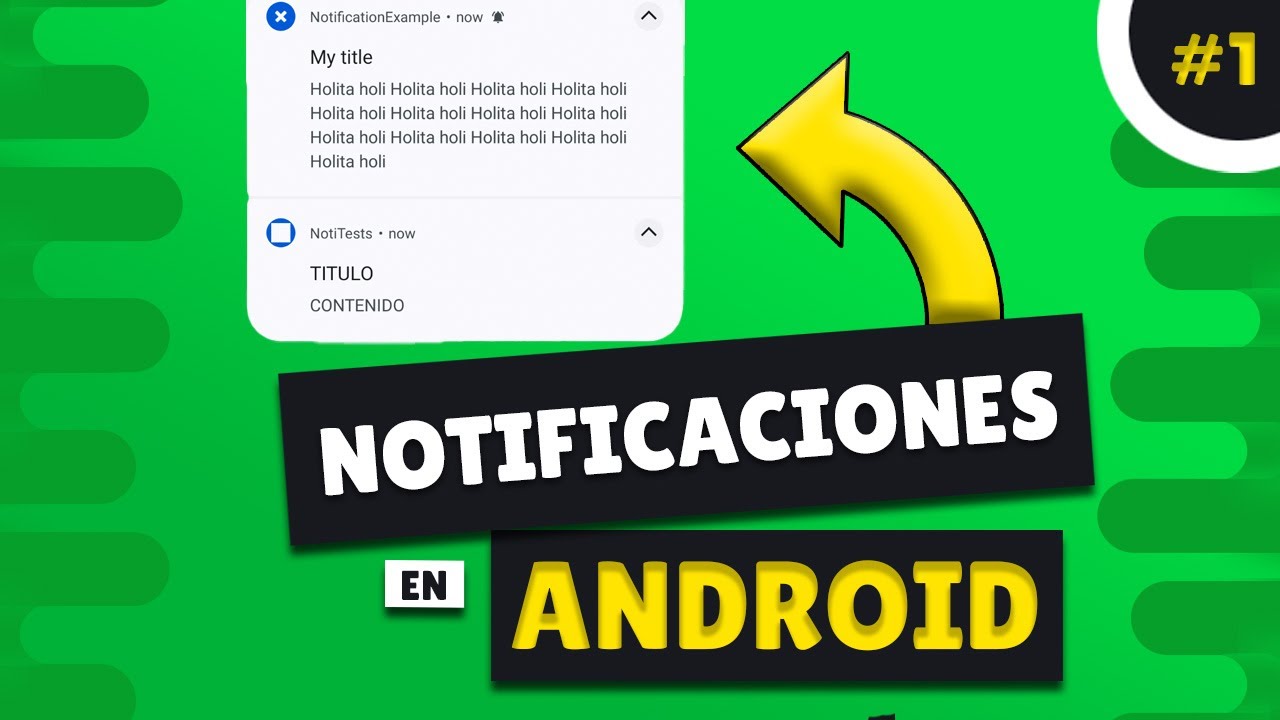
Antes de adentrarnos en la personalización específica, es crucial entender el panel de notificaciones. Ese espacio donde aparecen las alertas, es tu punto de partida. Desliza hacia abajo desde la parte superior de tu pantalla (una o dos veces, dependiendo de tu dispositivo) para acceder a él. Aquí verás todas tus notificaciones recientes, agrupadas por aplicación. Este panel no solo muestra las notificaciones, sino que también te permite interactuar con ellas: puedes expandirlas para ver más detalles, archivarlas, o incluso responder directamente a algunas, ¡todo sin abrir la aplicación!
2. Ajustes Generales de Notificaciones: La Configuración Inicial
Para un control más profundo, necesitamos dirigirnos a los ajustes del sistema. La ruta puede variar ligeramente según la versión de Android y el fabricante de tu teléfono (Samsung, Xiaomi, Google Pixel, etc.), pero generalmente se encuentra en: Ajustes > Sonidos y vibración > Notificaciones. (O simplemente busca "Notificaciones" en la barra de búsqueda de ajustes). Aquí encontrarás opciones generales como:
- Mostrar notificaciones: Activa o desactiva todas las notificaciones de golpe. ¡Ideal para esos momentos de "necesito concentrarme"!
- Bloqueo de notificaciones: Puedes silenciar completamente las notificaciones de aplicaciones específicas, ¡perfecto para esas apps que te bombardean sin cesar!
- Prioridad de notificaciones: Configura la importancia de las notificaciones. Algunas pueden aparecer como "Importantes" siempre en la parte superior, mientras que otras pueden tener una prioridad baja.
3. Personalizando Notificaciones por Aplicación: El Control Granular
Aquí viene la verdadera magia. En la sección de ajustes de notificaciones, generalmente encontrarás una lista de todas las aplicaciones instaladas en tu teléfono. Selecciona la aplicación que deseas personalizar y te encontrarás con un menú de opciones específicas:
- Mostrar notificaciones: La opción más básica: enciende o apaga las notificaciones para esa app.
- Sonido: Elige un tono de notificación único para esa aplicación. ¿Quieres un sonido divertido para tus juegos y uno más formal para el correo electrónico? ¡Aquí lo harás!
- Vibración: Ajusta el patrón de vibración. Algunos patrones son más discretos que otros, perfectos para reuniones o lugares silenciosos.
- Luz LED: Si tu teléfono tiene una luz LED de notificación, puedes configurar su color y patrón para cada app.
- Prioridad: Define la importancia de las notificaciones de esta aplicación. ¿Quieres que las notificaciones de WhatsApp siempre sean prioritarias? ¡Aquí lo configuras!
4. Aprovechando las Categorías de Notificaciones: Organiza el Caos
Muchas aplicaciones envían diferentes tipos de notificaciones (ej: WhatsApp: mensajes, llamadas, grupos, etc.). Android te permite personalizar las notificaciones por categoría. Esto te da un control aún más preciso. Busca la opción de "Categorías" dentro de la configuración de notificaciones de cada app.
5. Notificaciones en la Pantalla de Bloqueo: Seguridad y Privacidad
¿Qué información quieres ver en la pantalla de bloqueo? Aquí puedes elegir qué notificaciones aparecen y con qué nivel de detalle. Opciones comunes incluyen:
- Ocultar contenido sensible: Evita que se muestre el contenido completo de las notificaciones en la pantalla de bloqueo, mejorando tu privacidad.
- Mostrar sólo el icono: Solo muestra el icono de la app que te notifica, sin mostrar ningún texto.
- Mostrar todas las notificaciones: Muestra todo el contenido de las notificaciones en la pantalla de bloqueo.
6. No Te Olvides de los Canales de Notificaciones: Un Nivel de Control Superior
Las aplicaciones modernas usan "canales de notificaciones" para organizar sus diferentes tipos de alertas. Dentro de los ajustes de notificaciones de cada app, busca la opción "Canales". Aquí puedes personalizar cada tipo de notificación (ej: "Mensajes", "Llamadas", "Promociones") individualmente, lo que te permite un control extremadamente granular.
7. Aplicaciones de Terceros para la Gestión de Notificaciones: ¡Más Poder!
Si necesitas un control aún mayor, existen aplicaciones de terceros diseñadas específicamente para la gestión de notificaciones. Estas aplicaciones ofrecen funciones avanzadas como la programación de notificaciones, la creación de reglas personalizadas, y la capacidad de silenciar notificaciones basadas en la ubicación o el tiempo. Investiga opciones como MacroDroid o Tasker (requieren cierto nivel de conocimiento técnico).
8. Cómo Personalizar Notificaciones en Diferentes Marcas de Android
La experiencia de personalizar las notificaciones puede variar ligeramente entre fabricantes. Por ejemplo:
| Fabricante | Características adicionales |
|---|---|
| Samsung | Ofrece opciones de personalización muy detalladas, incluyendo la posibilidad de cambiar el estilo de las notificaciones y usar diferentes temas. |
| Xiaomi | Incluye funciones como "Notificaciones de prioridad" y "Segundo espacio", que afectan la forma en que recibes las notificaciones. |
| Google Pixel | Se centra en una experiencia de notificaciones limpia y eficiente, con opciones de personalización más directas. |
Recuerda consultar la documentación específica de tu fabricante para obtener información detallada.
9. Consejos y Trucos para una Gestión Eficaz de Notificaciones
- Limpia tus notificaciones regularmente: Archivando o eliminando las notificaciones antiguas, mantienes tu panel limpio y organizado.
- Utiliza el "No molestar": Activa esta función para silenciar todas las notificaciones durante un período determinado.
- Personaliza las notificaciones según tu contexto: Configura diferentes ajustes para el trabajo, el hogar y el tiempo libre.
10. Preguntas Frecuentes (FAQs)
P: ¿Cómo desactivo las notificaciones de una aplicación específica?
R: Ve a Ajustes > Sonidos y vibración > Notificaciones, selecciona la aplicación y desactiva la opción "Mostrar notificaciones".
P: ¿Puedo personalizar el sonido de las notificaciones de cada aplicación?
R: Sí, dentro de los ajustes de notificaciones de cada aplicación, busca la opción "Sonido" y selecciona un tono diferente.
P: ¿Qué son los canales de notificaciones?
R: Son grupos de notificaciones dentro de una aplicación que te permiten personalizar cada tipo de alerta individualmente.
Conclusión:
Dominar tus notificaciones Android no solo mejora tu experiencia con el teléfono, sino que también te ayuda a gestionar mejor tu tiempo y tu atención. Aplicando los consejos de esta guía, podrás transformar el caos de las notificaciones en una experiencia personalizada, eficiente y, ¡por qué no!, ¡divertida! Recuerda que la clave está en la experimentación; juega con los ajustes, encuentra la configuración que mejor se adapta a tus necesidades y disfruta de un teléfono más organizado y menos estresante. ¡Felicidades por convertirte en un maestro de las notificaciones!