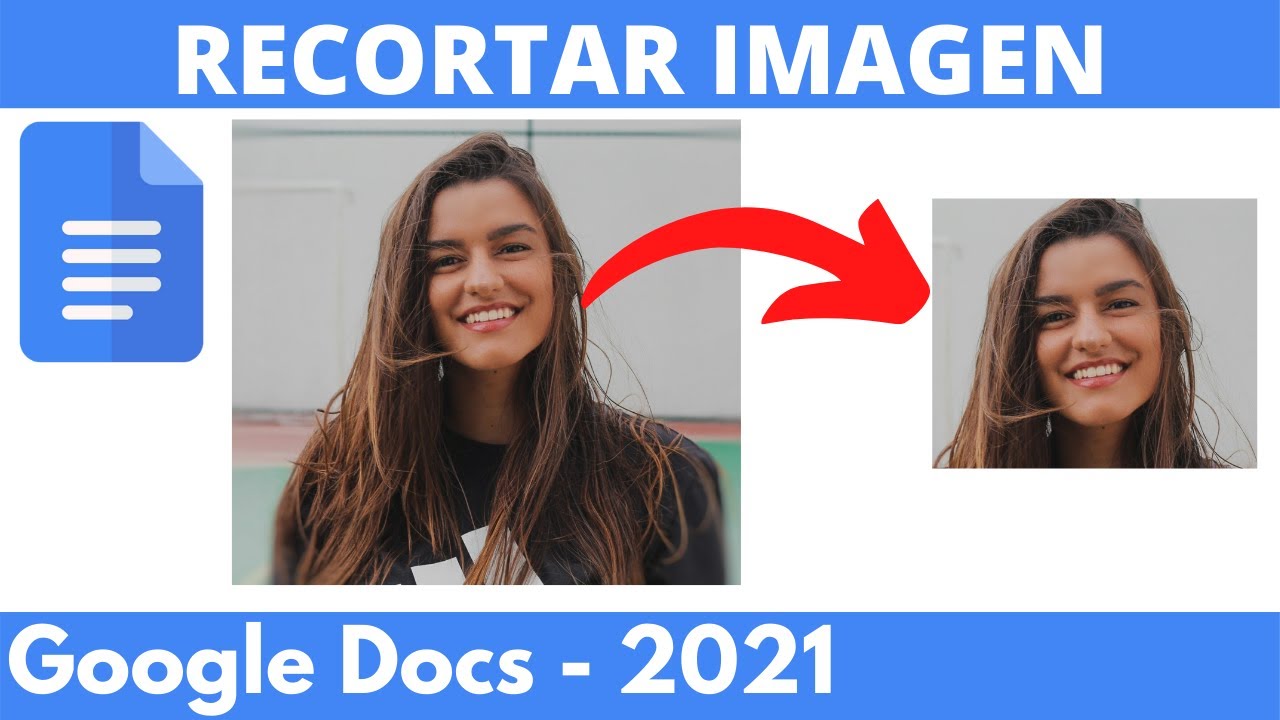
¡Domina el Arte del Recorte en Google Drive! De Principiante a Gurú en un abrir y cerrar de ojos.
¿Cansado de imágenes que ocupan un espacio innecesario en tu Google Drive? ¿Sueñas con archivos más ligeros y una organización impecable? ¡Entonces has llegado al lugar correcto! Este artículo te enseñará todo lo que necesitas saber sobre cómo recortar imágenes en Google Drive, desde los métodos más sencillos hasta las técnicas más avanzadas. Prepárate para convertirte en un maestro del recorte, ¡y despedirte de las imágenes desordenadas para siempre!
1. El Recorte Básico: ¡La Herramienta que Necesitas!
Empecemos por lo fundamental. Google Drive, en su infinita sabiduría, integra una herramienta de recorte directamente en su visor de imágenes. Olvídate de programas externos y complicaciones innecesarias. Para recortar una imagen, simplemente:
- Abre la imagen que deseas editar en Google Drive.
- Haz clic en el icono de "Editar" (un lápiz).
- ¡Voilà! Verás una serie de opciones de edición, incluyendo la herramienta de recorte.
- Selecciona la herramienta de recorte (generalmente un cuadrado con líneas punteadas).
- Arrastra el cursor para seleccionar el área que deseas conservar.
- ¡Listo! Recorta, guarda los cambios y disfruta de tu imagen optimizada.
Esta es la forma más rápida y sencilla de recortar imágenes en Drive. ¡Perfecta para ediciones rápidas y sin complicaciones!
2. Más Allá del Básico: Ajustando el Aspecto del Recorte
¿Necesitas un recorte con proporciones específicas? ¡Google Drive te cubre las espaldas! En la herramienta de recorte, encontrarás opciones para elegir entre diferentes relaciones de aspecto, como 16:9, 4:3, o incluso recortar libremente. Experimenta con estas opciones para obtener el recorte perfecto para tus necesidades. ¿Quieres un cuadrado perfecto? ¡Fácil! ¿Necesitas una imagen panorámica? ¡También lo tienes!
3. El Poder de Google Fotos: Una Alternativa Increíble
Si eres usuario de Google Fotos, tienes otra arma secreta en tu arsenal. Google Fotos ofrece una herramienta de edición mucho más potente que la integrada en Drive. Puedes subir tu imagen a Fotos, editarla con sus herramientas de recorte avanzadas (incluyendo la posibilidad de girar, enderezar y ajustar la perspectiva), y luego volver a guardar la imagen editada en Drive. ¡Doble ventaja!
4. Recortar Imágenes en Documentos, Hojas de Cálculo y Presentaciones de Google
¿Necesitas recortar una imagen dentro de un documento de Google Docs, una hoja de cálculo de Google Sheets o una presentación de Google Slides? ¡No hay problema! Cuando insertes una imagen en cualquiera de estas aplicaciones, podrás acceder a las opciones de edición, incluyendo la herramienta de recorte, directamente desde la interfaz de la aplicación. ¡Simple y eficiente!
5. Aplicaciones de Terceros: ¡Libera el Potencial de tu Recorte!
Si necesitas funciones de recorte más avanzadas, como retoques profesionales o la eliminación de fondos, puedes recurrir a aplicaciones de terceros. Existen muchas aplicaciones que se integran con Google Drive, permitiendo que edites tus imágenes directamente desde la nube. Algunas opciones populares incluyen:
- Canva: (Ofrece una amplia gama de herramientas de diseño, incluyendo un potente editor de imágenes)
- Pixlr: (Editor de imágenes online gratuito con funciones de recorte y retoque)
- Photopea: (Editor de imágenes online potente y similar a Photoshop)
6. Optimizando el Tamaño de tus Archivos: ¡Adiós al Espacio Perdido!
Recortar imágenes no solo mejora su estética, sino que también puede reducir significativamente su tamaño. Las imágenes más pequeñas ocupan menos espacio en tu Drive, lo que te permite almacenar más archivos y mejorar la velocidad de carga.
7. Consejos y Trucos para un Recorte Perfecto
- Planifica tu recorte: Antes de empezar, piensa en qué parte de la imagen quieres conservar.
- Usa las guías: Las líneas de la herramienta de recorte te ayudarán a mantener las proporciones.
- Experimenta: No tengas miedo de probar diferentes opciones y relaciones de aspecto.
- Guarda copias: Antes de recortar la imagen original, crea una copia para evitar perder la imagen original.
8. Tabla Comparativa de Herramientas de Recorte
| Herramienta | Facilidad de Uso | Funciones Avanzadas | Integración con Drive |
|---|---|---|---|
| Recorte Drive | Muy Fácil | Básico | Directa |
| Google Fotos | Fácil | Intermedio | Indirecta |
| Canva | Intermedio | Avanzado | Mediante la integración |
| Pixlr | Fácil | Intermedio | Mediante la integración |
| Photopea | Intermedio | Avanzado | Mediante la integración |
9. ¿Por qué Recortar tus Imágenes es Fundamental?
Recortar imágenes no es solo una cuestión estética, es una práctica esencial para la gestión eficiente de tu espacio en la nube y la optimización de tus archivos. Imágenes más pequeñas se cargan más rápido, ocupan menos espacio y mejoran el rendimiento general de tus documentos y presentaciones.
10. Seguridad y Privacidad al Recortar en Drive
Recuerda que al recortar imágenes en Google Drive, estás trabajando dentro de un entorno seguro y encriptado. Google se compromete a proteger la privacidad de tus datos.
Preguntas Frecuentes (FAQs)
P: ¿Puedo deshacer un recorte? R: Sí, la mayoría de los editores de imágenes permiten deshacer acciones recientes.
P: ¿Puedo recortar imágenes en formato RAW? R: Depende del editor de imágenes que estés usando. Algunos editores de imágenes online pueden tener limitaciones con los formatos RAW.
P: ¿Pierdo calidad al recortar una imagen? R: No necesariamente. Si recortas una sección de alta calidad, la imagen resultante también tendrá alta calidad. Sin embargo, si recortas y luego reescalas la imagen, puedes perder algo de calidad.
P: ¿Cómo puedo recortar un vídeo en Google Drive? R: Google Drive no ofrece una herramienta de recorte de vídeo integrada. Para recortar vídeos, necesitarás utilizar un editor de vídeo externo.
Conclusión
Recortar imágenes en Google Drive es una tarea sencilla que puede tener un gran impacto en la organización y eficiencia de tu trabajo. Desde la herramienta de recorte básica integrada hasta las opciones más avanzadas que ofrecen aplicaciones de terceros, tienes una variedad de métodos para elegir según tus necesidades. ¡Así que, adelante! Domina el arte del recorte y libera el potencial de tus imágenes en Google Drive. ¡No te arrepentirás!