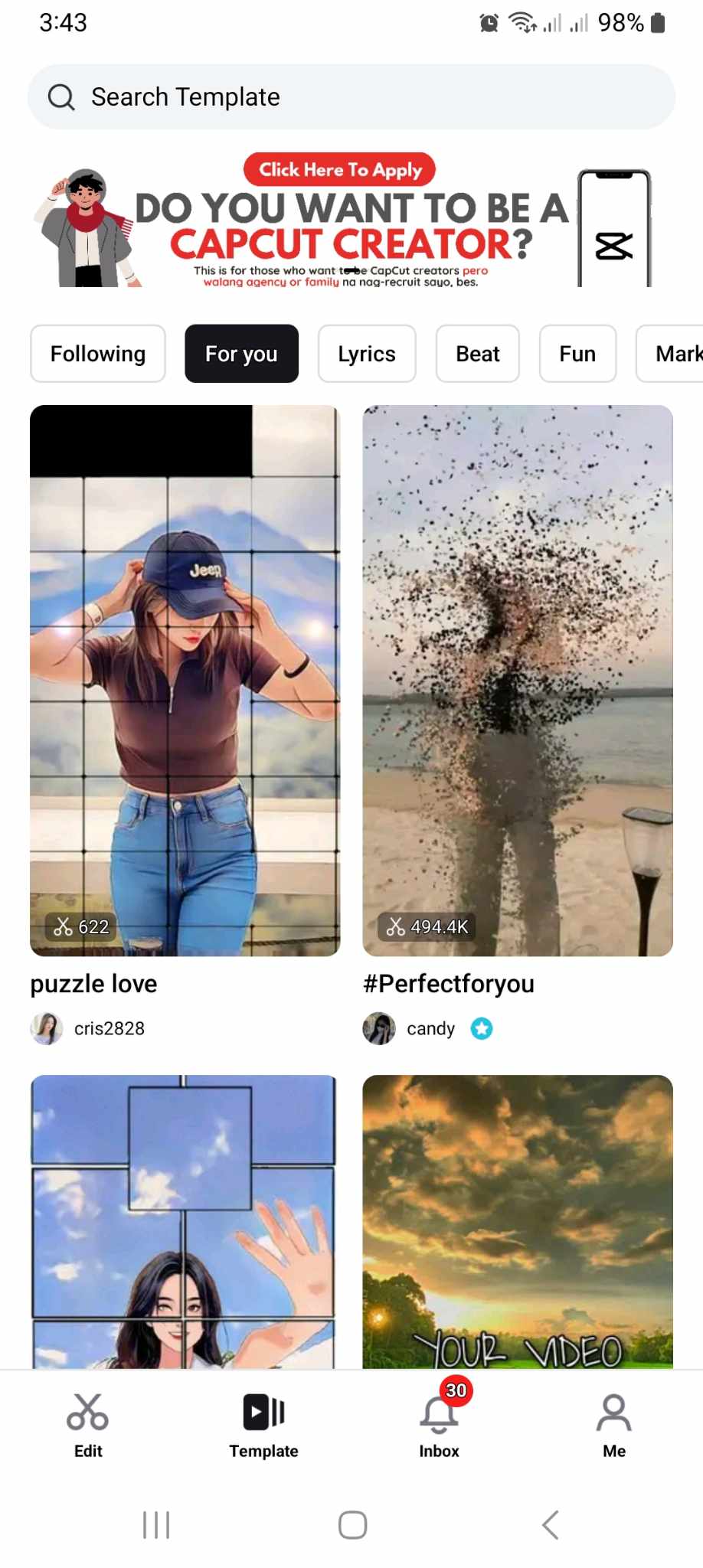
¡Domina CapCut: La Guía Definitiva para Guardar Plantillas y Volverte un Editor Pro!
¿Cansado de empezar cada video de CapCut desde cero? ¡No sufras más! En este artículo, te revelaremos los secretos para guardar tus plantillas en CapCut y convertirte en un maestro de la edición, ¡ahorrando tiempo y volviéndote increíblemente eficiente! Prepárate para una aventura llena de tips, trucos y ¡mucho, mucho CapCut!
1. ¿Por qué Guardar Plantillas en CapCut es la Clave del Éxito?
Imagina esto: tienes la secuencia perfecta de transiciones, efectos y textos para tus videos. ¿Volver a crearla cada vez? ¡Imposible! Guardar plantillas en CapCut te permite reutilizar tus creaciones, optimizando tu flujo de trabajo y acelerando tu proceso de edición. Olvídate de la repetición tediosa y dedícate a lo importante: ¡crear contenido genial! Piensa en ello como tener un ejército de mini-asistentes de edición trabajando para ti, ¡siempre listos para la acción!
2. El Método Clásico: Exportar como Proyecto
La forma más básica (y a veces la mejor) de guardar tu plantilla es exportándola como proyecto. Esto mantiene todos los elementos de tu edición, desde los clips hasta los efectos más sutiles. Es como guardar una partida en un videojuego: puedes retomarla exactamente donde la dejaste.
Pasos:
- Finaliza tu edición: Asegúrate de que tu plantilla está perfecta.
- Selecciona "Exportar": En la esquina superior derecha, busca el botón de exportación.
- Elige "Guardar proyecto": CapCut te permitirá guardar el proyecto en tu dispositivo. ¡Listo!
Ventajas: Mantiene la integridad de tu plantilla.
Desventajas: Ocupa más espacio de almacenamiento que otros métodos.
3. El Método Inteligente: Guardar Plantillas con CapCut (Si está Disponible)
CapCut está en constante evolución, así que la disponibilidad de esta función puede variar. Si tienes suerte y tu versión de la app lo permite, ¡aprovéchalo al máximo! Busca la opción de "Guardar como plantilla" dentro de las opciones de exportación. Esta función suele permitirte guardar solo los elementos clave de la plantilla, reduciendo el tamaño del archivo.
Ventajas: Tamaño de archivo más pequeño, fácil acceso.
Desventajas: No todas las versiones de CapCut ofrecen esta funcionalidad.
4. La Técnica Secreta: Captura de Pantalla y Documentación
Si ninguna de las opciones anteriores funciona, ¡no te rindas! Siempre puedes recurrir a la buena vieja captura de pantalla. Documenta cada paso de tu proceso de edición: tipos de transiciones, efectos, fuentes, tiempos, etc. Crea una guía paso a paso para reconstruir tu plantilla cuando sea necesario.
Ventajas: Funcional en cualquier versión de CapCut.
Desventajas: Requiere más tiempo y esfuerzo.
5. Organización: La Clave para Encontrar Tus Plantillas
Tener cientos de plantillas sin organizar es un caos. Crea un sistema de carpetas claro y conciso para tus proyectos y plantillas. Nombra tus archivos de manera descriptiva (ej: "Plantilla Intro YouTube - Estilo Minimalista"). Esto te ahorrará tiempo y frustración en el futuro.
6. Aprovecha las Plantillas de la Comunidad
¡No reinventes la rueda! Explora la comunidad de CapCut y busca plantillas pre-hechas que puedas adaptar a tus necesidades. Muchos usuarios comparten sus creaciones, y puedes encontrar tesoros ocultos que te ayudarán a ahorrar tiempo y esfuerzo. Visita la comunidad de CapCut (enlace ficticio, reemplaza con un enlace real si existe una comunidad oficial).
7. Optimización para Diferentes Redes Sociales
Recuerda que las proporciones de video varían según la plataforma. Si creas una plantilla para Instagram, no funcionará perfectamente en YouTube. Crea plantillas específicas para cada red social para obtener los mejores resultados. ¡Asegúrate de tener plantillas optimizadas para TikTok, YouTube Shorts, Instagram Reels, etc.!
8. Mantén Tus Plantillas Actualizadas
Las tendencias cambian constantemente. Revisa tus plantillas periódicamente y actualiza los elementos visuales para mantenerlas frescas y relevantes. ¡No dejes que tus plantillas se queden obsoletas!
9. Comparte tus Plantillas (¡Si te animas!)
Si te sientes generoso, ¡considera compartir tus plantillas con la comunidad de CapCut! Ayudar a otros editores es una excelente manera de construir conexiones y contribuir al ecosistema creativo.
10. Tabla Comparativa de Métodos para Guardar Plantillas:
| Método | Ventajas | Desventajas | Espacio de Almacenamiento |
|---|---|---|---|
| Exportar como Proyecto | Mantiene la integridad de la plantilla | Ocupa mucho espacio | Alto |
| Guardar como Plantilla (si disponible) | Tamaño de archivo pequeño, fácil acceso | No disponible en todas las versiones de CapCut | Bajo |
| Captura de Pantalla/Documentación | Funciona en cualquier versión de CapCut | Requiere más tiempo y esfuerzo | Mínimo |
Preguntas Frecuentes (FAQs)
P: ¿Puedo guardar plantillas con audio?
R: Sí, todos los métodos mencionados anteriormente guardan el audio incluido en tu proyecto.
P: ¿Puedo compartir mis plantillas con otros usuarios de CapCut?
R: Depende de la funcionalidad de la app. Actualmente no hay una forma directa de compartir plantillas, pero puedes compartir el proyecto exportado.
P: ¿Qué pasa si elimino accidentalmente una plantilla?
R: Lamentablemente, no hay una papelera de reciclaje en CapCut. Asegúrate de hacer copias de seguridad de tus plantillas importantes.
P: ¿Puedo usar plantillas de otras apps de edición en CapCut?
R: No directamente. Tendrías que importar los clips editados previamente a CapCut.
Conclusión
¡Ya eres un experto en guardar plantillas en CapCut! Con estos consejos y trucos, podrás optimizar tu flujo de trabajo y crear contenido increíble de manera eficiente. Recuerda experimentar, ser creativo y ¡diviértete en el proceso! ¡No olvides compartir tus increíbles creaciones con el mundo! Y, sobre todo, ¡nunca dejes de aprender y mejorar tus habilidades de edición!