Índice
- ¡Desvela el Misterio de Windows Alt+R! (Y otras combinaciones ocultas)
- ¿Qué hace realmente Alt+R? El misterio resuelto (o no...)
- El poder de los atajos contextuales: ¡Descubre su potencial!
- ¡Más allá de Alt+R! Atajos de teclado esenciales para dominar Windows
- Explorando las combinaciones con la tecla Alt: Un mundo de posibilidades
- El poder oculto de las combinaciones con la tecla Windows: ¡Desata el potencial de tu sistema operativo!
- Atajos de teclado para navegadores web: ¡Navega como un profesional!
- Personaliza tus atajos: ¡Crea tu propio flujo de trabajo!
- Automatiza tareas repetitivas con atajos: ¡Ahorra tiempo y energía!
- Preguntas Frecuentes (FAQs)
- Conclusión: ¡Domina el teclado y conquista el mundo digital!
¡Desvela el Misterio de Windows Alt+R! (Y otras combinaciones ocultas)
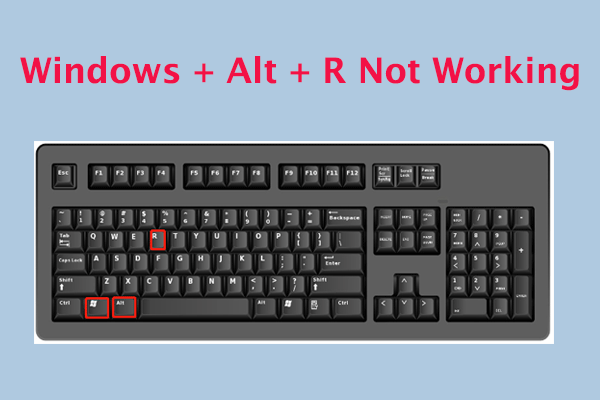
¿Alguna vez te has encontrado pulsando teclas al azar en tu teclado y, ¡zas!, has descubierto una función secreta en Windows? Eso es precisamente lo que vamos a explorar hoy, con un enfoque especial en la misteriosa combinación Alt+R. Prepárate para una aventura digital donde desentrañaremos los secretos de este atajo y muchos otros, ¡porque la vida es demasiado corta para usar el ratón todo el tiempo!
¿Qué hace realmente Alt+R? El misterio resuelto (o no...)
La verdad, amigos, es que Alt+R por sí sola no tiene una función predefinida en Windows. No hay un comando mágico oculto que lance cohetes virtuales o te transporte a un mundo paralelo. Esto puede ser decepcionante para algunos, pero ¡no te desanimes! La ausencia de una función directa no significa que sea inútil. La combinación Alt+R puede ser parte de un atajo contextual, es decir, una combinación que funciona solo dentro de una aplicación específica. Piensa en ello como un comodín esperando su momento de brillar.
El poder de los atajos contextuales: ¡Descubre su potencial!
La mayoría de las aplicaciones, especialmente las más complejas como los programas de edición de vídeo o diseño gráfico, utilizan atajos de teclado para agilizar el flujo de trabajo. Alt+R podría ser parte de uno de esos atajos. Imagina la frustración de buscar una función escondida en un menú desplegable, cuando un simple Alt+R podría haberla activado en un instante. Para descubrir si una aplicación específica utiliza Alt+R, consulta su ayuda o documentación. ¡La paciencia es la clave!
¡Más allá de Alt+R! Atajos de teclado esenciales para dominar Windows
Aunque Alt+R no es un atajo mágico universal, existen muchos otros atajos que sí lo son. Dominarlos te hará sentir como un auténtico ninja digital. Aquí te dejo una pequeña muestra de mis favoritos:
| Atajo | Función |
|---|---|
| Ctrl+C | Copiar |
| Ctrl+X | Cortar |
| Ctrl+V | Pegar |
| Ctrl+Z | Deshacer |
| Ctrl+Y | Rehacer |
| Ctrl+A | Seleccionar todo |
| Ctrl+S | Guardar |
| Ctrl+W | Cerrar ventana actual |
| Win+D | Mostrar/ocultar escritorio |
| Win+L | Bloquear pantalla |
| Win+E | Abrir el Explorador de archivos |
| Alt+Tab | Cambiar entre ventanas abiertas |
| Win+Tab | Ver las ventanas abiertas (vista previa) |
Explorando las combinaciones con la tecla Alt: Un mundo de posibilidades
La tecla Alt, combinada con otras teclas, abre un universo de posibilidades. Muchas aplicaciones utilizan menús desplegables accesibles mediante la tecla Alt. Al presionar Alt, verás letras subrayadas en los menús de la aplicación. Estas letras son las "teclas de acceso directo" que, combinadas con Alt, te permiten navegar por los menús sin usar el ratón. ¡Es una habilidad que te ahorrará un montón de tiempo!
El poder oculto de las combinaciones con la tecla Windows: ¡Desata el potencial de tu sistema operativo!
La tecla de Windows (la que tiene el logo de Windows) es otra fuente de atajos poderosos. Combinada con otras teclas, te permite acceder rápidamente a funciones del sistema operativo, como la búsqueda, el menú inicio, o la gestión de ventanas. Experimenta con diferentes combinaciones para descubrir las que mejor se adaptan a tu flujo de trabajo. ¡Te sorprenderás de lo que puedes lograr!
Los navegadores web también tienen sus propios atajos de teclado. Controlar tu navegador con atajos te permite navegar, buscar y gestionar pestañas con una eficiencia impresionante. Algunos ejemplos incluyen Ctrl+T (abrir una nueva pestaña), Ctrl+Shift+T (reabrir la última pestaña cerrada), Ctrl+L (seleccionar la barra de direcciones), y muchos más. Consulta la documentación de tu navegador para descubrir todos sus atajos ocultos. Aquí tienes un enlace a la ayuda de Google Chrome, un ejemplo de navegador popular.
Personaliza tus atajos: ¡Crea tu propio flujo de trabajo!
¿No encuentras un atajo que se ajuste a tus necesidades? No te preocupes, en muchos programas puedes personalizar y crear tus propios atajos de teclado. Esta opción te permite adaptar el software a tu estilo de trabajo, aumentando tu productividad de manera significativa. Busca en la configuración de tus aplicaciones la opción de "Atajos de teclado" o "Personalización".
Automatiza tareas repetitivas con atajos: ¡Ahorra tiempo y energía!
Los atajos de teclado son especialmente útiles para automatizar tareas repetitivas. Imagina tener que copiar y pegar un mismo texto varias veces al día. Con un simple atajo, puedes realizar esta tarea en una fracción de segundo, ahorrando tiempo y energía que puedes dedicar a tareas más importantes.
Preguntas Frecuentes (FAQs)
- ¿Existe un programa que liste todos los atajos de teclado de Windows? No existe un programa único que liste todos los atajos, ya que muchos son específicos de cada aplicación. Sin embargo, puedes encontrar listados extensos buscando en Google "atajos de teclado Windows" o consultando la ayuda de cada programa individualmente.
- ¿Puedo crear atajos de teclado para cualquier acción en Windows? No para todas, pero sí para muchas. La capacidad de crear atajos depende de las opciones de personalización de cada aplicación o del sistema operativo.
- ¿Los atajos de teclado funcionan en todos los sistemas operativos? No, los atajos de teclado son específicos de cada sistema operativo y, a menudo, de cada aplicación. Los atajos que funcionan en Windows no necesariamente funcionan en macOS o Linux.
Conclusión: ¡Domina el teclado y conquista el mundo digital!
Como hemos visto, Alt+R por sí sola no tiene un significado mágico universal en Windows. Sin embargo, este viaje nos ha llevado a descubrir el vasto mundo de los atajos de teclado, herramientas esenciales para aumentar nuestra productividad y eficiencia en el entorno digital. Experimenta, explora y descubre el poder oculto que se esconde detrás de cada combinación de teclas. ¡Domina el teclado y conquista el mundo digital! Y recuerda, ¡la práctica hace al maestro!