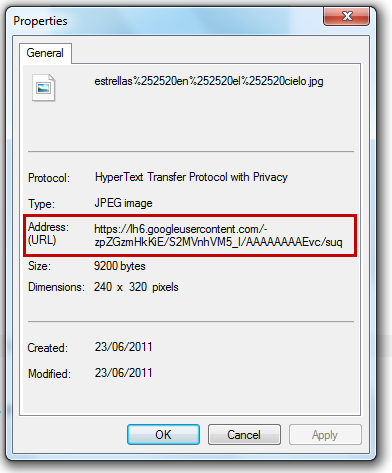
¡Desentrañando el Misterio de la URL de la Imagen! Una Guía Divertida y Completa
¿Alguna vez te has encontrado con una imagen online que te ha dejado boquiabierto? ¡Esa foto de un gato tocando el piano, ese paisaje de ensueño o ese meme que te describe perfectamente! Y de repente, ¡necesitas esa URL! Pero… ¿cómo rayos la encuentras? No te preocupes, ¡has llegado al lugar correcto! En esta guía completa, te enseñaremos todas las maneras posibles de desentrañar el misterio de la URL de una imagen, desde los métodos más sencillos hasta las técnicas más avanzadas. Prepárate para una aventura digital llena de clicks, secretos y ¡mucho aprendizaje!
1. El Método "Click Derecho", el Clásico Inmortal
Empecemos con el método más conocido y, probablemente, el que ya conoces: el glorioso click derecho. Sí, ese gesto mágico que abre un universo de opciones en tu navegador.
Para obtener la URL de una imagen, simplemente:
- Localiza la imagen: Encuentra la imagen cuyo enlace necesitas.
- Click derecho: Haz clic derecho sobre la imagen.
- Selecciona "Copiar dirección de imagen" o similar: La opción exacta puede variar ligeramente según tu navegador (Chrome, Firefox, Safari, Edge...), pero busca algo que diga "Copiar dirección de enlace", "Copiar URL de la imagen", "Copiar dirección de la imagen" o algo parecido. ¡Fácil, ¿verdad?!
Tabla 1: Variaciones del menú contextual según el navegador
| Navegador | Opción para copiar URL |
|---|---|
| Google Chrome | Copiar dirección de imagen |
| Mozilla Firefox | Copiar dirección de enlace |
| Safari | Copiar URL de la imagen |
| Microsoft Edge | Copiar dirección de imagen |
2. Inspeccionando el Código Fuente: ¡Un Viaje al Corazón de la Web!
Si el click derecho falla (a veces las páginas web lo bloquean… ¡malvados!), no te desesperes. Podemos recurrir a la inspección del código fuente. ¡Sí, suena complicado, pero no lo es tanto!
- Click derecho en la página: Haz clic derecho en cualquier parte de la página web que contiene la imagen.
- Selecciona "Inspeccionar" o "Inspeccionar elemento": Esta opción te mostrará el código fuente de la página.
- Busca la imagen: Busca la etiqueta
<img>en el código. La URL de la imagen estará dentro del atributosrc. ¡Ahí está! Puedes copiarla directamente desde ahí.
Aquí puedes aprender más sobre la etiqueta <img> en HTML.
3. Utilizando las Herramientas del Desarrollador: ¡Nivel Pro!
Las Herramientas del Desarrollador de tu navegador son una poderosa herramienta para inspeccionar y depurar páginas web. Además de la inspección del código fuente, ofrecen una vista más visual de los elementos de la página, incluyendo las imágenes.
- Abre las Herramientas del Desarrollador: Generalmente, se abren presionando F12 o haciendo clic derecho y seleccionando "Inspeccionar" o "Inspeccionar elemento".
- Navega por la pestaña "Elementos" o "Inspector": Busca la imagen en la vista de la página.
- Localiza el atributo
src: Al seleccionar la imagen, verás sus propiedades, incluyendo la URL en el atributosrc.
¿Cansado de buscar manualmente? ¡Existen extensiones de navegador que facilitan la tarea! Busca en la tienda de extensiones de tu navegador (Chrome Web Store, Firefox Add-ons, etc.) por extensiones como "Image URL Copier" o similares. Estas extensiones suelen añadir un botón o un menú contextual que te permite copiar la URL de la imagen directamente.
5. Si la Imagen Está en un Documento PDF: ¡No te Rindas!
Si la imagen está dentro de un documento PDF, el método es ligeramente diferente. Depende del visor de PDF que estés utilizando, pero generalmente puedes:
- Hacer clic derecho en la imagen: Al igual que en una página web.
- Buscar una opción para copiar la imagen o guardar la imagen como: Esto guardará la imagen en tu ordenador, pero no te dará directamente la URL. Para obtener la URL, tendrías que subir la imagen a un servicio de alojamiento de imágenes como Imgur ) o similar y obtener la URL desde ahí.
6. Imágenes en Redes Sociales: ¡Un Desafío Agradable!
Las redes sociales a menudo complican un poco las cosas. Cada plataforma tiene sus propias peculiaridades. En general, intenta:
- Click derecho: A veces funciona.
- Compartir la imagen: Algunas plataformas ofrecen la opción de compartir la imagen, lo que puede revelar la URL.
- Inspeccionar elemento: El método del código fuente suele funcionar, aunque puede ser más complejo por la estructura del código de las redes sociales.
7. Imágenes en Sitios con Protección de Copia: ¡El Enigma!
Algunos sitios web protegen sus imágenes para evitar que se copien. En estos casos, obtener la URL puede ser imposible o muy difícil. Intenta los métodos anteriores, pero no te sorprendas si no funcionan.
8. Alojamiento de Imágenes y URLs: ¡El Poder de la Nube!
Si quieres compartir una imagen, puedes subirla a un servicio de alojamiento de imágenes como:
- Imgur:
- Flickr:
- Photobucket:
Estos servicios te darán una URL que puedes compartir fácilmente.
9. Diferencias entre URL Directa e URL de la Página: ¡Atención a los Detalles!
Es importante distinguir entre la URL de la imagen (la URL directa) y la URL de la página web que contiene la imagen. La URL de la página te lleva a la página, mientras que la URL de la imagen te lleva directamente a la imagen. Nos centramos en obtener la URL directa de la imagen.
Preguntas Frecuentes (FAQs)
P: ¿Qué hago si no puedo copiar la URL de una imagen? R: Intenta los diferentes métodos descritos en el artículo. Si ninguno funciona, es posible que la imagen esté protegida o que el sitio web lo impida.
P: ¿Puedo usar la URL de una imagen para descargarla? R: Sí, la mayoría de las veces. Puedes simplemente copiar la URL en la barra de direcciones de tu navegador para descargarla.
P: ¿Es legal copiar la URL de una imagen? R: La legalidad depende del uso que le des a la imagen. Copiar la URL en sí misma no es ilegal, pero usar la imagen sin permiso del titular de los derechos de autor sí lo es.
P: ¿Qué significa el atributo src en el código HTML? R: src es una abreviatura de "source" (fuente) y especifica la ubicación de la imagen.
Conclusión: ¡Ya Eres un Experto en URLs de Imágenes!
¡Felicidades! Has llegado al final de esta emocionante aventura en el mundo de las URLs de imágenes. Ahora ya conoces una variedad de métodos para encontrar la URL de cualquier imagen, desde el simple click derecho hasta las técnicas más avanzadas de inspección de código. Recuerda siempre respetar los derechos de autor y utilizar las imágenes de forma ética. ¡A explorar el vasto océano de imágenes online!