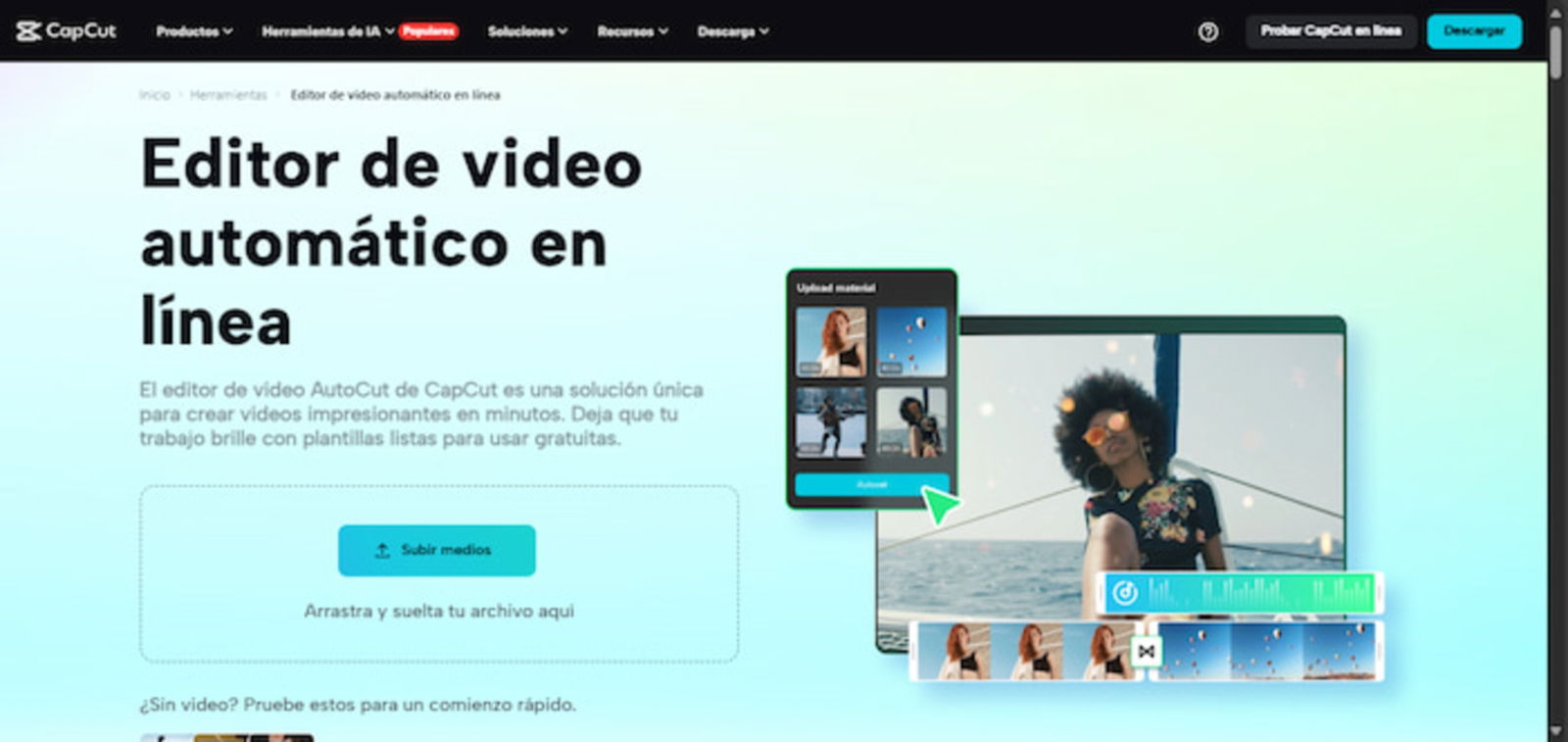
¡Descubre el Secreto del AutoCut en CapCut: Adiós, Videos Aburridos!
¿Cansado de pasar horas editando videos, recortando escenas y luchando contra la línea de tiempo? ¡Prepárate para una revolución en la edición de video! CapCut, la app de edición que ha conquistado TikTok y el mundo, te ofrece una herramienta mágica llamada AutoCut, y en este artículo te desvelaremos todos sus secretos. Olvídate del tedio, ¡prepárate para la edición inteligente y divertida! Acompáñanos en este viaje alucinante por el universo del AutoCut y descubre cómo transformar tus videos de "meh" a "¡Guau!".
¿Qué es exactamente el AutoCut en CapCut?
Imagina tener un asistente de edición personal que analice tus videos, detecte las partes aburridas o innecesarias, y las elimine automáticamente. Eso, amigos, es el AutoCut. Esta función de inteligencia artificial (IA) analiza el ritmo, el movimiento y el sonido de tu video para identificar las partes más dinámicas y atractivas. Luego, con un simple toque, elimina los fragmentos que considera menos interesantes, dejando solo lo mejor. ¡Es como tener un editor profesional trabajando para ti 24/7!
Cómo usar AutoCut: ¡Fácil como 1, 2, 3!
No necesitas un doctorado en edición de video para usar AutoCut. Su interfaz es increíblemente intuitiva. Sigue estos sencillos pasos:
- Importa tu video: Abre CapCut y carga el clip que deseas editar.
- Busca la función AutoCut: En la línea de tiempo, deberías encontrar un icono o una opción claramente etiquetada como "AutoCut" o similar (la interfaz de CapCut puede variar ligeramente con las actualizaciones, así que mantén los ojos bien abiertos).
- ¡Deja que la magia suceda!: Selecciona la función y espera a que CapCut analice tu video. El tiempo de procesamiento dependerá de la duración de tu clip.
- Revisa y ajusta: Una vez que AutoCut haya terminado, CapCut te mostrará el video editado. Puedes revisar los cortes y ajustar manualmente si lo consideras necesario. Recuerda, ¡la IA no es perfecta, pero es un excelente punto de partida!
Más allá del Corte Automático: Explorando las Posibilidades
AutoCut es más que un simple cortador de video. Es una herramienta que te ayuda a mejorar el ritmo y la narrativa de tu contenido. Al eliminar las partes lentas o repetitivas, mejora la experiencia del espectador y mantiene su atención. Piensa en ello como un optimizador de ritmo para tu video.
Ventajas del AutoCut: ¡El Tiempo es Oro!
- Ahorro de tiempo: La mayor ventaja es el tiempo que ahorras. Olvídate de horas de minucioso recorte.
- Mejora del ritmo: AutoCut te ayuda a crear videos con un ritmo más dinámico y atractivo.
- Simplificación del proceso: Incluso los principiantes pueden crear videos profesionales con facilidad.
- Perfecto para contenido rápido: Ideal para plataformas como TikTok e Instagram Reels.
Limitaciones del AutoCut: No es Magia, ¡Es IA!
Aunque AutoCut es una herramienta increíble, es importante ser consciente de sus limitaciones:
- Dependencia del contenido: Su efectividad depende de la calidad y el tipo de video. Videos con mucho movimiento y cambios de escena se beneficiarán más.
- Posibilidad de cortes inesperados: En ocasiones, AutoCut puede eliminar partes que consideras importantes. Siempre revisa el resultado final.
- No reemplaza la edición creativa: AutoCut es una herramienta de apoyo, no un reemplazo para la edición manual y creativa.
Consejos para Sacarle el Máximo Partido a AutoCut
- Videos de alta calidad: Utiliza videos con buena iluminación y sonido para mejores resultados.
- Experimenta: Prueba AutoCut con diferentes videos y observa cómo funciona.
- Edición manual posterior: No dudes en realizar ajustes manuales después de usar AutoCut.
- Combínalo con otras herramientas: Utiliza AutoCut junto con otras funciones de CapCut para obtener resultados profesionales.
Tabla Comparativa: AutoCut vs. Edición Manual
| Característica | AutoCut | Edición Manual |
|---|---|---|
| Velocidad | Rápido | Lento |
| Precisión | Aproximada | Alta |
| Curva de aprendizaje | Fácil | Media a Alta |
| Ideal para | Videos cortos, ritmo rápido | Videos largos, edición precisa |
| Control creativo | Limitado | Total |
Alternativas a AutoCut en otras Apps de Edición
Si bien CapCut ofrece una excelente herramienta de corte automático, existen otras aplicaciones con funciones similares, aunque con diferentes enfoques:
- Adobe Premiere Pro: Ofrece herramientas avanzadas de edición, incluyendo opciones de análisis de video que pueden ayudar a identificar partes menos atractivas. Enlace a Adobe Premiere Pro
- DaVinci Resolve: Un potente software de edición profesional con capacidades de IA para análisis de video. Enlace a DaVinci Resolve
Preguntas Frecuentes (FAQs)
- ¿AutoCut funciona con todos los tipos de videos? Funciona mejor con videos con un ritmo dinámico y cambios de escena frecuentes.
- ¿Puedo deshacer los cortes de AutoCut? Sí, puedes revertir los cambios y editar manualmente.
- ¿AutoCut es gratuito? Sí, AutoCut está incluido en la versión gratuita de CapCut.
- ¿Afecta AutoCut la calidad del video? No, AutoCut solo recorta el video; no afecta la calidad de la imagen o el sonido.
- ¿Qué pasa si AutoCut elimina una parte importante de mi video? Siempre revisa los cortes y realiza ajustes manuales si es necesario.
Conclusión: ¡Domina el Arte de la Edición con AutoCut!
AutoCut en CapCut es una herramienta revolucionaria que simplifica el proceso de edición de video, permitiendo a usuarios de todos los niveles crear contenido atractivo y dinámico. Aunque tiene sus limitaciones, sus ventajas en cuanto a ahorro de tiempo y mejora del ritmo son innegables. Así que, ¡deja de luchar contra la línea de tiempo y empieza a disfrutar del poder de la edición inteligente! Descarga CapCut, experimenta con AutoCut y prepárate para sorprender a tu audiencia con videos increíbles. ¡La revolución de la edición ha comenzado!