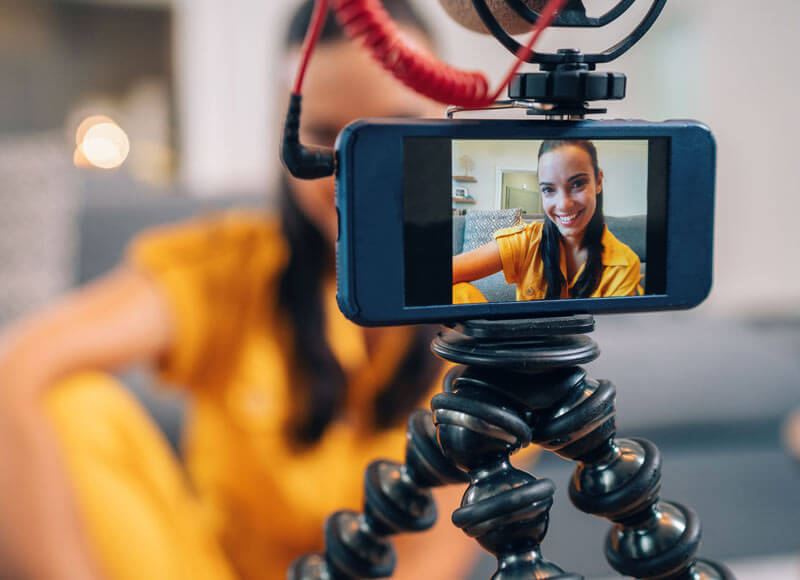
¡Convierte tu Smartphone en una Webcam de Alta Definición para Discord! ¡Adiós a la Mala Calidad de Imagen!
¿Cansado de verte como un pixelado fantasma en tus videollamadas de Discord? ¿Tu webcam integrada te hace parecer un extraterrestre recién llegado de Marte? ¡No sufras más! En este artículo, te revelaremos los secretos para transformar tu smartphone en una cámara web de alta definición, dejando atrás esos días de baja resolución y mala iluminación. ¡Prepárate para impresionar a tus amigos con una imagen nítida y profesional!
1. ¿Por qué usar tu teléfono como webcam?
A veces, la webcam integrada de tu ordenador portátil deja mucho que desear. Su calidad de imagen puede ser deficiente, la iluminación poco favorecedora y el ángulo... ¡mejor ni hablamos! Utilizar tu smartphone como webcam te ofrece varias ventajas:
- Mayor calidad de imagen: La mayoría de los smartphones modernos poseen cámaras superiores a las webcams integradas, ofreciendo una resolución y detalles mucho más nítidos.
- Flexibilidad en la ubicación: Puedes colocar tu teléfono en cualquier lugar, obteniendo ángulos creativos e incluso utilizando trípodes para una estabilidad perfecta.
- Mejor iluminación: Puedes aprovechar la iluminación ambiental o incluso añadir luces adicionales a tu teléfono para una imagen más profesional.
- Funcionalidades adicionales: Algunos métodos te permiten utilizar las funciones de tu cámara, como el zoom o el enfoque automático, para una experiencia más personalizada.
2. Eligiendo la Aplicación Correcta: La Clave del Éxito
El éxito de esta operación radica en la elección de la aplicación adecuada. Existen varias aplicaciones, tanto gratuitas como de pago, que te permiten transmitir la imagen de tu teléfono a tu ordenador. Algunas de las más populares son:
- OBS Studio (Open Broadcaster Software): Una opción gratuita y potente, ideal para usuarios con conocimientos técnicos. Permite una gran cantidad de configuraciones y ajustes. Enlace a la página oficial de OBS Studio
- EpocCam: Esta aplicación, disponible para iOS y Android, ofrece una versión gratuita con algunas limitaciones y una versión de pago con funcionalidades más avanzadas. Es una de las opciones más populares y fáciles de usar. Enlace a la página de EpocCam (Enlace a la versión de Android en Google Play)
- iVCam: Similar a EpocCam, iVCam ofrece una versión gratuita y una de pago con funciones adicionales. Es compatible con iOS y Android. Enlace a la página de iVCam (Enlace a la versión de Android en Google Play)
- DroidCam: Otra opción popular para Android, DroidCam ofrece una versión gratuita con algunas limitaciones y una versión de pago sin restricciones. Enlace a la página de DroidCam (Enlace a la versión de Android en Google Play)
3. Configuración paso a paso con OBS Studio (Para usuarios avanzados)
OBS Studio ofrece un control exhaustivo, pero requiere una configuración inicial. Aquí tienes un resumen:
- Instala OBS Studio: Descarga e instala OBS Studio en tu ordenador.
- Instala una aplicación en tu teléfono: Necesitarás una aplicación que actúe como puente entre tu teléfono y tu ordenador (como las mencionadas anteriormente).
- Conecta tu teléfono y tu ordenador: Sigue las instrucciones de la aplicación para conectar ambos dispositivos, generalmente a través de Wi-Fi o USB.
- Añade una fuente de video en OBS: En OBS, haz clic en "+", selecciona "Video Capture Device" y configura la fuente como la aplicación de tu teléfono.
- Configura tu escena: Añade la fuente de video a tu escena y ajusta la posición y el tamaño.
- Selecciona la fuente de audio (opcional): Puedes configurar OBS para que también capture el audio de tu teléfono.
4. Configuración paso a paso con EpocCam (Para usuarios principiantes)
EpocCam es conocido por su facilidad de uso. Estos son los pasos:
- Descarga e instala EpocCam: Instala la aplicación en tu teléfono y el software en tu ordenador.
- Conexión Wi-Fi: Asegúrate de que tu teléfono y tu ordenador estén conectados a la misma red Wi-Fi.
- Selecciona EpocCam en Discord: En la configuración de video de Discord, selecciona EpocCam como tu cámara web.
5. Solución de problemas comunes
- Conexión fallida: Verifica la conexión Wi-Fi, reinicia ambos dispositivos y asegúrate de que la aplicación esté correctamente configurada.
- Retraso en la imagen: Un retraso significativo puede ser debido a una mala conexión Wi-Fi. Intenta acercarte al router o utiliza una conexión por cable USB.
- Imagen congelada: Cierra otras aplicaciones que puedan estar consumiendo recursos y reinicia la aplicación.
- Audio con problemas: Asegúrate de que el audio esté correctamente configurado en la aplicación y en Discord.
6. Comparativa de Aplicaciones
| Aplicación | Plataforma | Gratuito/Pago | Facilidad de uso | Calidad de imagen |
|---|---|---|---|---|
| OBS Studio | Windows, Mac | Gratuito | Avanzado | Excelente |
| EpocCam | iOS, Android | Gratuito/Pago | Fácil | Buena |
| iVCam | iOS, Android | Gratuito/Pago | Fácil | Buena |
| DroidCam | Android | Gratuito/Pago | Fácil | Buena |
7. Consejos para una mejor calidad de imagen
- Buena iluminación: Utiliza una buena fuente de luz para iluminar tu rostro.
- Fondo limpio: Un fondo ordenado y limpio mejorará la calidad de la imagen.
- Estabilidad: Utiliza un trípode para evitar movimientos bruscos.
- Ajustes de la cámara: Experimenta con los ajustes de la cámara de tu teléfono para optimizar la imagen.
8. Más allá de Discord: Otras plataformas compatibles
Estas aplicaciones no se limitan a Discord. Puedes usarlas con otras plataformas de videollamadas como Zoom, Skype, Google Meet, entre otras.
9. Seguridad y Privacidad
Asegúrate de descargar las aplicaciones de fuentes confiables para evitar problemas de seguridad. Lee las políticas de privacidad de las aplicaciones antes de utilizarlas.
10. El futuro de las webcams para móviles
La tecnología avanza a pasos agigantados, y podemos esperar mejoras en la calidad de imagen, la latencia y la facilidad de uso de las aplicaciones en el futuro.
Preguntas Frecuentes (FAQs)
P: ¿Necesito una conexión a internet estable? R: Sí, una conexión a internet estable es fundamental para una transmisión fluida.
P: ¿Puedo usar mi teléfono como micrófono? R: Sí, la mayoría de las aplicaciones permiten usar el micrófono de tu teléfono.
P: ¿Qué pasa si mi teléfono se descarga? R: Asegúrate de tener suficiente batería antes de comenzar la videollamada.
P: ¿Es compatible con todos los teléfonos? R: La compatibilidad depende de la aplicación. Consulta las especificaciones de cada aplicación.
P: ¿Hay algún costo asociado? R: Algunas aplicaciones son gratuitas, mientras que otras ofrecen versiones de pago con funciones adicionales.
Conclusión
Convertir tu smartphone en una webcam para Discord es una tarea sencilla que puede mejorar significativamente la calidad de tus videollamadas. Con las aplicaciones adecuadas y algunos ajustes, podrás disfrutar de una imagen nítida y profesional, dejando atrás esos días de pixelado y mala iluminación. ¡Anímate a probarlo y sorprende a tus amigos con tu nueva webcam de alta definición! ¡Ya no hay excusas para lucir como un fantasma digital!