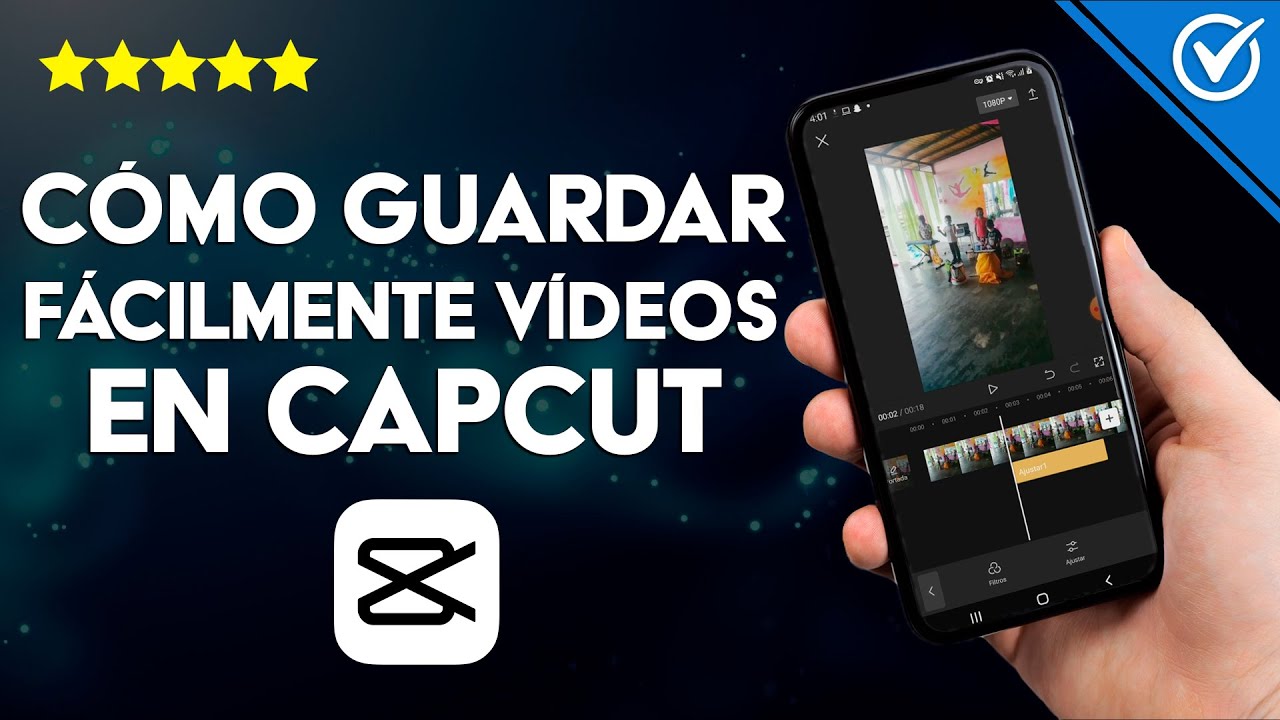
¡CapCut: Tu Editor de Video Favorito, ¡Ahora Más Fácil Que Nunca! ¿Cómo Pasar Videos a CapCut?
¡Hola, editores de video en potencia! ¿Cansado de luchar con interfaces complicadas para editar tus videos? ¿Sueñas con crear contenido épico sin necesidad de un doctorado en edición? ¡Entonces estás en el lugar correcto! CapCut, la aplicación de edición de video que ha conquistado el mundo, es tan intuitiva que hasta tu abuela podría usarla (¡aunque quizás necesite un tutorial!). Este artículo te guiará paso a paso en el arte de importar videos a CapCut, desentrañando todos sus misterios y secretos para que puedas convertirte en un maestro del montaje en un abrir y cerrar de ojos. Prepárate para una aventura digital llena de efectos especiales, transiciones impactantes y, sobre todo, ¡mucha diversión!
1. Descarga e Instalación: El Primer Paso hacia la Gloria Videográfica
Antes de sumergirnos en la magia de la importación, asegúrate de tener la herramienta adecuada. Descarga CapCut desde tu tienda de aplicaciones favorita (App Store para iOS y Google Play Store para Android). Es gratis, ¡así que no hay excusas! Una vez descargada, instala la aplicación siguiendo las instrucciones en pantalla. Es tan sencillo como contar hasta tres... ¡o quizás hasta cinco, dependiendo de tu velocidad de internet! Enlace a la App Store Enlace a Google Play Store
2. Abriendo CapCut: ¡Prepárate para la Aventura!
¡Ya casi llegamos! Después de la instalación, abre la aplicación. Serás recibido con una interfaz limpia y amigable, diseñada para que incluso los principiantes se sientan como profesionales. No te asustes por los botones y opciones, ¡te guiaremos a través de cada uno de ellos!
3. Importando Videos: ¡El Momento Estelar!
Aquí viene la parte crucial: importar tu video. Existen varias maneras de hacerlo, y te las explicaremos todas para que elijas la que mejor se adapte a tu estilo.
3.1 Importando desde tu Galería: La Opción Clásica
Esta es la forma más común y sencilla. Una vez dentro de CapCut, verás un botón grande y llamativo (generalmente en la parte central de la pantalla) que dice "Nuevo proyecto" o algo similar. Tócalo. Se abrirá tu galería de fotos y videos. Selecciona el video que deseas editar y ¡voilà! Ya está en CapCut, listo para ser transformado en una obra maestra.
3.2 Importando desde Otras Aplicaciones: ¡La Integración Perfecta!
Si has estado utilizando otras aplicaciones para grabar o editar videos, CapCut suele integrarse perfectamente. Muchas veces, puedes compartir el video directamente a CapCut desde la aplicación original. Busca el icono de compartir y selecciona CapCut en la lista de aplicaciones disponibles.
3.3 Importando desde la Nube: ¡Acceso Remoto a tu Creatividad!
Si tus videos están almacenados en la nube (Google Drive, iCloud, Dropbox, etc.), CapCut te permite acceder a ellos directamente. Busca la opción de importar desde la nube dentro de la aplicación y sigue las instrucciones para conectar tu cuenta.
4. Formato de Video Compatible: ¿Qué Funciona y Qué No?
CapCut es compatible con una amplia gama de formatos de video, incluyendo MP4, MOV, AVI, y muchos más. Sin embargo, es importante tener en cuenta que la calidad del video final dependerá de la resolución y el formato del archivo original. Si tienes problemas para importar un video, intenta convertirlo a un formato más común como MP4 usando un conversor de video online. Enlace a un conversor de video online (ejemplo): (Recuerda que existen muchas opciones, busca la que mejor te funcione).
5. Resolución y Calidad: ¡Optimiza tu Video para la Pantalla Perfecta!
La resolución de tu video influye directamente en su calidad visual. CapCut te permite trabajar con diferentes resoluciones, desde videos de baja resolución para redes sociales hasta videos de alta resolución para una mejor calidad de visualización. Experimenta y encuentra la resolución ideal para tu proyecto.
6. Organizando tus Videos: ¡Adiós al Caos, Hola a la Eficiencia!
Para una mejor gestión de tus proyectos, te recomendamos crear carpetas en tu dispositivo para organizar tus videos. Esto facilitará la búsqueda y selección de tus archivos al iniciar un nuevo proyecto en CapCut.
7. Consejos y Trucos para Profesionales (y Aspirantes a Serlo):
- Edición por capas: Aprovecha al máximo la función de capas para superponer elementos, textos y efectos especiales.
- Transiciones suaves: Experimenta con diferentes transiciones para crear fluidez y dinamismo en tus videos.
- Música y efectos de sonido: Dale vida a tus videos con música y efectos de sonido adecuados. CapCut ofrece una biblioteca integrada, ¡explórala!
- Ajustes de color: Domina los ajustes de color para mejorar la estética general de tus videos.
- Ajustes de velocidad: Crea efectos de cámara lenta o rápida para enfatizar momentos clave.
8. Tabla de Formatos de Video Compatibles:
| Formato | Compatibilidad | Notas |
|---|---|---|
| MP4 | Excelente | Formato ampliamente compatible |
| MOV | Excelente | Formato de alta calidad |
| AVI | Buena | Puede tener problemas de compatibilidad en algunos casos |
| WMV | Buena | Puede requerir conversión |
| MKV | Regular | Puede requerir conversión |
9. Solución de Problemas Comunes:
- Video no se importa: Verifica la compatibilidad del formato, el espacio de almacenamiento y la conexión a internet.
- Video se reproduce lento: Reduce la resolución o la calidad del video.
- Aplicación se bloquea: Cierra la aplicación y reinicia tu dispositivo.
10. Preguntas Frecuentes (FAQs):
P: ¿Puedo importar videos de más de un minuto? R: Sí, CapCut admite videos de larga duración.
P: ¿Qué pasa si mi video es demasiado grande? R: CapCut puede tardar más en procesar videos grandes. Considera comprimir tu video antes de importarlo.
P: ¿Puedo editar videos en 4K? R: Sí, CapCut soporta la edición de videos en 4K, aunque esto dependerá de la capacidad de tu dispositivo.
P: ¿CapCut es gratuito? R: Sí, la aplicación básica es gratuita, aunque hay algunas funciones premium disponibles mediante compra.
Conclusión: ¡Dale Rienda Suelta a tu Creatividad!
¡Felicidades! Ahora ya sabes cómo importar videos a CapCut y estás listo para comenzar a crear videos increíbles. Recuerda practicar, experimentar y divertirte. La edición de video es un proceso creativo, así que no tengas miedo de explorar nuevas técnicas y estilos. Con CapCut, las posibilidades son infinitas. ¡Así que adelante, crea, edita y comparte tus obras maestras con el mundo!