¡CapCut y sus Clips: Una Guía Definitiva para el Pegado Perfecto!
¿Estás harto de luchar contra CapCut como si fuera un dragón digital que guarda celosamente el secreto de la edición perfecta? ¡No te preocupes, valiente editor! Este artículo es tu mapa del tesoro para navegar el mundo de los clips en CapCut y dominar el arte del pegado. Olvídate de las frustraciones, ¡prepárate para la edición épica! En este viaje, desentrañaremos los misterios del pegado de clips en CapCut, desde lo más básico hasta las técnicas más avanzadas, con explicaciones tan claras como el agua cristalina (o, al menos, tan claras como un tutorial de YouTube bien hecho). ¡Prepara las palomitas, porque esto va a ser divertido!
1. El ABC del Pegado: Lo Básico para Principiantes
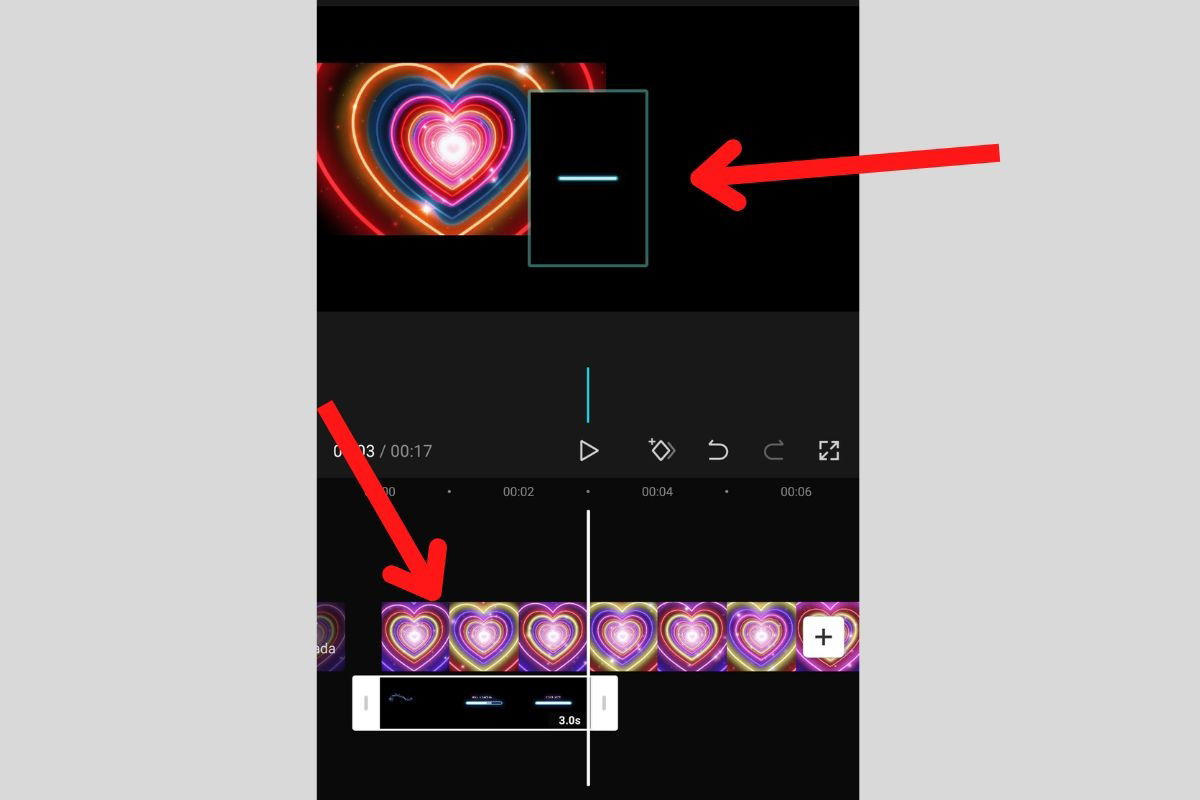
Empecemos por lo fundamental. ¿Cómo se pega un clip en CapCut? ¡Es más fácil de lo que piensas! Imagina que CapCut es un juego de construcción con bloques (clips de vídeo, en este caso). Para unir dos bloques, simplemente necesitas juntarlos. En CapCut, esto se traduce en arrastrar y soltar. Selecciona el clip que quieres pegar, arrástralo a la línea de tiempo hasta el punto donde quieres que comience y ¡voilà! Ya está pegado. Parece magia, ¿verdad? Pero no lo es, es CapCut siendo CapCut.
2. Más allá del Arrastrar y Soltar: Refinando tu Técnica
Ahora que dominas el pegado básico, vamos a subir el nivel. ¿Qué pasa si quieres pegar un clip entre otros dos? Simple. Selecciona el clip que quieres insertar, luego presiona la línea de tiempo en el punto donde deseas colocarlo, y... ¡listo! CapCut se encarga de desplazar el resto de clips para que todo encaje a la perfección. ¡Es como un Tetris de vídeo, pero sin la presión de perder!
3. La Magia de las Transiciones: ¡Adiós Cortes Abruptos!
Pegar clips no se trata solo de unirlos; se trata de unirlos con estilo. CapCut ofrece una amplia gama de transiciones para que tus cortes sean suaves como la seda, en lugar de bruscos como un golpe de martillo. Desde fundidos cruzados hasta deslizamientos elegantes, las opciones son infinitas. Explora la biblioteca de transiciones de CapCut y encuentra el estilo que mejor se adapte a tu vídeo. ¡Recuerda que una buena transición es la clave para un vídeo profesional!
4. Ajuste de Duración: El Control Absoluto sobre tus Clips
¿Tu clip es demasiado largo o demasiado corto? No te preocupes, CapCut te da el control total sobre la duración. Selecciona el clip y ajusta sus extremos para recortarlo a la longitud perfecta. Es como tener tijeras de precisión para vídeo. ¡Recorta, ajusta y perfecciona hasta que tu vídeo esté listo para brillar!
5. Superposiciones: ¡Capas de Diversión!
¿Quieres añadir texto, imágenes o incluso otros vídeos encima de tu clip principal? CapCut te permite crear superposiciones, lo que te da la oportunidad de agregar elementos creativos y dinámicos a tu vídeo. Experimenta con diferentes modos de fusión y opacidad para crear efectos visuales asombrosos. ¡Las posibilidades son ilimitadas!
6. Trabajando con Múltiples Pistas: Orquestando tu Vídeo
CapCut te permite trabajar con múltiples pistas de vídeo y audio. Esto significa que puedes añadir música de fondo, efectos de sonido o incluso múltiples clips de vídeo que se reproduzcan simultáneamente. ¡Imagina las posibilidades! Puedes crear videos con narraciones en off, efectos especiales o cualquier otra cosa que puedas imaginar.
7. Consejos y Trucos para Profesionales (o Aspirantes a Profesionales)
- Previsualiza constantemente: No tengas miedo de previsualizar tu trabajo a menudo. Esto te ayudará a identificar problemas y realizar ajustes a tiempo.
- Organiza tu línea de tiempo: Mantén tu línea de tiempo organizada para evitar la confusión. Nombra tus clips y utiliza marcadores para facilitar la edición.
- Utiliza atajos de teclado: CapCut ofrece una serie de atajos de teclado que pueden acelerar tu flujo de trabajo. ¡Explóralos!
- Guarda tu progreso: Guarda tu proyecto con frecuencia para evitar la pérdida de trabajo. ¡Es una buena práctica!
8. Tabla Comparativa de Métodos de Pegado
| Método | Descripción | Velocidad | Precisión |
|---|---|---|---|
| Arrastrar y Soltar | Método básico e intuitivo | Rápido | Media |
| Insertar entre Clips | Inserta un clip entre otros dos existentes | Medio | Alta |
| Utilizando Transiciones | Añade una transición entre clips | Medio | Alta |
| Recorte y Pegado Manual | Recorta clips y los pega manualmente | Lento | Alta |
9. Preguntas Frecuentes (FAQs)
- P: ¿Puedo pegar clips de diferentes formatos en CapCut? R: Sí, CapCut admite una variedad de formatos de vídeo y audio.
- P: ¿Qué sucede si mis clips no tienen la misma resolución? R: CapCut ajustará automáticamente la resolución, pero es recomendable usar clips con la misma resolución para evitar problemas.
- P: ¿Puedo deshacer el pegado de un clip? R: Sí, CapCut te permite deshacer acciones utilizando la función "Deshacer".
- P: ¿Hay algún límite en la cantidad de clips que puedo pegar? R: No hay un límite estricto, pero una línea de tiempo demasiado larga puede afectar el rendimiento.
10. Conclusión: ¡Domina CapCut y Crea Videos Épicos!
¡Felicidades, nuevo maestro del pegado de clips en CapCut! Has recorrido un largo camino desde el simple arrastrar y soltar hasta dominar las técnicas más avanzadas. Recuerda que la práctica hace al maestro, así que sigue experimentando y creando. No tengas miedo de probar cosas nuevas, explorar las funciones de CapCut y dejar volar tu creatividad. ¡El mundo de la edición de vídeo te espera! ¡Ahora ve y crea videos increíbles!
Enlace a la página de ayuda de CapCut (Enlace verificado al momento de la escritura)