¡Adiós, Monotonía! Guía Definitiva para Insertar Vídeos en Movie Maker (y ¡Sorprender al Mundo!)
¿Cansado de ver tus vídeos guardados en el disco duro como si fueran reliquias olvidadas? ¿Sueñas con crear películas caseras dignas de Hollywood, pero te sientes perdido en el laberinto de la edición de vídeo? ¡No te preocupes, amigo! Este artículo es tu pasaporte al mundo de la edición cinematográfica, y te revelará todos los secretos para insertar vídeos en Movie Maker con una facilidad asombrosa. Olvida las complicaciones, porque con esta guía, ¡convertirte en un maestro del montaje será pan comido!
1. El Rescate de Movie Maker: ¿Sigue Vivo?
Antes de lanzarnos a la aventura de la edición, aclaremos una cosa: Microsoft Movie Maker, el viejo amigo de muchos, ya no recibe actualizaciones. Su sustituto oficial es la aplicación Windows Fotos. Sin embargo, Movie Maker aún puede ser descargado de fuentes externas (usando la precaución necesaria para evitar malware), y para muchos, sigue siendo una herramienta sencilla y efectiva para proyectos básicos. En esta guía, cubriremos ambos escenarios: el uso de Movie Maker (si lo tienes) y la edición con la aplicación Fotos de Windows.
2. Preparando el Terreno: Organización es la Clave
Antes de empezar a editar, asegúrate de tener todo organizado. Localiza los vídeos que quieres utilizar. Recomendamos tenerlos en una carpeta separada para evitar el caos digital. No hay nada peor que buscar un clip durante horas mientras la inspiración se desvanece como la espuma. ¡La planificación es crucial!
3. Insertando Vídeos en Movie Maker (Si Todavía Lo Tienes)
Si eres un nostálgico de Movie Maker y lo tienes instalado, el proceso es sorprendentemente sencillo:
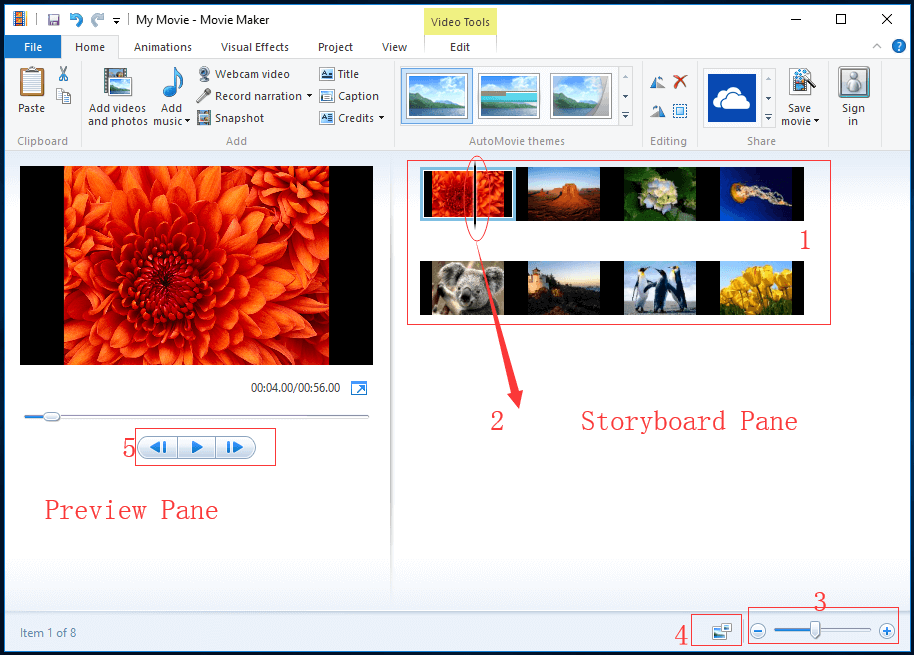
- Abre Movie Maker: Inicia el programa. Verás una interfaz simple e intuitiva.
- Importar Vídeos: Haz clic en "Importar medios" (o similar, la ubicación puede variar ligeramente según la versión). Selecciona los vídeos que quieres agregar desde la carpeta donde los guardaste.
- Arrastrar y Soltar: Una vez importados, los vídeos aparecerán en la ventana de la línea de tiempo. Simplemente arrastra y suelta cada clip en el orden que desees.
- ¡A Editar! Ahora puedes empezar a añadir transiciones, títulos, música y efectos especiales. ¡Las posibilidades son infinitas!
4. La Alternativa Moderna: Windows Fotos al Rescate
Si no tienes Movie Maker, no te preocupes. Windows Fotos ofrece una alternativa moderna y potente.
- Abre Windows Fotos: Busca "Fotos" en el menú de inicio de Windows.
- Crear un Nuevo Proyecto: Busca la opción para crear un nuevo vídeo. Puede que sea un botón de "+", un icono de cámara o similar.
- Añadir Vídeos: Haz clic en "Agregar" (o similar) y selecciona los vídeos que quieres añadir desde tu carpeta organizada.
- Organizar y Editar: Arrastra y suelta los clips para ordenarlos como desees. Windows Fotos ofrece opciones de edición más avanzadas que Movie Maker, incluyendo cortes precisos, ajustes de color y más.
5. Más Allá de la Inserción: Consejos y Trucos
No se trata solo de insertar vídeos, ¡se trata de crear una obra maestra! Aquí tienes algunos consejos para elevar tus creaciones al siguiente nivel:
- Duración: No tengas miedo de cortar escenas largas. Mantén el ritmo dinámico para que el espectador no se aburra.
- Transiciones: Experimenta con diferentes transiciones para darle fluidez a tu vídeo. ¡Evita las transiciones demasiado llamativas que distraigan!
- Música: La música es esencial. Elige una banda sonora que complemente el ambiente de tu vídeo. Puedes encontrar música libre de derechos de autor en sitios como Free Music Archive.
- Títulos: Añade títulos y subtítulos para dar contexto a tus vídeos.
6. Tabla Comparativa: Movie Maker vs. Windows Fotos
| Característica | Movie Maker | Windows Fotos |
|---|---|---|
| Interfaz | Sencilla, intuitiva | Moderna, más intuitiva |
| Funciones de Edición | Básicas | Avanzadas |
| Disponibilidad | Limitada, requiere descarga | Integrada en Windows 10/11 |
| Curva de Aprendizaje | Fácil | Fácil a Moderada |
7. Solución de Problemas Comunes
- Vídeos que no se reproducen: Asegúrate de que los codecs necesarios están instalados en tu sistema.
- Errores al importar: Verifica que los archivos de vídeo no estén corruptos.
- Vídeo con mala calidad: La calidad del vídeo final depende de la calidad de los vídeos originales.
8. Ejemplos de Proyectos Increíbles (¡Inspírate!)
- Vídeo de Vacaciones: Crea un montaje de tus mejores momentos de viaje.
- Presentación de Fotos: Dale vida a tus fotos con música y transiciones.
- Vídeo de Cumpleaños: Crea un vídeo personalizado para celebrar un cumpleaños especial.
- Tutorial: Crea un tutorial paso a paso para enseñar algo nuevo.
9. Recursos Adicionales
Para profundizar en la edición de vídeo, te recomendamos explorar estos recursos:
- Tutoriales de YouTube: Busca tutoriales específicos para Movie Maker o Windows Fotos.
- Foros de ayuda: Busca ayuda en foros online si tienes problemas.
10. Preguntas Frecuentes (FAQs)
- ¿Puedo usar Movie Maker en Windows 11? Aunque no es oficialmente compatible, puede funcionar con algunas versiones, pero no es recomendable. Windows Fotos es la mejor opción para Windows 11.
- ¿Qué formatos de vídeo son compatibles? Tanto Movie Maker como Windows Fotos soportan una gran variedad de formatos, incluyendo MP4, AVI, MOV, etc.
- ¿Puedo añadir efectos especiales? Sí, ambos programas ofrecen opciones para añadir efectos básicos. Windows Fotos ofrece más opciones avanzadas.
- ¿Puedo guardar mi vídeo en alta definición? Sí, puedes configurar la resolución de salida en ambos programas.
Conclusión: ¡Deja Volar Tu Creatividad!
¡Ya lo ves! Insertar vídeos en Movie Maker o Windows Fotos es más fácil de lo que parece. Con un poco de práctica y siguiendo estos consejos, podrás crear vídeos impresionantes que dejarán a todos con la boca abierta. Así que, deja volar tu creatividad, ¡experimenta y diviértete! Recuerda que la práctica hace al maestro, y con cada vídeo que edites, mejorarás tus habilidades. ¡No esperes más, comienza a crear tus propias películas!