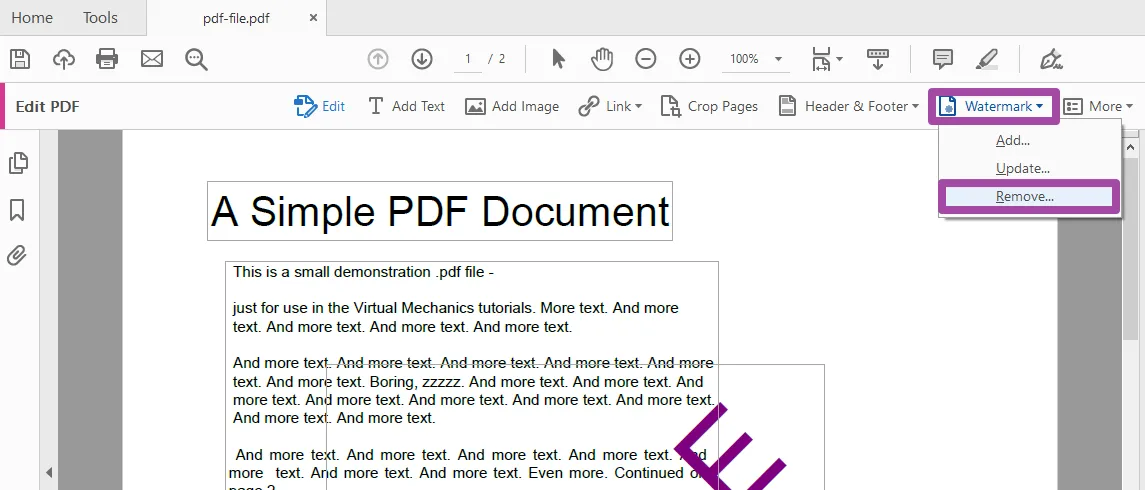
¡Adiós, Marcas de Agua! La Guía Definitiva para Quitarlas con Adobe Acrobat
¿Has descargado un PDF con una molesta marca de agua que te impide disfrutar plenamente del contenido? ¡No te preocupes! No tienes que resignarte a ver esa marca de agua como un fantasma digital persiguiéndote página tras página. En este artículo, te guiaremos a través de un viaje emocionante (¡sí, emocionante!) para eliminar esas marcas de agua con el poderoso Adobe Acrobat. Prepárate para convertirte en un ninja del PDF y despedirte de esas molestas intrusiones visuales.
1. ¿Por Qué Quitar Marcas de Agua? ¡Más Allá de la Estética!
Aunque parezca solo un problema estético, la presencia de una marca de agua puede ser un verdadero dolor de cabeza. Imaginemos un documento importante con información confidencial parcialmente oscurecida por una marca de agua gigante que dice "PROPIEDAD DE X". ¡Un desastre! Pero las razones para querer eliminarlas van más allá de la simple estética:
- Mejor presentación: Un documento limpio y profesional sin marcas de agua proyecta una imagen mucho más seria y confiable.
- Impresión de alta calidad: Las marcas de agua pueden causar problemas al imprimir, especialmente si se trata de imágenes de baja resolución.
- Reutilización del contenido: Si necesitas integrar el contenido en otro documento, una marca de agua puede ser un obstáculo insalvable.
- Compartir sin restricciones: Para compartir el documento libremente sin que se vea afectado por restricciones de copyright (siempre respetando los derechos de autor, claro).
2. ¿Qué Necesitas? ¡Tu Arsenal Anti-Marca de Agua!
Antes de lanzarnos a la batalla contra las marcas de agua, asegúrate de tener tu armamento listo:
- Adobe Acrobat Pro DC: No cualquier versión de Acrobat servirá. Necesitas la versión Pro para acceder a todas las funciones de edición. Puedes obtener una prueba gratuita o una suscripción aquí. (Recuerda que el uso indebido de software con licencia puede tener consecuencias legales).
- El PDF con la marca de agua: Obviamente, necesitas el documento que quieres "liberar".
3. Método 1: El Ataque Directo (Edición de Objetos)
Este método es ideal para marcas de agua simples, como texto o imágenes superpuestas.
- Abre el PDF: Inicia Adobe Acrobat Pro DC y abre el PDF con la marca de agua.
- Activa la herramienta "Editar PDF": Busca el icono "Editar PDF" en la barra de herramientas. Generalmente, se parece a un lápiz.
- Selecciona la marca de agua: Haz clic en la marca de agua para seleccionarla. Si es texto, puedes eliminarlo directamente. Si es una imagen, selecciona la imagen y presiona la tecla "Suprimir" o "Delete".
- Guarda los cambios: ¡Misión cumplida! Guarda el PDF con el nombre que desees.
4. Método 2: El Ataque Furtivo (Usando la Herramienta "Eliminar páginas")
¿La marca de agua está en una página independiente? ¡Este método es tu mejor aliado!
- Abre el PDF: Igual que antes, abre el documento en Adobe Acrobat Pro DC.
- Selecciona la página con la marca de agua: Navega hasta la página con la marca de agua que deseas eliminar.
- Utiliza la herramienta "Eliminar páginas": Busca la opción para eliminar páginas (usualmente se encuentra en el menú "Organizar páginas").
- Guarda el PDF: ¡Adiós, página problemática! Guarda el PDF con tus cambios.
5. Método 3: El Ataque de Precisión (Usando la Herramienta "Relleno")
Para marcas de agua más complejas, este método puede ser muy efectivo.
- Selecciona la herramienta "Relleno": Esta herramienta te permite rellenar áreas del documento con un color que coincida con el fondo.
- Selecciona el color de fondo: Elige un color que coincida con el fondo del PDF.
- Rellena la marca de agua: Selecciona el área de la marca de agua y rellénala con el color elegido.
- Ajusta la opacidad (opcional): Si el relleno no es perfecto, puedes ajustar la opacidad para un resultado más natural.
6. Método 4: El Ataque por Eliminación (Si la marca de agua es una imagen incrustada)
Si la marca de agua es una imagen que está incrustada en el documento, el método anterior puede no ser suficiente. En este caso, necesitarás un conocimiento más avanzado de Adobe Acrobat. Busca tutoriales especializados en YouTube o en foros de Adobe para obtener instrucciones más detalladas sobre cómo eliminar imágenes incrustadas.
7. Consideraciones Importantes: Derechos de Autor y Uso Ético
¡Recuerda siempre respetar los derechos de autor! Quitar una marca de agua de un documento protegido por derechos de autor sin el permiso del propietario es ilegal. Este artículo solo proporciona información sobre cómo usar las funciones de Adobe Acrobat; no te alentamos a infringir la ley.
8. Tabla Comparativa de Métodos
| Método | Eficacia | Complejidad | Tipo de Marca de Agua |
|---|---|---|---|
| Edición de Objetos | Alta (para marcas simples) | Baja | Texto, imágenes simples |
| Eliminar Páginas | Alta (para marcas en páginas separadas) | Baja | Cualquier tipo |
| Relleno | Media (para marcas complejas) | Media | Imágenes |
| Eliminación de imagen incrustada | Alta (para imágenes incrustadas) | Alta | Imágenes incrustadas |
9. Preguntas Frecuentes (FAQs)
- ¿Puedo quitar marcas de agua de PDFs escaneados? Es más difícil, ya que las marcas de agua suelen ser parte de la imagen escaneada. Las herramientas de edición de imágenes pueden ser más útiles en estos casos.
- ¿Qué pasa si la marca de agua es muy compleja? Para marcas de agua muy intrincadas, es posible que necesites usar software de edición de imágenes más avanzado o considerar la posibilidad de contactarte con el propietario del documento para obtener una versión sin marca de agua.
- ¿Adobe Acrobat Pro DC es la única opción? Existen otras aplicaciones de edición de PDF, pero Adobe Acrobat Pro DC ofrece las herramientas más completas y potentes para este tipo de tareas.
- ¿Puedo usar este método para eliminar marcas de agua de imágenes dentro de un PDF? Sí, los métodos descritos funcionan para marcas de agua que son imágenes, pero su efectividad dependerá de la complejidad de la marca de agua y de cómo está integrada en el PDF.
10. Conclusión: ¡Domina el Arte de la Eliminación de Marcas de Agua!
Con un poco de práctica y las herramientas adecuadas, puedes convertirte en un experto en la eliminación de marcas de agua de tus PDFs. Recuerda siempre actuar de forma ética y respetar los derechos de autor. ¡Ahora ya puedes disfrutar de tus documentos sin esas molestas marcas de agua que tanto te molestaban! ¡Adiós marcas de agua, hola PDFs limpios y profesionales!