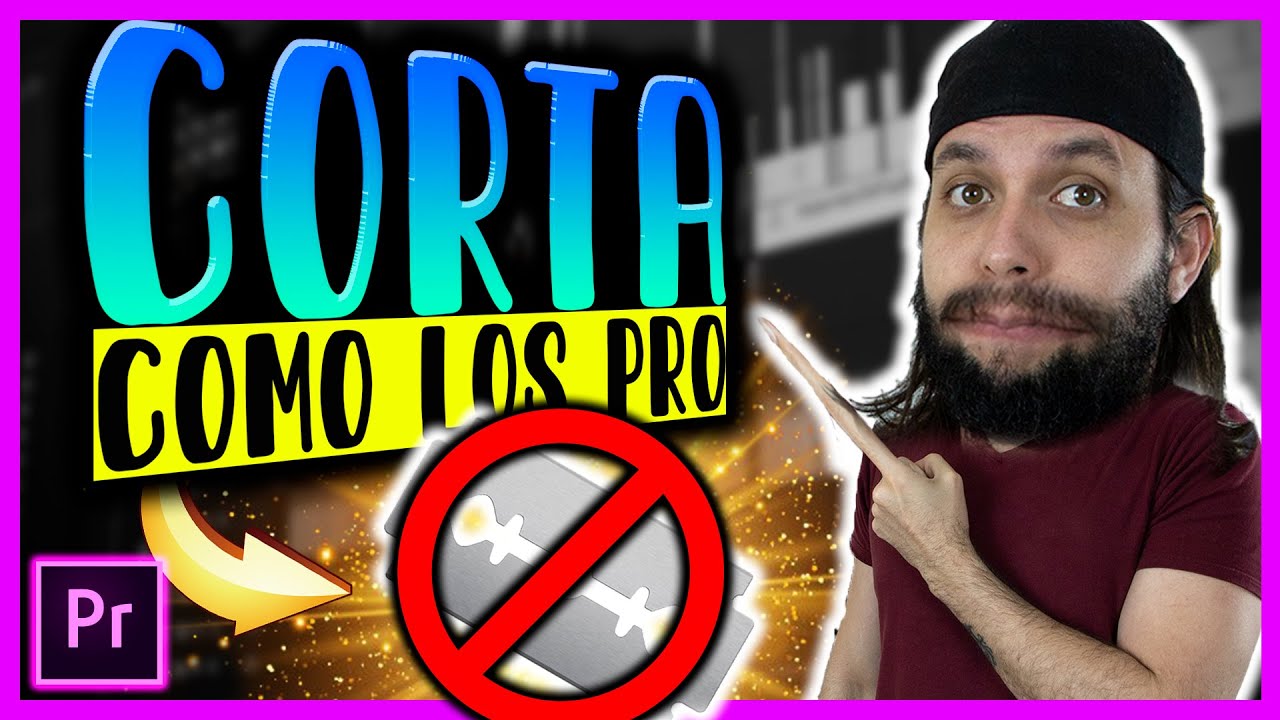
¡Adiós, escenas aburridas! La guía definitiva para cortar videos en Premiere Pro (y divertirte en el proceso)
¿Estás harto de videos largos y pesados que parecen eternos? ¿Sueñas con la precisión quirúrgica para eliminar esos momentos incómodos, esos silencios mortales, o esas tomas que simplemente no funcionan? ¡Entonces has llegado al lugar correcto! Este artículo te enseñará, de forma divertida y práctica, cómo cortar un pedazo de video en Adobe Premiere Pro, esa herramienta mágica que te permitirá convertir tus metraje en obras maestras cinematográficas (o al menos, en videos mucho más atractivos). Olvídate de la frustración y prepárate para dominar el arte del corte con esta guía completa, ¡que te hará sentir como un editor de Hollywood!
1. Preparando el terreno: Importando tu video a Premiere Pro
Antes de empezar a cortar como un ninja, necesitamos el material. Imagina que eres un chef; no puedes hacer un pastel sin ingredientes, ¿verdad? Así que, primero, importa tu video a Premiere Pro. Suena complicado, pero es tan simple como arrastrar y soltar. Abre Premiere Pro, crea un nuevo proyecto (Archivo > Nuevo > Proyecto), y luego simplemente arrastra tu archivo de video desde tu explorador de archivos hasta la ventana del panel Proyecto. ¡Ya está! Si tu video es un monstruo de varios gigas, tómate un café mientras espera. La paciencia es la clave de un buen editor.
2. La línea de tiempo: Tu lienzo cinematográfico
Una vez importado tu video, verás una línea de tiempo vacía, esperando ansiosamente a que la llenes con tu magia. Esta línea de tiempo es tu lienzo, donde vas a crear tu obra maestra. Arrastra tu video desde el panel Proyecto hasta la línea de tiempo. ¡Voilà! Ahora puedes empezar a jugar con él.
3. El corte preciso: La herramienta de selección y la herramienta Cuchillo
Aquí viene la parte divertida (y efectiva). Para cortar un pedazo de video, tienes dos herramientas principales:
- La herramienta de selección (V): Esta herramienta te permite seleccionar secciones de tu video en la línea de tiempo. Es perfecta para mover, copiar o eliminar segmentos enteros. Selecciona la parte que quieres cortar y pulsa la tecla "Supr" (o "Delete"). ¡Adiós, parte no deseada!
- La herramienta Cuchillo (C): Esta herramienta es como un bisturí para tus videos. Haz clic en el punto exacto donde quieres cortar y ¡zas! Tu video se dividirá en dos partes. Luego, simplemente elimina la parte que no necesitas.
4. Cortar con precisión: El uso de las marcas de entrada y salida (In/Out)
¿Necesitas un corte más preciso? Las marcas de entrada (In) y salida (Out) son tus mejores amigas. Sitúa el cursor de reproducción en el punto donde quieres que comience tu corte (In) y presiona la tecla "I". Luego, mueve el cursor al punto final del corte (Out) y presiona la tecla "O". Ahora, puedes seleccionar solo la porción entre las marcas In y Out y copiarla o eliminarla, ¡obteniendo un control milimétrico sobre tu edición!
5. La magia de las transiciones: Suavizando los cortes
Un corte brusco puede ser impactante, pero a veces necesitas una transición más suave. Premiere Pro ofrece una gran variedad de transiciones para suavizar tus cortes. Puedes encontrarlas en el panel "Efectos" > "Vídeo" > "Transiciones". Simplemente arrastra y suelta la transición que desees entre las dos partes del video. ¡Experimenta y encuentra tu estilo!
6. Añadiendo efectos: ¡Dale sabor a tu video!
¿Quieres darle un toque extra a tu video? Premiere Pro te ofrece una biblioteca enorme de efectos. Puedes añadir filtros, ajustes de color, transiciones más complejas, ¡lo que se te ocurra! Explora el panel "Efectos" y deja volar tu imaginación.
7. Exportando tu obra maestra: ¡A compartir!
¡Ya casi terminamos! Después de todo tu duro trabajo, es hora de exportar tu video. Ve a "Archivo" > "Exportar" > "Medios". Aquí podrás elegir el formato, la calidad y la resolución de tu video. ¡Asegúrate de elegir las opciones correctas para tu plataforma de destino! Recuerda que un video de alta resolución puede tener un tamaño de archivo muy grande.
8. Atajos de teclado: ¡Acelera tu flujo de trabajo!
Dominar los atajos de teclado es fundamental para editar eficientemente. Aquí te dejo algunos atajos útiles:
| Atajo | Función |
|---|---|
| V | Herramienta de selección |
| C | Herramienta Cuchillo |
| I | Marcador de entrada (In) |
| O | Marcador de salida (Out) |
| Ctrl + Z | Deshacer |
| Ctrl + Shift + Z | Rehacer |
9. Recursos adicionales: ¡Sigue aprendiendo!
Si quieres profundizar en el mundo de Premiere Pro, existen muchos recursos online que te pueden ayudar. Puedes encontrar tutoriales en YouTube (enlace a un tutorial de YouTube sobre Premiere Pro), cursos online en plataformas como Udemy o Coursera, y la propia ayuda de Adobe (enlace a la ayuda de Adobe Premiere Pro).
10. Preguntas Frecuentes (FAQs)
- ¿Puedo cortar un video sin perder calidad? Sí, siempre y cuando exportes tu video con la misma resolución y calidad que el original.
- ¿Qué formato de video es el mejor para exportar? Depende de la plataforma donde vayas a compartir tu video. MP4 es un formato muy versátil.
- ¿Puedo usar Premiere Pro en mi Mac? Sí, Premiere Pro está disponible para Windows y macOS.
- ¿Es Premiere Pro difícil de aprender? Al principio puede parecer complicado, pero con práctica y paciencia, te convertirás en un experto.
Conclusión: ¡El poder del corte está en tus manos!
Ahora ya sabes cómo cortar un video en Premiere Pro. Has aprendido a importar videos, usar las herramientas de corte, añadir transiciones y efectos, y exportar tu trabajo. Recuerda que la práctica hace al maestro, así que no tengas miedo de experimentar y probar cosas nuevas. ¡Convierte tus videos en historias cautivadoras y comparte tu creatividad con el mundo! ¡Diviértete editando!