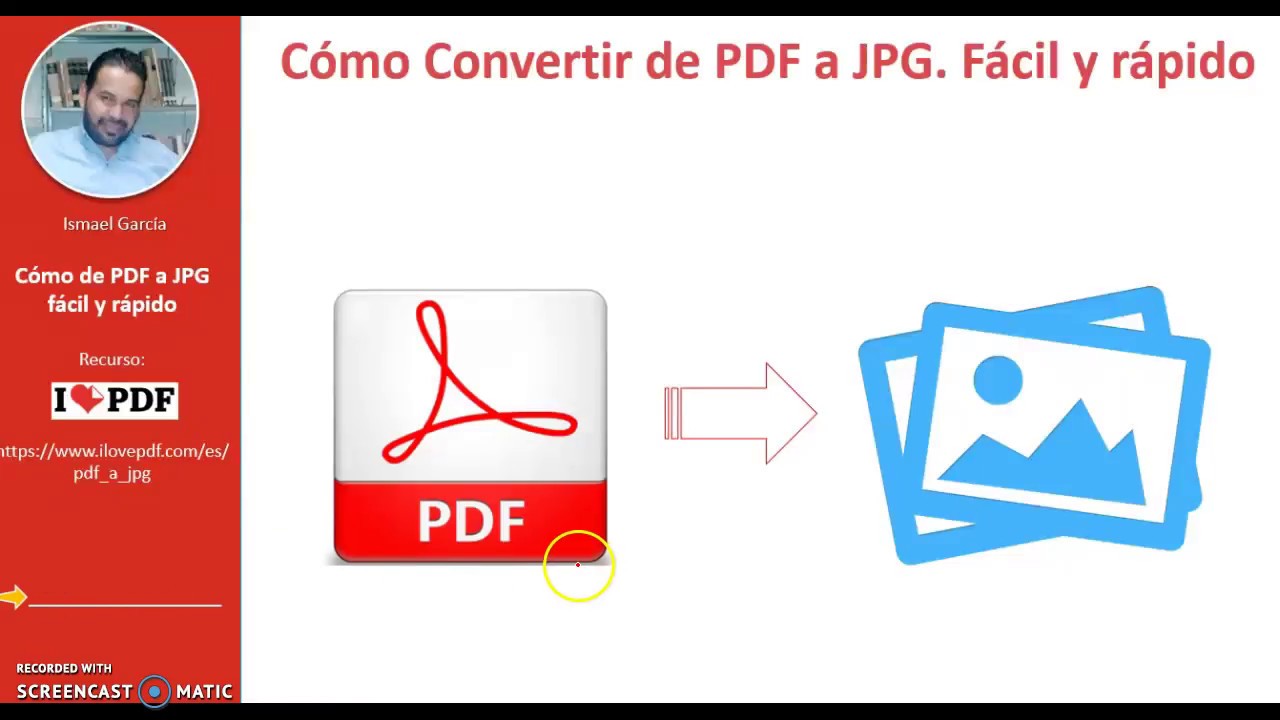
¡Adiós PDF, Hola JPG! La Guía Definitiva para Convertir tus Documentos
¿Cansado de esos archivos PDF que se resisten a ser editados? ¿Necesitas imágenes JPG de tus documentos para compartir en redes sociales, usar en presentaciones o simplemente porque tu abuela te lo pidió (y tu abuela siempre tiene razón)? ¡No te preocupes! En este artículo, te guiaremos a través de un universo de opciones para convertir tus PDFs en JPGs, desde métodos sencillos hasta trucos de experto. Prepárate para una aventura digital llena de clicks, descargas y ¡éxito garantizado!
1. ¿Por qué convertir PDF a JPG? ¡Las razones son infinitas!
La verdad es que convertir un PDF a JPG no es solo una cuestión de capricho tecnológico. Hay razones de peso para querer hacer esta transformación:
- Compartir en Redes Sociales: Imagina intentar subir un PDF de 50 páginas a Instagram... ¡imposible! Un JPG, por otro lado, es ligero y se adapta perfectamente a las plataformas sociales.
- Presentaciones Impactantes: Un JPG nítido puede ser un elemento visual mucho más atractivo en una presentación que un PDF denso y poco amigable.
- Edición de Imágenes: Si necesitas editar partes específicas de tu documento, convertirlo a JPG te permite usar editores de imágenes como Photoshop o GIMP para realizar ajustes.
- Tamaño de Archivo Reducido: Los JPGs suelen tener un tamaño de archivo mucho menor que los PDFs, lo que facilita su envío por correo electrónico o su almacenamiento en la nube.
- Accesibilidad: Para personas con discapacidades visuales, una imagen JPG puede ser más fácil de procesar con software de lectura de pantalla.
2. Métodos Online: ¡La rapidez a tu alcance!
La web está repleta de herramientas online que convierten PDFs a JPGs en cuestión de segundos. ¡Olvídate de instalar programas! Solo necesitas una conexión a internet y tu PDF. Aquí te presentamos algunas opciones populares:
| Herramienta | Ventajas | Desventajas |
|---|---|---|
| Smallpdf ) | Interfaz intuitiva, rápido, gratuito (con limitaciones) | Límite de archivos gratuitos |
| iLovePDF ) | Variedad de herramientas PDF, gratuito (con limitaciones) | Límite de archivos gratuitos, anuncios |
| CloudConvert ) | Soporte para muchos formatos, opciones de configuración | Puede ser más lento que otras opciones |
Recuerda siempre revisar las políticas de privacidad de estas herramientas antes de subir tus documentos.
3. Software de Escritorio: ¡El control en tus manos!
Si prefieres una solución más robusta y con mayor control sobre el proceso de conversión, existen programas de escritorio que te permitirán convertir tus PDFs a JPGs con opciones de configuración avanzadas.
- Adobe Acrobat Pro: El rey de los PDFs. Ofrece una conversión de alta calidad con opciones de ajuste de resolución y tamaño. Sin embargo, es una aplicación de pago.
- Nitro PDF Pro: Una alternativa potente a Adobe Acrobat, con funciones de edición y conversión de archivos PDF. También es una opción de pago.
- LibreOffice Draw: Una opción gratuita y de código abierto que puede abrir PDFs y exportarlos como imágenes. La calidad puede variar dependiendo del PDF.
4. La Resolución: ¡El secreto de la nitidez!
La resolución de tus imágenes JPG es crucial para la calidad final. Una resolución baja resultará en imágenes borrosas y pixeladas, mientras que una resolución alta generará archivos más grandes. Experimenta con diferentes resoluciones para encontrar el equilibrio perfecto entre calidad y tamaño de archivo. Generalmente, 300 DPI es una buena opción para impresiones de alta calidad, mientras que 72 DPI es suficiente para uso en pantalla.
5. Ajustes de Compresión: ¡Controlar el tamaño del archivo!
La compresión JPG influye directamente en el tamaño del archivo y la calidad de la imagen. Una compresión alta reducirá el tamaño del archivo, pero también puede resultar en una pérdida de calidad. Una compresión baja mantendrá la calidad, pero generará archivos más grandes. La mayoría de las herramientas online y software te permiten ajustar el nivel de compresión.
6. Consideraciones para PDFs con varias páginas: ¡Divide y vencerás!
Si tu PDF tiene varias páginas, la mayoría de las herramientas te permitirán elegir si convertir cada página en un JPG individual o combinarlas en un solo archivo. Considera la finalidad de la conversión para tomar la mejor decisión. Para presentaciones, imágenes individuales pueden ser más versátiles. Para compartir un documento, un solo archivo JPG puede ser más práctico.
7. Evita Problemas Comunes: ¡Consejos para el éxito!
- Archivos corruptos: Asegúrate de que tu PDF no esté dañado antes de intentar convertirlo.
- Tamaño de archivo: Archivos PDF muy grandes pueden tardar más en procesarse.
- Conexión a internet: Para herramientas online, una conexión estable es fundamental.
8. Alternativas Creativas: ¡Más allá de la conversión directa!
Si necesitas una solución más creativa, puedes considerar tomar capturas de pantalla de cada página de tu PDF. Esta opción es menos eficiente para documentos largos, pero puede funcionar para documentos cortos. Recuerda ajustar la resolución de la captura de pantalla para obtener la mejor calidad.
9. Seguridad y Privacidad: ¡Protege tus datos!
Recuerda que al subir tus archivos a herramientas online, estás compartiendo tus datos con un tercero. Asegúrate de usar herramientas de confianza y revisa sus políticas de privacidad. Para documentos confidenciales, es mejor usar software de escritorio.
10. Preguntas Frecuentes (FAQs)
P: ¿Puedo convertir un PDF protegido con contraseña a JPG?
R: Depende de la herramienta y el tipo de protección. Algunas herramientas pueden omitir la protección, pero otras no.
P: ¿Qué pasa si mi PDF contiene gráficos vectoriales?
R: La calidad de los gráficos vectoriales puede verse afectada al convertirlos a JPG, ya que los JPGs son imágenes rasterizadas.
P: ¿Hay alguna herramienta gratuita que no tenga limitaciones de tamaño o número de archivos?
R: La mayoría de las herramientas online gratuitas tienen limitaciones. Para un uso intensivo, es mejor considerar software de escritorio, aunque sea de pago.
Conclusión: ¡Ya eres un experto en conversión PDF a JPG!
¡Felicidades! Ahora tienes un arsenal de herramientas y conocimientos para convertir tus PDFs a JPGs con facilidad. Recuerda elegir el método que mejor se adapte a tus necesidades y siempre prioriza la calidad de la imagen y la seguridad de tus datos. ¡A convertir!