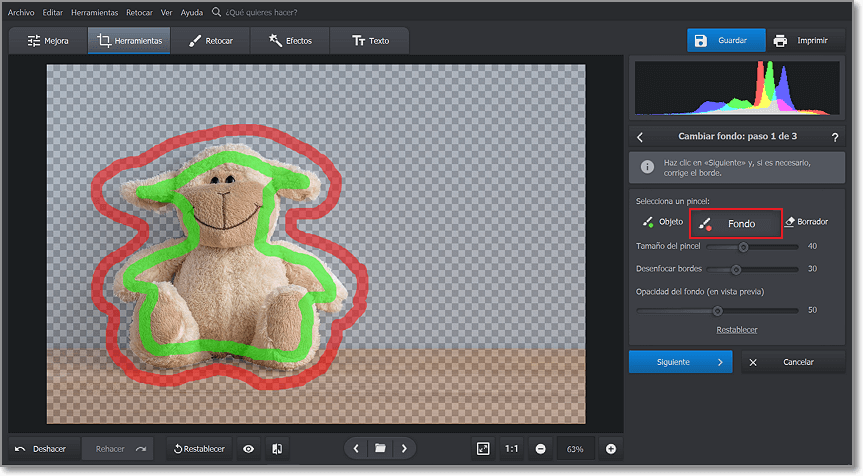
¡Adiós Fondo Blanco, Hola Transparencia! La Guía Definitiva para Cambiar PNG a Fondo Transparente
¿Estás harto de esos fondos blancos que arruinan tus diseños? ¿Sueñas con imágenes nítidas, con la posibilidad de superponerlas sobre cualquier fondo sin que se vean esas horribles líneas blancas? ¡Entonces has llegado al lugar correcto! Este artículo es tu pasaporte al mundo mágico de los fondos transparentes, donde tus imágenes brillarán con luz propia. Prepárate para una aventura llena de herramientas, trucos y consejos que te convertirán en un experto en la manipulación de imágenes PNG. ¡Empecemos!
1. ¿Qué es un PNG y por qué necesito un fondo transparente?
Antes de sumergirnos en el proceso, aclaremos algunos conceptos básicos. Un PNG (Portable Network Graphics) es un formato de imagen rasterizada que admite transparencia. A diferencia de los JPEG, que solo pueden tener fondos sólidos, los PNG pueden tener áreas totalmente transparentes, lo que permite superponerlos en otros diseños sin que se vea un fondo blanco o de cualquier otro color.
¿Y por qué querrías un fondo transparente? ¡Las posibilidades son infinitas! Imagina:
- Logotipos profesionales: Un logo con fondo transparente se adapta a cualquier diseño, desde tarjetas de presentación hasta sitios web.
- Elementos de diseño: Crea composiciones increíbles superponiendo imágenes con fondos transparentes para obtener efectos únicos.
- Imágenes para redes sociales: Dale un toque profesional a tus publicaciones en redes sociales con imágenes que se integren perfectamente a tu estética.
- Creación de stickers: ¡Diseña stickers increíbles sin preocuparte por los fondos!
2. Métodos para Cambiar PNG a Fondo Transparente: ¡El Arsenal del Editor de Imágenes!
Existen varias maneras de lograr la transparencia en tus imágenes PNG. Desde herramientas online sencillas hasta potentes editores de imágenes profesionales, ¡la elección depende de tus necesidades y habilidades!
3. Herramientas Online: ¡Rápido y Fácil!
Para ediciones rápidas y sencillas, las herramientas online son tu mejor opción. No requieren instalación y son perfectas para tareas puntuales. Algunas opciones populares incluyen:
- remove.bg: Una herramienta muy popular que, como su nombre indica, elimina automáticamente el fondo de tus imágenes. Es increíblemente rápida y fácil de usar, aunque puede tener limitaciones con imágenes complejas o con mucho detalle.
- Clipping Magic: Ofrece una interfaz más avanzada que remove.bg, permitiendo un control más preciso sobre la selección del área a mantener. Ideal para imágenes con fondos complejos.
- PhotoScissors: Similar a Clipping Magic, con una interfaz intuitiva y opciones para refinar la selección del fondo.
4. Editores de Imágenes Profesionales: ¡El Control Total!
Si necesitas un control total sobre el proceso y quieres realizar ediciones más complejas, los editores de imágenes profesionales son la mejor opción. Estos programas ofrecen herramientas avanzadas para la selección precisa de áreas y el ajuste fino de la transparencia.
- Adobe Photoshop: El rey de los editores de imágenes, Photoshop ofrece herramientas incomparables para la manipulación de imágenes, incluyendo la creación de máscaras de capa para lograr una transparencia perfecta. Enlace a la página oficial de Adobe Photoshop
- GIMP (GNU Image Manipulation Program): Una alternativa gratuita y de código abierto a Photoshop, GIMP ofrece una gran cantidad de funciones y es una excelente opción para usuarios que buscan una solución potente sin gastar dinero. Enlace a la página oficial de GIMP
5. Tutorial Rápido: Eliminar Fondo con Remove.bg
Para ilustrar la facilidad de uso de las herramientas online, veamos un ejemplo con remove.bg:
- Sube tu imagen: Visita remove.bg y sube tu imagen PNG.
- Espera la magia: La herramienta procesará tu imagen automáticamente.
- Descarga tu imagen: Descarga la imagen con el fondo transparente en formato PNG. ¡Listo!
6. Tutorial Paso a Paso: Eliminar Fondo con GIMP
Para quienes prefieren un mayor control, aquí te mostramos cómo eliminar un fondo en GIMP:
- Abre la imagen: Abre tu imagen PNG en GIMP.
- Selecciona la herramienta de selección: Elige la herramienta que mejor se adapte a tu imagen (la herramienta de selección por lazo, la varita mágica o la herramienta de selección inteligente).
- Selecciona el fondo: Selecciona cuidadosamente el fondo de la imagen.
- Invierte la selección: Invierte la selección para seleccionar el objeto que quieres mantener.
- Crea una máscara de capa: Crea una máscara de capa para proteger el objeto seleccionado.
- Elimina el fondo: Elimina el fondo.
- Guarda la imagen: Guarda tu imagen en formato PNG para preservar la transparencia.
7. Consejos y Trucos para el Éxito
- Imágenes de alta resolución: Para mejores resultados, utiliza imágenes de alta resolución.
- Contraste entre el objeto y el fondo: Un mayor contraste entre el objeto y el fondo facilita la selección.
- Paciencia: Eliminar fondos complejos puede requerir paciencia y precisión.
- Experimenta: Prueba diferentes herramientas y técnicas para encontrar la mejor opción para tus imágenes.
8. Formatos de Imagen: Más Allá del PNG
Si bien el PNG es ideal para imágenes con transparencia, existen otros formatos que también pueden ser útiles:
| Formato | Transparencia | Compresión | Uso recomendado |
|---|---|---|---|
| PNG | Sí | Sin pérdida | Imágenes con transparencia, gráficos con texto |
| GIF | Sí (limitado a 256 colores) | Sin pérdida | Animaciones, gráficos simples |
| WebP | Sí | Con pérdida o sin pérdida | Imágenes web, optimización para la web |
9. Preguntas Frecuentes (FAQs)
P: ¿Puedo convertir un JPEG a PNG con fondo transparente?
R: No directamente. Los JPEG no soportan transparencia. Para obtener un fondo transparente, necesitarás editar la imagen y eliminar el fondo.
P: ¿Qué pasa si mi imagen tiene un fondo complejo?
R: Para fondos complejos, es recomendable utilizar editores de imágenes profesionales como Photoshop o GIMP, que ofrecen herramientas más precisas para la selección.
P: ¿Puedo usar estas herramientas en mi teléfono móvil?
R: Sí, muchas herramientas online funcionan en dispositivos móviles. También existen apps móviles para editar imágenes con funciones de eliminación de fondos.
10. Conclusión: ¡Desata tu Creatividad!
Ahora que has aprendido a cambiar PNG a fondo transparente, las posibilidades son infinitas. Desde logos impecables hasta diseños creativos, ¡la transparencia te abre un mundo de oportunidades! Experimenta con las diferentes herramientas y técnicas, encuentra tu flujo de trabajo ideal y ¡desata tu creatividad! Recuerda que la práctica hace al maestro, así que no dudes en probar y experimentar hasta lograr los resultados que deseas. ¡Feliz edición!