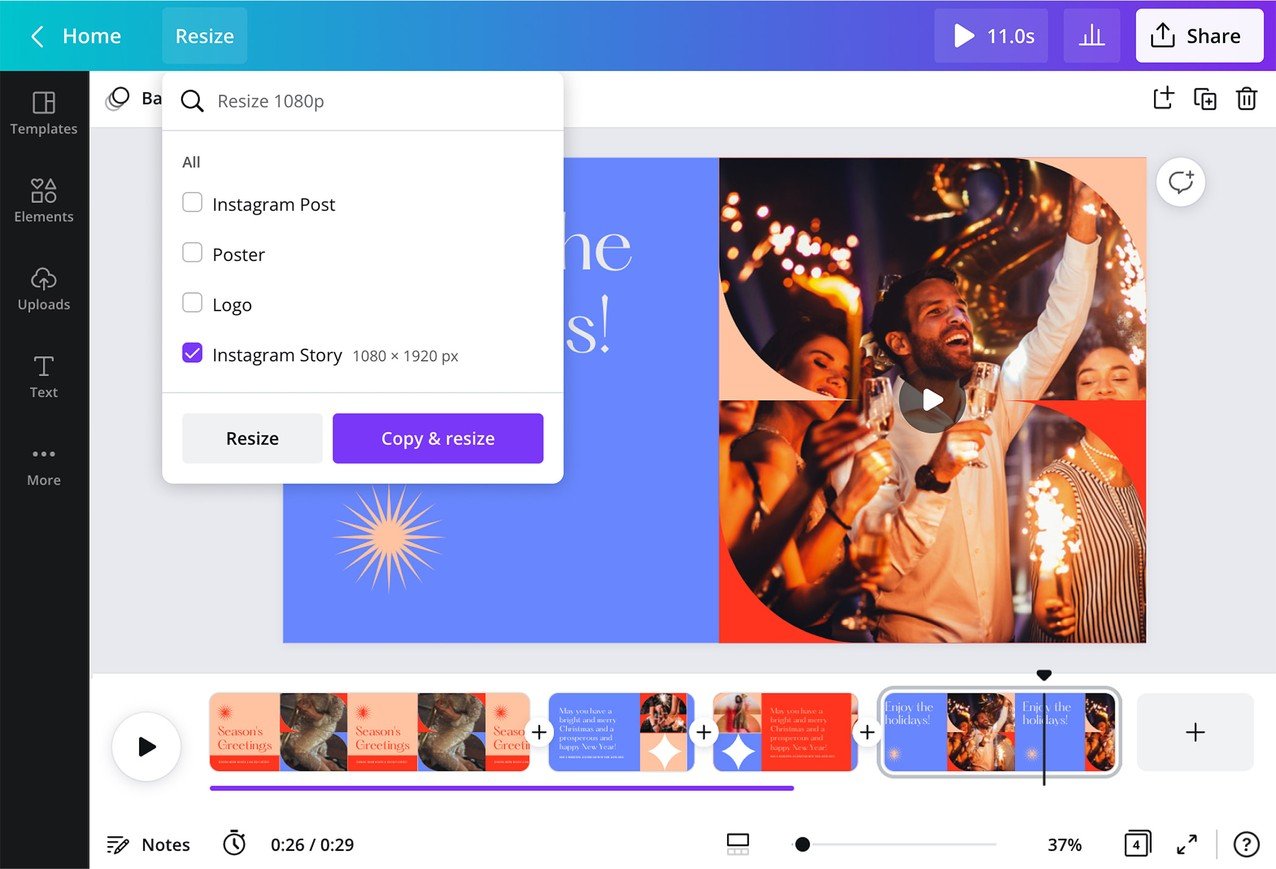
¿Cómo cambio la resolución del video en Canva?
Canva, una de las herramientas más populares para el diseño gráfico en línea, no solo es útil para crear impresionantes imágenes y gráficos, sino que también ofrece una gama poderosa de recursos para la edición de videos. Cambiar la resolución de un video en Canva puede ser crucial, ya que la calidad y el tamaño del archivo impactan significativamente la experiencia de visualización. En este artículo, te acompañaremos en este viaje a través de los entresijos de Canva, proporcionándote toda la información necesaria sobre cómo cambiar la resolución de tus videos, tips, y algunos trucos divertidos.
¿Por qué es importante cambiar la resolución de video?
Impacto en la calidad del video
La resolución de un video se refiere a la cantidad de píxeles que componen la imagen. A mayor resolución, mejor calidad y claridad de imagen. En el contexto de Canva:
- 720p: Buena para plataformas como Instagram o Facebook.
- 1080p: Ideal para YouTube y presentaciones.
- 4K: Perfecto para cine o con necesidades profesionales.
Optimización para diferentes plataformas
Cada plataforma tiene requisitos específicos. Por ejemplo, un video para una presentación en PowerPoint no requerirá la misma resolución que el que subas a YouTube. Cambiar la resolución en Canva te permite optimizar videos para distintos medios sin perder calidad.
¿Cómo cambiar la resolución de un video en Canva?
Paso 1: Accede a tu proyecto
- Inicia sesión en tu cuenta de Canva.
- Haz clic en “Crear un diseño” y selecciona “Video”.
Paso 2: Selecciona tu video
- Carga el video que deseas editar o elige uno de los videos gratuitos que ofrece Canva.
- Arrastra el video a tu área de trabajo.
Paso 3: Modificar la resolución
- Haz clic en el video que has agregado a tu diseño.
- Una vez seleccionado, dirígete a la parte superior derecha de tu pantalla y haz clic en “Descargar”.
- Antes de descargar, verás varias opciones de calidad. Selecciona la resolución deseada (720p, 1080p, 4K).
Paso 4: Descarga tu video
- Finalmente, presiona el botón de descarga.
- ¡Listo! Tu video se descargará en la resolución seleccionada.
Tabla de Resoluciones y sus Usos
| Resolución | Tamaño recomendado para videos | Uso recomendado |
|---|---|---|
| 480p | 854 x 480 pixels | Contenido móvil básico |
| 720p | 1280 x 720 pixels | Redes sociales y presentaciones |
| 1080p | 1920 x 1080 pixels | YouTube y videos de alta calidad |
| 4K | 3840 x 2160 pixels | Cine y proyectos profesionales |
Consejos para mejorar la calidad de tus videos
Usa elementos visuales claros y nítidos
Asegúrate de que las imágenes, textos y gráficos que agregues no pierdan calidad al ser escalados. Utiliza archivos SVG para gráficos que requieran escalabilidad.
Controla la duración del video
Los videos cortos tienden a enganchar más al espectador. Si estás utilizando Canva para hacer videos promocionales, apégate a los 30-60 segundos para mantener la atención.
Añade audio de calidad
No solo el video debe brillar. La música y los efectos de sonido también son cruciales para captar la atención del público. Canva ofrece una biblioteca de canciones que puedes usar.
Preguntas frecuentes (FAQs)
¿Puedo editar videos en Canva de forma gratuita?
Sí, Canva ofrece funciones básicas de edición de videos de manera gratuita. Sin embargo, algunas opciones premium pueden requerir una suscripción.
¿Qué formatos de video soporta Canva?
Canva es compatible con diversos formatos de video, entre ellos MP4, GIF y AVI.
¿Cómo puedo mejorar la velocidad de carga de mis videos?
Opta por resoluciones más bajas si no necesitas alta definición. También minimiza la duración del video y elimina elementos innecesarios.
¿Hay límites en el tamaño del archivo?
Sí, la versión gratuita de Canva tiene un límite de carga de 25 MB, mientras que las cuentas pro permiten cargas más grandes.
¿Cómo guardo mis videos en Canva?
Al terminar tu proyecto, haz clic en “Descargar” y selecciona el formato y resolución deseados. Canva te permite guardar en varios formatos.
Errores comunes al cambiar la resolución
No tener en cuenta la relación de aspecto
Asegúrate de que el diseño sea compatible con la resolución seleccionada. Por ejemplo, una relación de aspecto de 16:9 es ideal para YouTube.
Usar imágenes de baja calidad
Esto puede comprometer la calidad de tu video final. Siempre utiliza materiales de alta resolución.
Ignorar las opciones de exportación
Antes de descargar el video, revisa las opciones de resolución y elige la que mejor se ajuste a tus necesidades.
¿Qué hacer si tu video se ve pixelado?
Escoge una mejor resolución
A veces, un video se ve pixelado porque se ha recompensado a una resolución más baja. Verifica que estés descargando en la mejor calidad posible.
Revisa la conexión a Internet
Para videos en línea, una conexión inestable puede causar problemas de calidad. Asegúrate de contar con una buena conexión.
Edición previa
Antes de subir tu video a Canva, asegúrate de que no haya elementos pixelados y que estén bien optimizados.
Conclusión
Cambiar la resolución de un video en Canva no es solo cuestión de unos pocos clics; es un motivo para considerar cómo deseas que se presente tu contenido. Desde garantizar que tu video sea visualmente atractivo hasta optimizarlo para diferentes plataformas, entender cómo manejar la resolución es clave para cualquier creador de contenido. Ya sea que busques subir un video a YouTube, hacer un video promocional o simplemente compartirlo con amigos, Canva te permite hacerlo de forma efectiva y fácil.
Así que ahora que conoces el secreto de la resolución en Canva, ¡sal y crea videos impactantes! Experimenta, juega y no dudes en explorar todas las posibilidades que esta magnífica herramienta ofrece. ¿Listo para deslumbrar a tu audiencia? ¡Vamos a ello!
Recursos adicionales
- Canva: Crear videos
- Guía de resolución de video de YouTube
Este artículo no solo te dará las pautas básicas para que elabores videos a tu medida, sino que te motivará a experimentar y encontrar tu estilo único con Canva. ¡Ahora a crear se ha dicho!