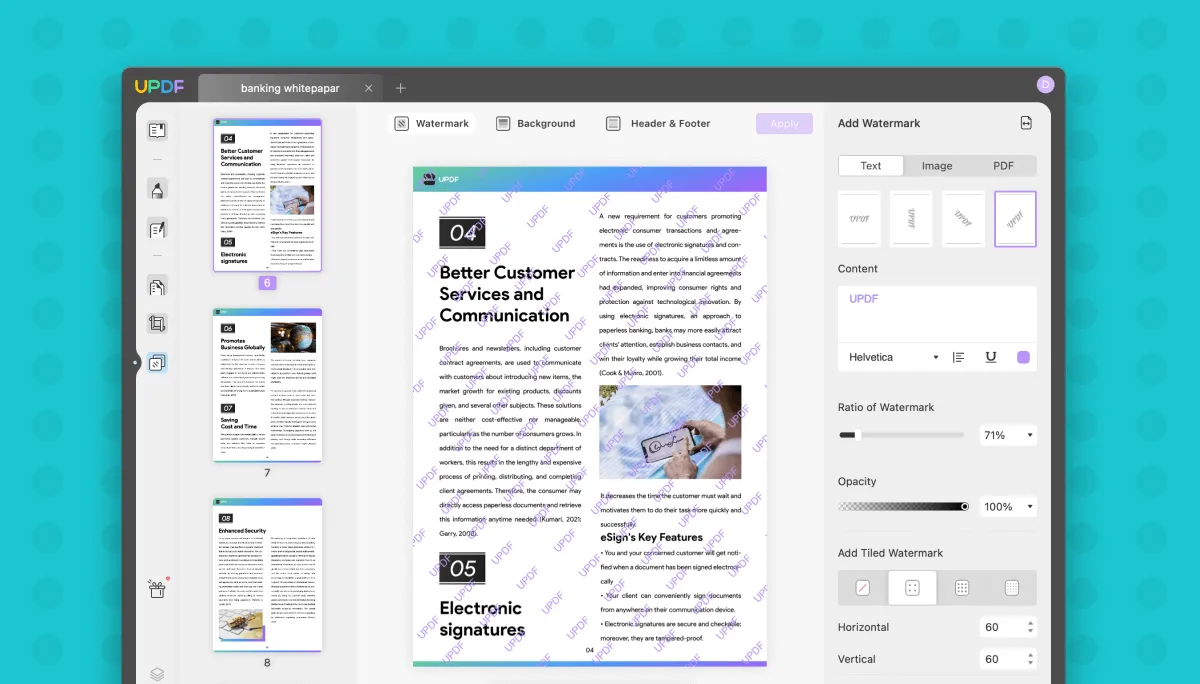
¿Cómo Eliminar TODAS las Marcas de un PDF? ¡La Guía Definitiva (y Divertida)!
¡Hola, guerreros digitales! ¿Cansado de ver esas molestas marcas de agua, anotaciones, sellos y demás elementos gráficos que afean tus PDFs? ¿Sueñas con PDFs limpios, puros, como recién salidos de la imprenta? ¡Pues has llegado al lugar correcto! En esta guía definitiva (y sí, divertida), te revelaremos todos los secretos para eliminar esas marcas indeseadas y dejar tus documentos relucientes. Prepárate, porque esto va a ser épico.
1. Identificando el Enemigo: Tipos de Marcas en PDFs
Antes de lanzarnos a la batalla, debemos conocer a nuestro enemigo. Las marcas en un PDF pueden ser de varios tipos, cada una requiriendo una estrategia diferente para su eliminación:
- Marcas de agua: Esas molestas imágenes semitransparentes que a veces parecen fantasmas digitales.
- Sellos: Marcas generalmente en forma de rectángulo que indican confidencialidad, aprobado, etc.
- Anotaciones: Subrayados, comentarios, resaltados... ¡el legado digital de un lector entusiasta (o demasiado entusiasta)!
- Firmas digitales: Un tipo especial de marca que requiere un enfoque más delicado, ya que implica seguridad y autenticidad.
- Imágenes incrustadas: Imágenes que forman parte del contenido del PDF, a veces indeseadas.
2. Herramientas Online: La Solución Rápida (y a Veces Gratuita)
Para eliminar marcas simples, como marcas de agua o sellos, las herramientas online son tus mejores aliadas. Muchas ofrecen versiones gratuitas con limitaciones, o versiones de pago con funcionalidades más avanzadas. Algunas opciones populares incluyen:
- Smallpdf: (Ofrece una prueba gratuita, luego requiere suscripción)
- PDF2Go: (Similar a Smallpdf, con opciones gratuitas y de pago)
- iLovePDF: (También con opciones gratuitas y de pago)
Tabla comparativa (datos aproximados, pueden variar):
| Herramienta | Precio (aprox.) | Limite de archivos gratis | Calidad | Facilidad de uso |
|---|---|---|---|---|
| Smallpdf | Desde $6/mes | 2-3 archivos | Alta | Muy fácil |
| PDF2Go | Desde $5/mes | 1-2 archivos | Alta | Fácil |
| iLovePDF | Desde $8/mes | 1 archivo por tipo de tarea | Media | Fácil |
Nota: Siempre revisa la política de privacidad de estas herramientas antes de subir tus documentos.
3. Software de Escritorio: El Poder en Tus Manos
Si necesitas más control o trabajas con muchos PDFs, un software de escritorio es la opción ideal. Programas como Adobe Acrobat Pro (de pago) ofrecen funciones avanzadas de edición y eliminación de marcas. Existen también alternativas de código abierto, aunque su curva de aprendizaje puede ser más pronunciada.
4. Eliminando Marcas de Agua con Adobe Acrobat Pro
Adobe Acrobat Pro es el rey de la edición de PDFs. Para eliminar una marca de agua, sigue estos pasos:
- Abre el PDF en Acrobat Pro.
- Selecciona la herramienta "Editar PDF".
- Selecciona la marca de agua.
- Presiona la tecla "Supr" o haz clic en el icono de "Eliminar".
5. El Caso de las Anotaciones: Limpieza a Fondo
Las anotaciones son un poco más complicadas. En Adobe Acrobat Pro, puedes ir a "Herramientas" > "Organizar páginas" > "Eliminar páginas" y eliminar la página con la anotación. Sin embargo, esto solo funciona si la anotación está en una página aparte. Para anotaciones dentro de una página, la edición manual es la mejor opción, pero puede ser laboriosa.
6. La Delicada Cuestión de las Firmas Digitales
¡Cuidado! Eliminar una firma digital puede tener consecuencias legales. Si no eres el propietario legítimo del documento, ¡no lo intentes! Si eres el propietario, asegúrate de comprender las implicaciones antes de proceder. En muchos casos, la eliminación de una firma digital requiere un software especializado y un conocimiento profundo de seguridad informática.
7. Eliminando Imágenes Incrustadas: El Arte de la Precisión
Las imágenes incrustadas requieren un enfoque más preciso. En Adobe Acrobat Pro, puedes usar la herramienta "Editar objeto" para seleccionar y eliminar la imagen. En otras herramientas, la opción puede variar, pero la idea es la misma: seleccionar la imagen y eliminarla.
8. Métodos Alternativos: ¿Hay Vida Más Allá de Adobe?
Existen otras alternativas de software para la edición de PDFs, algunas gratuitas y otras de pago. Investigar opciones como LibreOffice Draw o PDFsam Basic puede ser una buena idea, dependiendo de tus necesidades y nivel de experiencia.
9. Precauciones y Consideraciones Legales
Recuerda que eliminar marcas de un PDF puede tener implicaciones legales, dependiendo del contexto y el tipo de marca. Siempre asegúrate de tener el derecho de modificar el documento antes de proceder.
10. Consejos Adicionales para una Experiencia Sin Marcas
- Guarda una copia: Antes de realizar cualquier modificación, siempre guarda una copia del PDF original para evitar pérdidas de información.
- Prueba con varias herramientas: Algunas herramientas funcionan mejor con ciertos tipos de marcas que otras.
- Lee las instrucciones: Cada herramienta tiene sus propias instrucciones y funcionalidades.
Preguntas Frecuentes (FAQs)
P: ¿Puedo eliminar marcas de agua de PDFs protegidos con contraseña? R: Generalmente no, a menos que conozcas la contraseña.
P: ¿Existen herramientas gratuitas para eliminar todas las marcas de un PDF? R: Existen herramientas gratuitas con limitaciones, pero para una eliminación completa y eficiente, las opciones de pago suelen ser mejores.
P: ¿Qué pasa si elimino una firma digital? R: Puede invalidar la autenticidad y legalidad del documento. Procede con precaución.
P: ¿Puedo recuperar las marcas eliminadas? R: Depende del método utilizado para eliminarlas. En algunos casos, la recuperación puede ser posible, pero no siempre.
Conclusión: ¡PDFs Impecables al Alcance de Tu Mano!
¡Felicidades! Ahora ya tienes el conocimiento necesario para eliminar esas molestas marcas de tus PDFs. Recuerda elegir la herramienta adecuada para cada tipo de marca y siempre tener en cuenta las implicaciones legales. Con un poco de práctica, lograrás PDFs impecables que te harán sentir orgulloso de tu trabajo digital. ¡A disfrutar de tus documentos relucientes!