¡Adiós, Fondo de Colores! La Guía Definitiva para Imprimir PDFs en Blanco y Negro (o casi!)
¿Cansado de que tus impresiones PDF se vean como un arcoíris desbocado? ¿Gastando tinta y papel innecesariamente por culpa de un fondo de color chillón? ¡No sudes la gota gorda! Este artículo te revelará los secretos para imprimir tus PDFs sin ese molesto color de fondo, dejando solo el texto nítido y las imágenes esenciales. Prepárate para una aventura tipográfica donde la eficiencia y el ahorro se unen en una sinfonía de blanco y negro (o, al menos, tonos muy apagados).
1. El Misterio del Fondo de Color: ¿Por qué está ahí?
Antes de lanzarnos a la batalla contra el color, entendamos al enemigo. El color de fondo en un PDF a menudo se utiliza por razones estéticas: para crear un look profesional, para destacar la información o simplemente porque a alguien le pareció una buena idea. Pero en el mundo de la impresión, ese fondo puede ser un verdadero dolor de cabeza, ya que consume tinta innecesariamente, aumenta los costos y, a veces, incluso puede oscurecer el texto, haciéndolo ilegible.
2. Método 1: El Poder de las Impresoras (Configuración de Impresión)
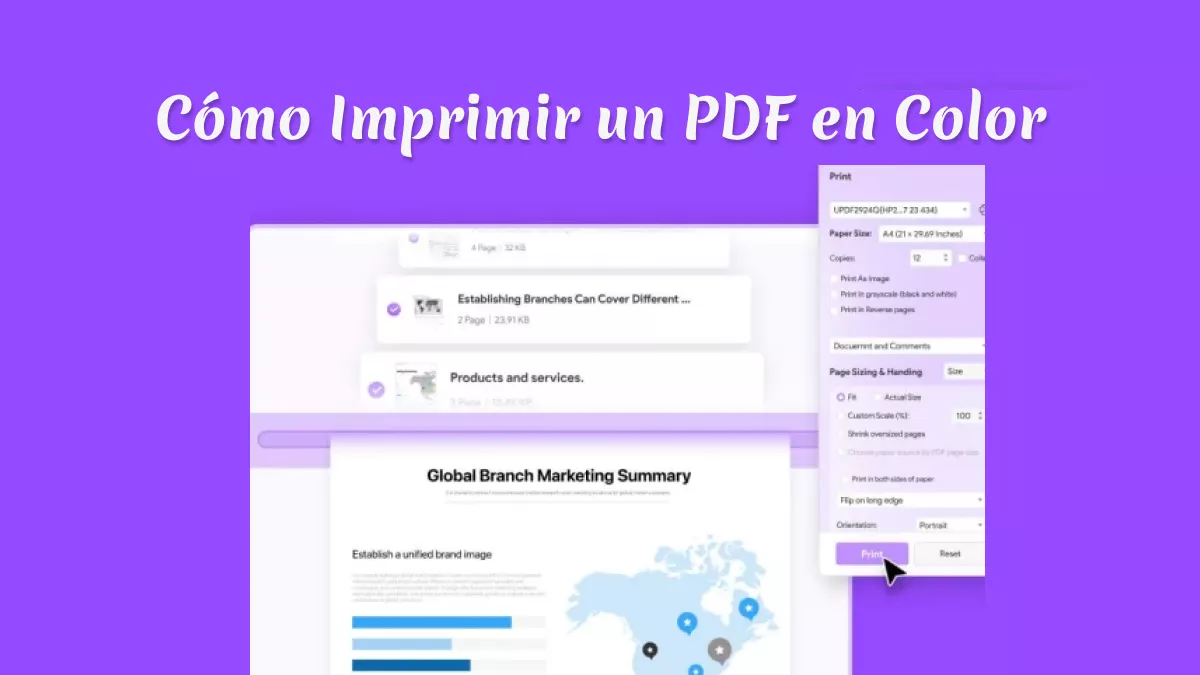
Este es el método más sencillo y, a menudo, el más efectivo. La mayoría de las impresoras modernas ofrecen opciones de impresión en escala de grises o monocromática. Esta opción simplemente ignora los colores de fondo, imprimiendo solo el texto y las imágenes en diferentes tonos de gris.
Pasos a seguir:
- Abre tu archivo PDF.
- Selecciona la opción "Imprimir".
- Busca en las opciones de tu impresora una opción como "Escala de grises", "Monocromático", "Blanco y Negro" o similar. La nomenclatura puede variar según la marca y el modelo de tu impresora.
- ¡Imprime! Observa cómo el fondo de color ha desaparecido, dejando una impresión limpia y eficiente.
| Impresora | Opción de Impresión en Blanco y Negro |
|---|---|
| HP | Escala de grises, Blanco y Negro |
| Canon | Escala de grises, Monocromático |
| Epson | Escala de grises, Blanco y Negro |
| Brother | Escala de grises, Monocromático |
3. Método 2: La Magia de Adobe Acrobat (Imprimir como Imagen)
Si el método anterior no funciona o tu impresora no ofrece opciones de impresión en escala de grises, no te preocupes. Adobe Acrobat (o Acrobat Reader con funcionalidades avanzadas) ofrece una solución elegante: imprimir como imagen. Esta opción convierte tu PDF en una imagen antes de la impresión, lo que permite un mayor control sobre la apariencia final.
Pasos a seguir:
- Abre tu archivo PDF con Adobe Acrobat.
- Selecciona "Archivo" > "Imprimir".
- En las opciones de impresión, busca "Avanzado" o una opción similar.
- Selecciona "Imprimir como imagen".
- Ajusta la resolución de la imagen según tus necesidades (mayor resolución = mayor calidad, pero mayor tamaño de archivo).
- Imprime. ¡El resultado? Una impresión nítida sin el molesto fondo de color.
4. Método 3: El As bajo la Manga: Conversión a PDF (Eliminando el color)
Si los métodos anteriores no te convencen, puedes recurrir a la conversión de tu PDF a otro formato que te permita editar el color de fondo, y luego convertirlo de nuevo a PDF. Herramientas como GIMP o Inkscape pueden ayudarte a eliminar el color de fondo. Recuerda guardar el archivo final como PDF para mantener la compatibilidad.
5. Método 4: El Truco del "Imprimir a archivo" (PDF a PDF)
Este método es ideal si quieres mantener el archivo original intacto. En lugar de imprimir directamente, puedes "imprimir" a un nuevo archivo PDF. Algunos lectores de PDF te permiten seleccionar esta opción. Al guardar como un nuevo PDF, puedes elegir opciones de color y resolución que eliminen el fondo. Es una forma de crear una versión optimizada para impresión sin modificar el original.
6. Consideraciones Importantes: Imágenes y Transparencia
Las imágenes dentro del PDF también pueden ser afectadas por la eliminación del color de fondo. Las imágenes con fondos transparentes pueden perder detalles. En estos casos, la edición del PDF antes de imprimir puede ser necesaria. Herramientas de edición de imágenes pueden ser de gran ayuda aquí.
7. Resolución y Calidad de Impresión: El Secreto para una Impresión Perfecta
La resolución de impresión es crucial para obtener una impresión de alta calidad. Una resolución baja puede resultar en una imagen borrosa o pixelada. Experimenta con diferentes resoluciones para encontrar el equilibrio perfecto entre calidad y tamaño de archivo.
8. Tipos de Archivo PDF: ¿Todos son iguales?
No todos los PDFs son iguales. Algunos PDFs pueden ser más difíciles de manipular que otros, especialmente aquellos creados con software específico o con elementos complejos. Si tienes problemas con un PDF en particular, intenta abrirlo con un lector de PDF diferente o buscar soluciones específicas para ese tipo de archivo.
9. Ahorro de Tinta y Papel: El Beneficio Ecológico
Eliminar el color de fondo en tus impresiones no solo mejora la apariencia de tus documentos, sino que también contribuye al ahorro de tinta y papel, lo que tiene un impacto positivo en el medio ambiente. ¡Una acción pequeña con grandes beneficios!
10. Software Recomendado: Herramientas para la Batalla Contra el Color
Además de Adobe Acrobat y Acrobat Reader, existen otras herramientas que pueden ayudarte a eliminar el color de fondo de tus PDFs. Algunos ejemplos incluyen: Smallpdf (con opciones online y de pago), PDFsam Basic (de código abierto).
Preguntas Frecuentes (FAQs)
P: ¿Puedo imprimir un PDF sin color de fondo en cualquier impresora?
R: La mayoría de las impresoras modernas permiten la impresión en escala de grises, pero la disponibilidad de esta opción puede variar según el modelo.
P: ¿Qué pasa si mi impresora no tiene la opción de "escala de grises"?
R: Puedes intentar usar Adobe Acrobat para imprimir como imagen o convertir el PDF a otro formato para editarlo antes de imprimir.
P: ¿Afecta la eliminación del color de fondo a la calidad de las imágenes?
R: Puede afectar la calidad de las imágenes, especialmente si el fondo es parte integral de la imagen.
P: ¿Existen programas gratuitos para eliminar el color de fondo de un PDF?
R: Sí, existen opciones gratuitas como GIMP e Inkscape, pero requieren un poco más de conocimiento técnico.
Conclusión: ¡Imprime con Sabiduría!
Imprimir un PDF sin color de fondo es más fácil de lo que parece. Con los métodos descritos en este artículo, podrás optimizar tus impresiones, ahorrando tinta, papel y, por supuesto, ¡tu paciencia! Experimenta con las diferentes opciones y encuentra la que mejor se adapte a tus necesidades y a tu impresora. Recuerda que la clave está en la exploración y en la práctica. ¡Ahora ve y conquista ese fondo de color!