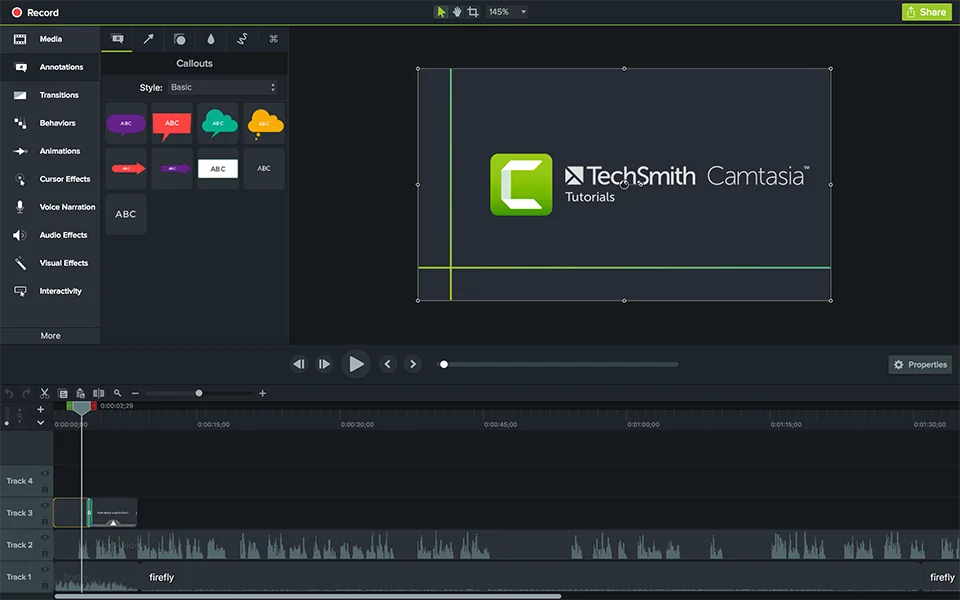
¿Cómo liberar una licencia de Camtasia?
¿Te has encontrado alguna vez con la necesidad de liberar una licencia de Camtasia? Ya sea porque cambiaste de computadora, vendiste tu antiguo equipo o simplemente porque te olvidaste de cómo hacerlo, liberar una licencia puede parecer una tarea complicada. Pero no te preocupes, ¡estás en el lugar correcto! En este artículo, desglosaremos el proceso paso a paso, y lo haremos de manera divertida y amena. Además, incluiremos respuestas a preguntas frecuentes y consejos que te ayudarán a aprovechar al máximo tu software de edición de video favorito.
¿Qué es Camtasia?
Camtasia es una potente herramienta de grabación de pantalla y edición de video, utilizada por educadores, creadores de contenido y profesionales de marketing. Con su interfaz intuitiva, permite a los usuarios grabar y editar videos de alta calidad sin necesidad de ser un experto en producción. La versatilidad de Camtasia lo convierte en un favorito en el campo de la creación de tutoriales, presentaciones y mucho más.
¿Por qué liberar una licencia de Camtasia?
Antes de entrar en detalles sobre cómo liberar una licencia, es importante entender por qué es necesario hacerlo. Aquí hay algunas razones comunes:
- Cambio de computadora: Si compraste una nueva computadora y quieres transferir tu licencia.
- Psicología de la limpieza: A veces es bueno liberar licencias antiguas que ya no usamos.
- Problemas técnicos: Algunas veces, liberar la licencia puede resolver problemas de activación.
Paso a Paso: Cómo liberar una licencia de Camtasia
A continuación, te proporcionamos un procedimiento sencillo para liberar tu licencia. ¿Listo? ¡Empezamos!
1. Verifica tu licencia
Antes de cualquier cosa, asegúrate de tener a mano tu número de serie de Camtasia. Este número unique te será solicitado durante el proceso de liberación. Si no lo tienes, puedes encontrarlo en tu correo electrónico de confirmación de compra o en la sección de cuenta de TechSmith.
2. Cierra Camtasia
Asegúrate de cerrar la aplicación completamente. Puedes hacer esto haciendo clic derecho en el icono de Camtasia en la barra de tareas y seleccionando "Cerrar".
3. Accede a la liberación de licencia
Visita el sitio web oficial de TechSmith y busca la sección de "Soporte" o "Licencias". Ahí encontrarás la opción para liberar licencias.
4. Inicia sesión en tu cuenta
Si tienes una cuenta de TechSmith, inicia sesión. Si no, puedes crear una de manera gratuita. Esto te dará acceso a gestionar tus licencias.
5. Encuentra la licencia que deseas liberar
Dentro de tu cuenta, deberías ver un historial de las licencias que has utilizado. Selecciona la que deseas liberar.
6. Libera la licencia
Normalmente habrá una opción que diga “Liberar licencia” o algo similar. Haz clic en ella y confirma tu elección. Es posible que debas introducir tu número de serie nuevamente.
7. Confirma la liberación
Después de liberar la licencia, recibirás una confirmación que te indicará que el proceso ha sido exitoso. ¡Felicidades! Ahora tu licencia está lista para ser utilizada en otra computadora.
8. Instala Camtasia en tu nuevo dispositivo (opcional)
Si estás planeando instalar Camtasia en una nueva computadora, dirígete a Camtasia para descargar la última versión.
9. Activa tu licencia
Una vez que tengas Camtasia instalado en tu nuevo dispositivo, abre la aplicación y sigue las instrucciones para activar tu licencia. Ingresa tu número de serie cuando se te solicite.
10. Disfruta de Camtasia
¡Ya está! Ahora estás listo para comenzar a crear contenido increíble con Camtasia en tu nuevo dispositivo.
Consejos para evitar problemas al liberar licencias
- Mantén un registro de tus licencias: Esto te ayudará en el futuro si necesitas liberar o activar licencias.
- Verifica actualizaciones: Asegúrate de tener la última versión de Camtasia para evitar problemas de compatibilidad.
- No uses la versión de prueba: Si planeas hacer una liberación de licencia, asegúrate de desinstalar cualquier versión de prueba que puedas tener.
Tabla resumen del proceso
| Paso | Acción |
|---|---|
| 1 | Verifica tu licencia |
| 2 | Cierra Camtasia |
| 3 | Accede a la liberación de licencia |
| 4 | Inicia sesión en tu cuenta |
| 5 | Encuentra la licencia que deseas liberar |
| 6 | Libera la licencia |
| 7 | Confirma la liberación |
| 8 | (Opcional) Instala Camtasia en tu nuevo dispositivo |
| 9 | Activa tu licencia |
| 10 | Disfruta de Camtasia |
Preguntas Frecuentes (FAQs)
¿Es posible liberar una licencia de Camtasia si no tengo acceso al dispositivo antiguo?
Sí, es posible liberar la licencia desde la cuenta de TechSmith. Sigue los pasos para acceder a tu cuenta y liberar la licencia desde allí.
¿Cuántas veces puedo liberar y activar mi licencia?
No hay un límite estricto, pero es recomendable que no abuses de la liberación de licencias ya que puede ser considerado un mal uso del software.
¿Puedo liberar una licencia de Camtasia que compré de第三 partes?
Esto puede ser complicado. TechSmith generalmente sugiere que las licencias adquiridas de fuentes no oficiales pueden no estar disponibles para liberación. Verifica la política de TechSmith.
¿Puedo usar la misma licencia en múltiples dispositivos a la vez?
Generalmente, no. La mayoría de las licencias de Camtasia solo permiten el uso en un dispositivo a la vez. Sin embargo, con una cuenta corporativa, las políticas pueden ser diferentes.
Conclusión
Liberar una licencia de Camtasia puede parecer una tarea complicada, pero siguiendo estos sencillos pasos, ¡estás en camino a disfrutar de tus herramientas de edición de video en un nuevo dispositivo! Si decides cambiar de computadora, vender la antigua o simplemente limpiar tu espacio digital, recuerda que liberar tu licencia es el primer paso para comenzar de nuevo.
Si tienes alguna otra duda, no dudes en consultarlo con el servicio de soporte de TechSmith, que siempre está dispuesto a ayudarte. Ahora ve y comparte tu nueva experiencia de creación de video. ¡Tus seguidores te lo agradecerán!
Recuerda seguir disfrutando de la creación de contenido divertido y emocionante. ¡A grabar se ha dicho!